YRstar 使用教學
1. 登入與帳號管理
1.1 註冊並登入管理後台
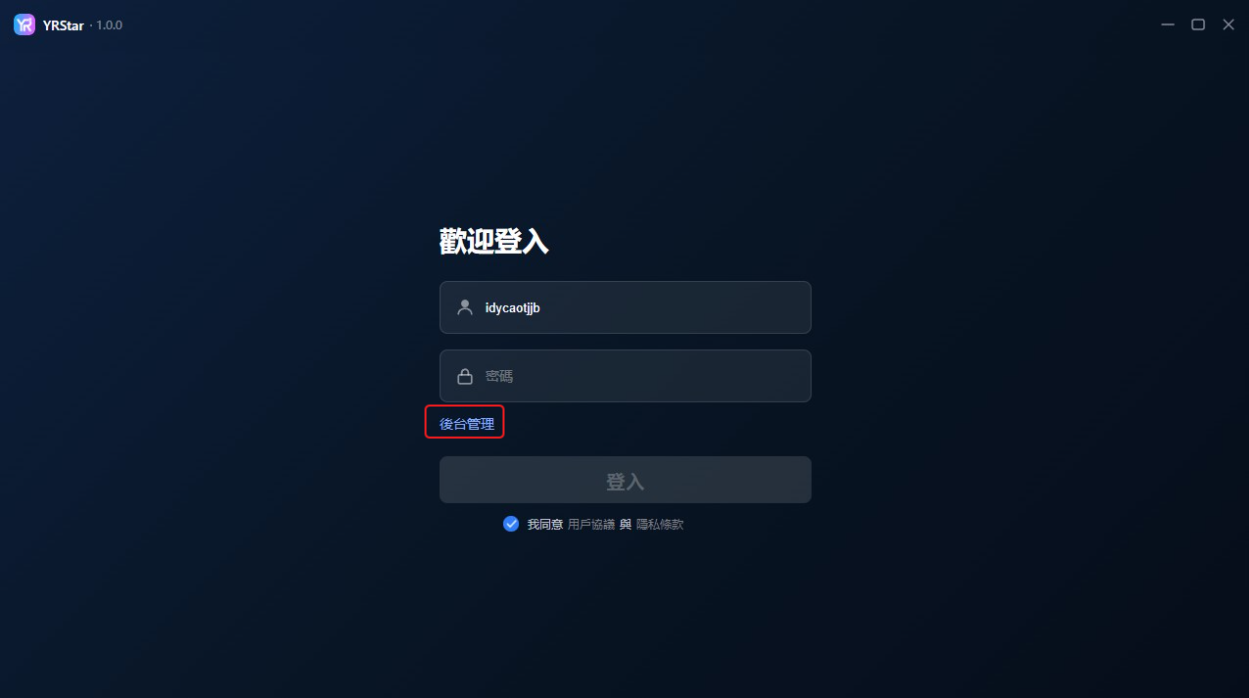
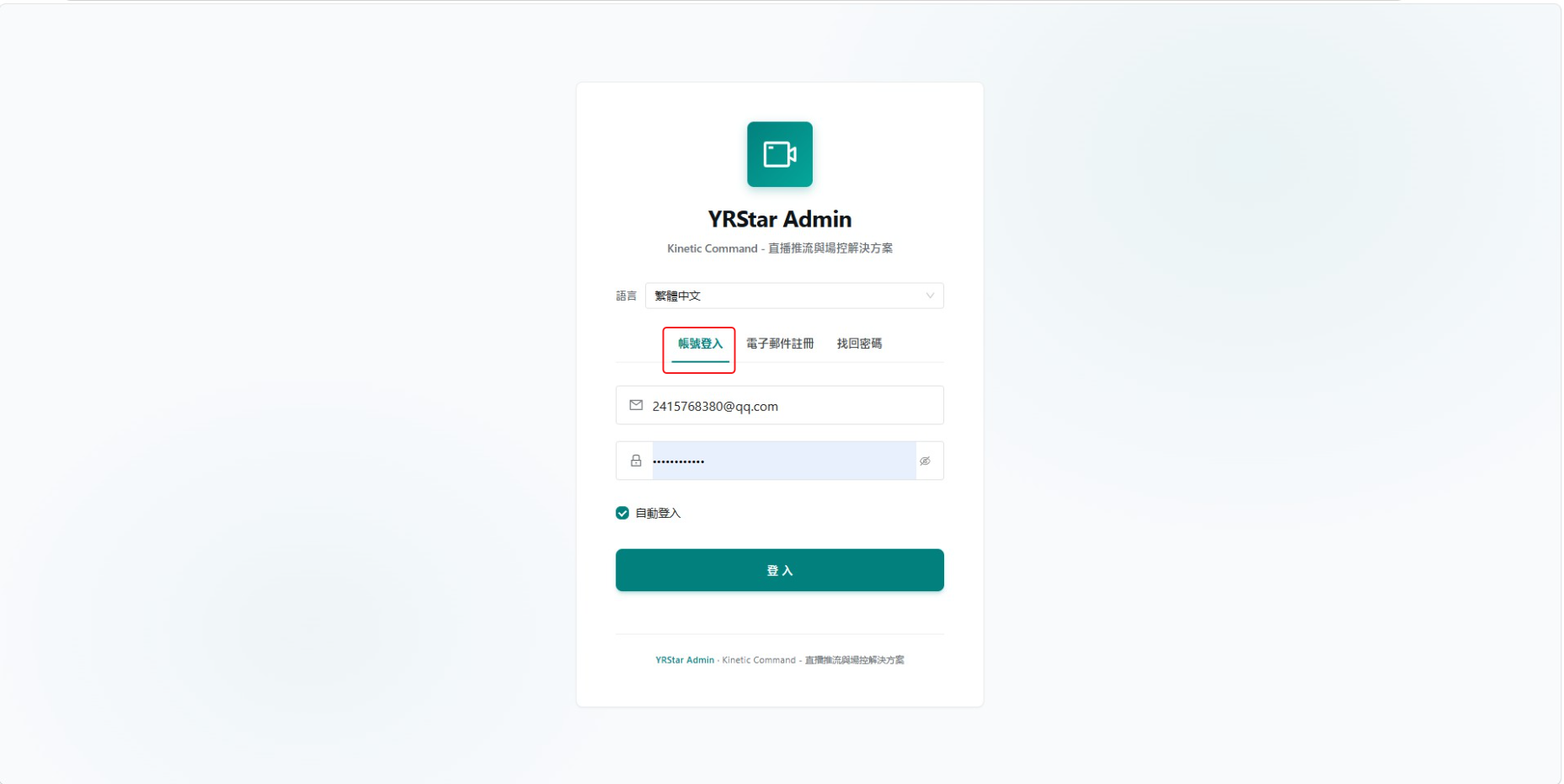
步驟 1:開啟 YRstar,點擊「後台管理」。
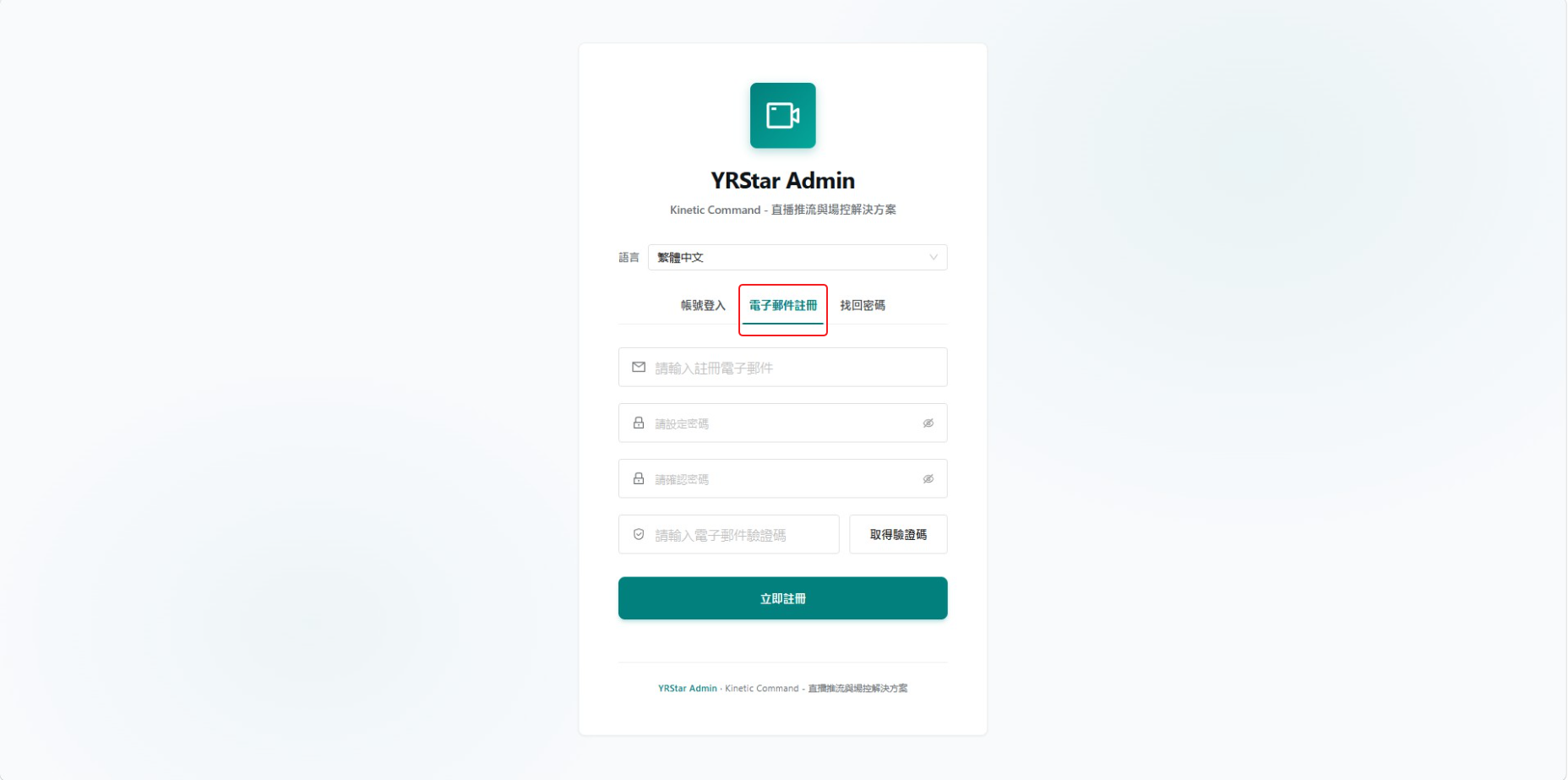
步驟 2:進入管理後台,首次使用請點擊「信箱註冊」,完成帳號註冊。
步驟 3:輸入已註冊的帳號與密碼,登入後台。
1.2 申請營運帳號
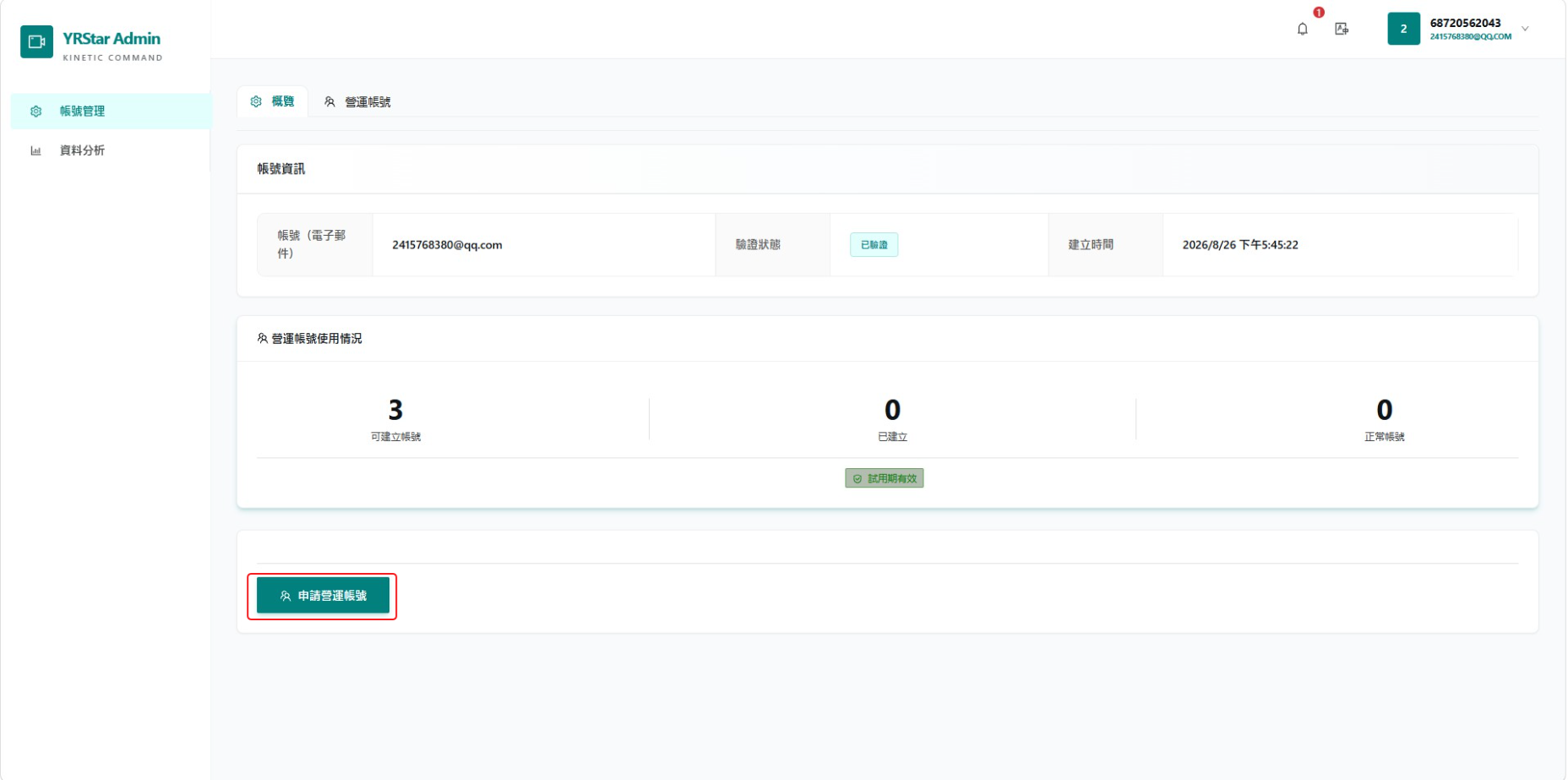
步驟 1:在「帳號管理」頁點擊「申請營運帳號」。
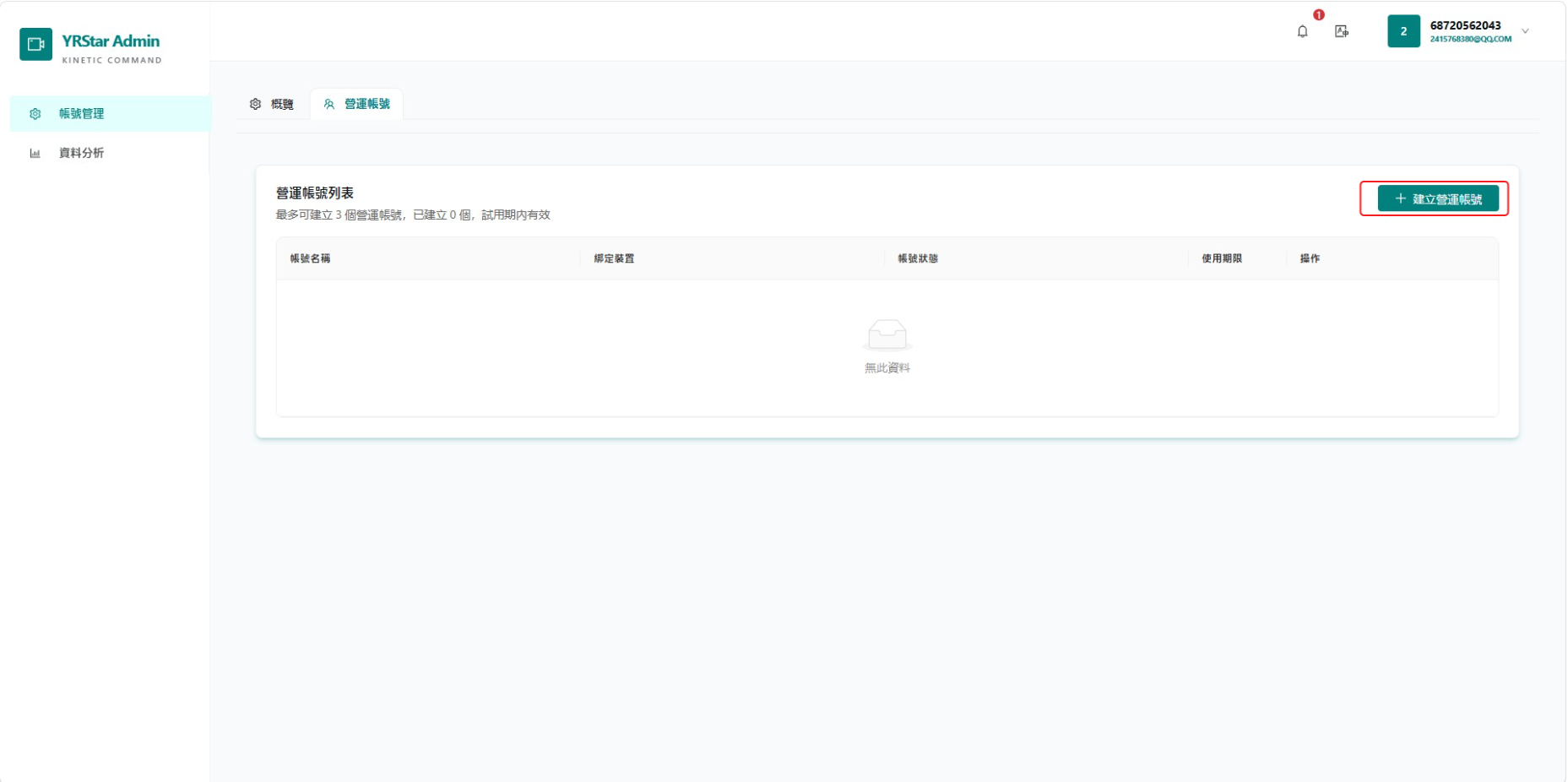
步驟 2:點擊「建立營運帳號」。
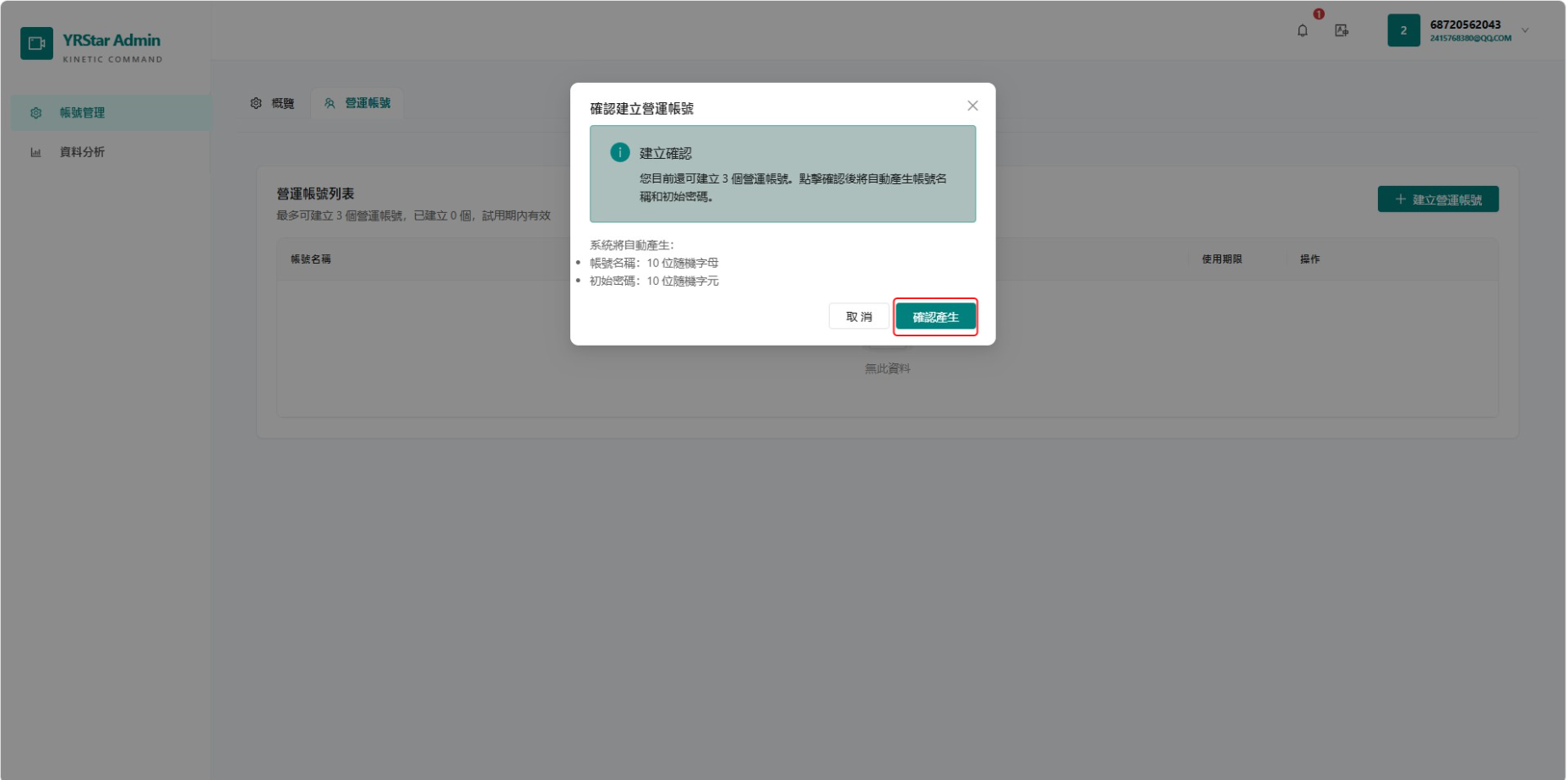
步驟 3:點擊「建立確認」。
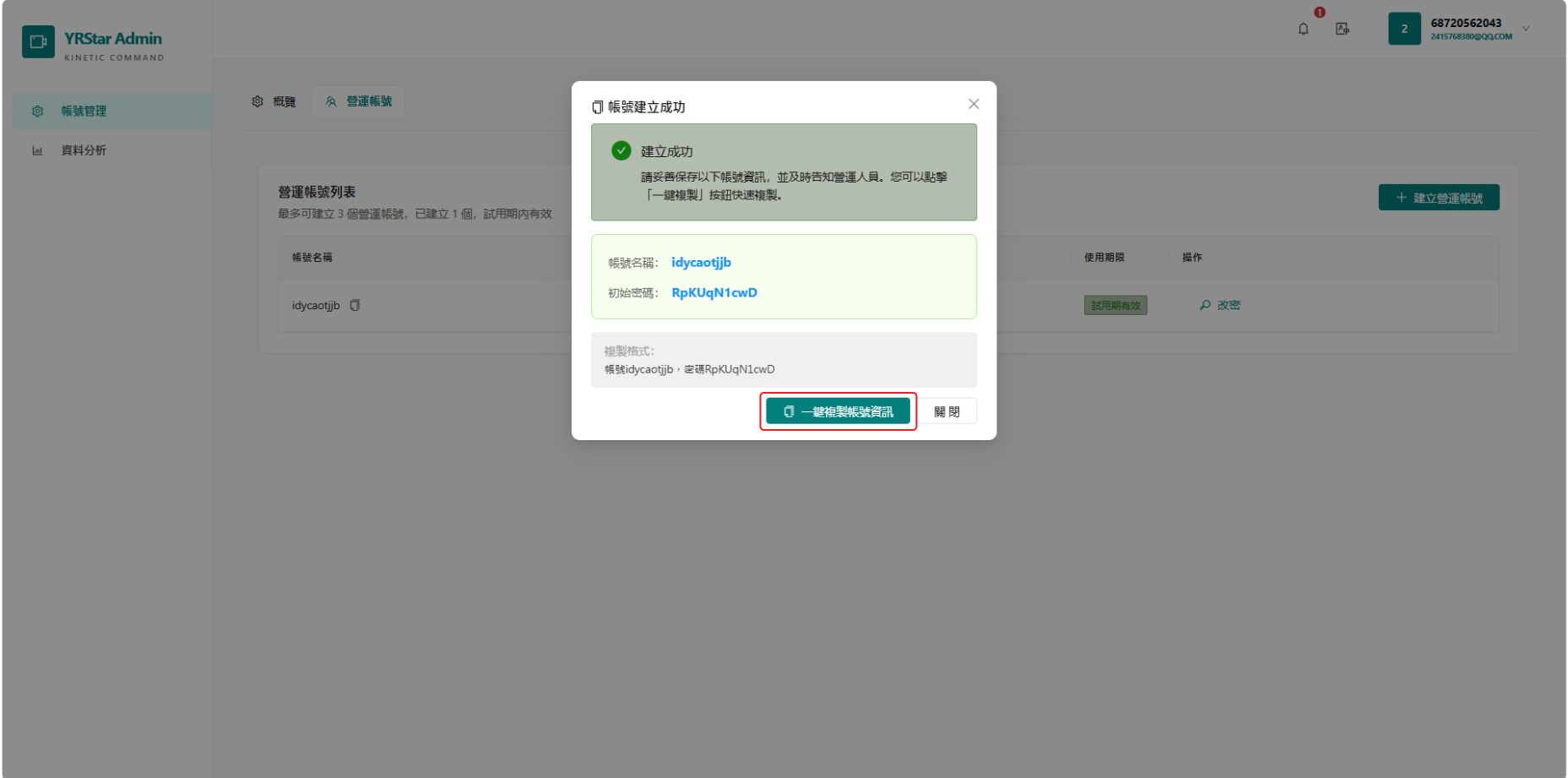
步驟 4:顯示「帳號建立成功」後,點擊「一鍵複製帳號資訊」。
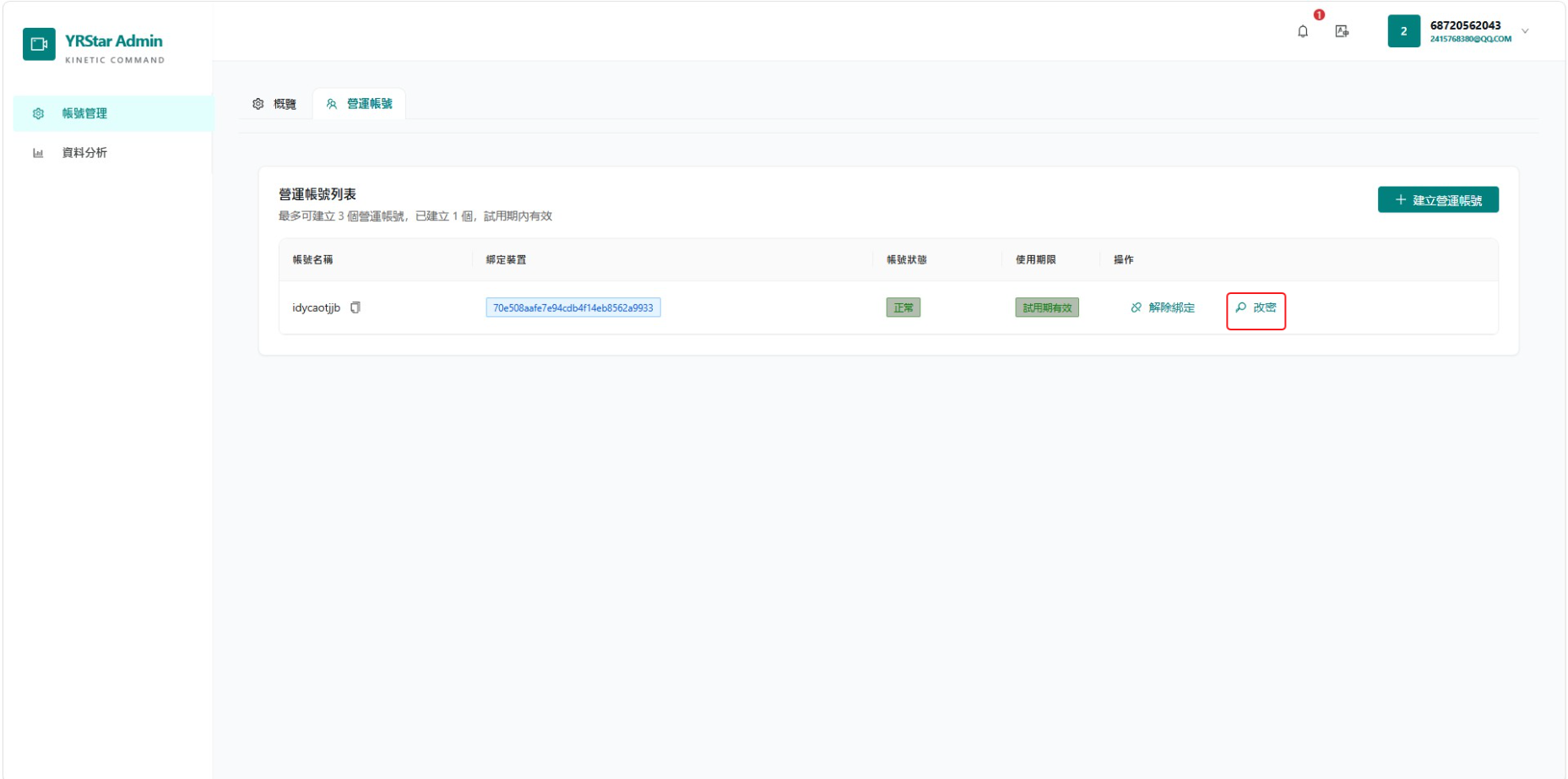
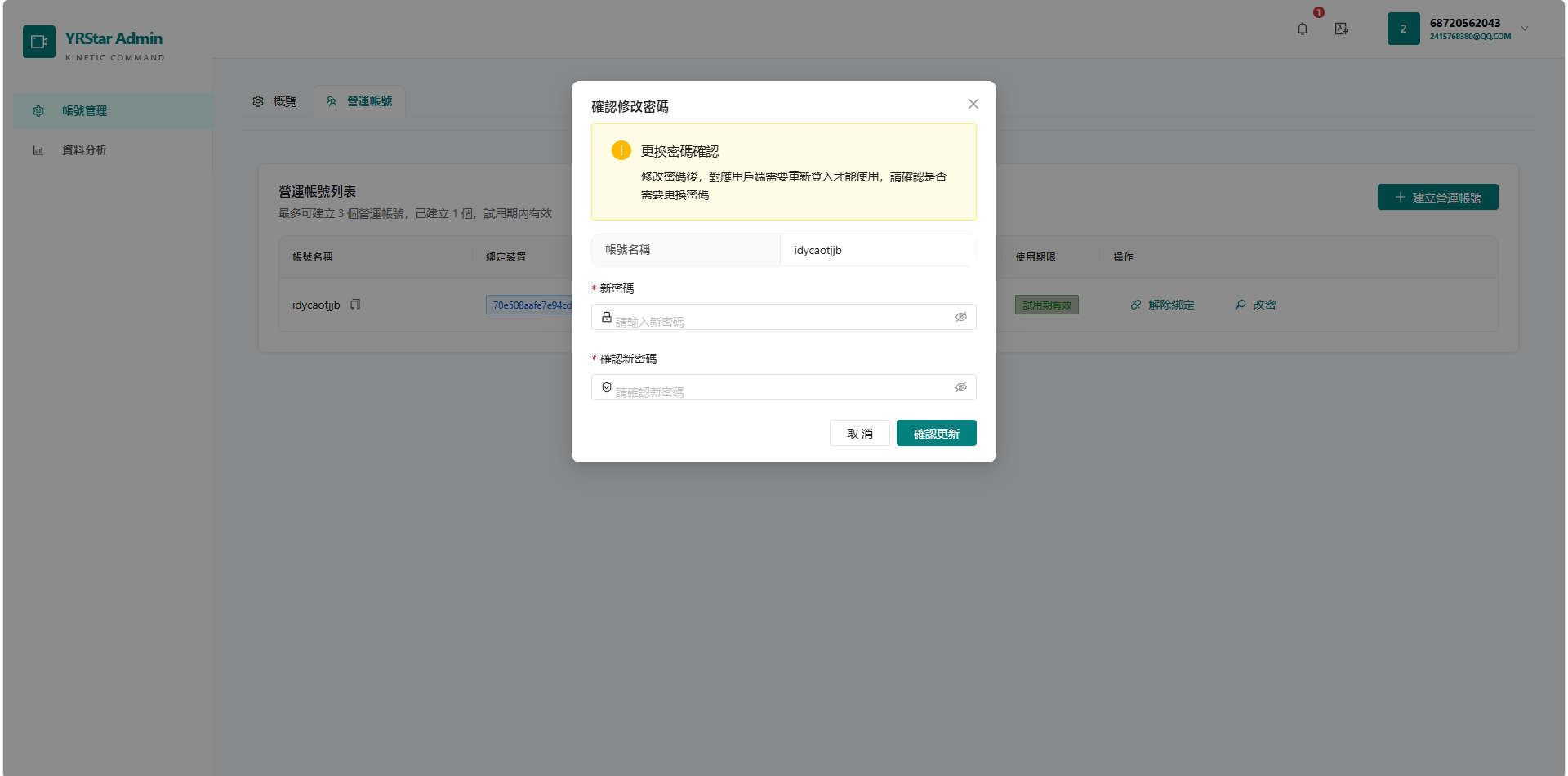
密碼僅顯示一次,請立即妥善保存;若忘記密碼,可點擊「改密」重新設定。
1.3 登入客戶端
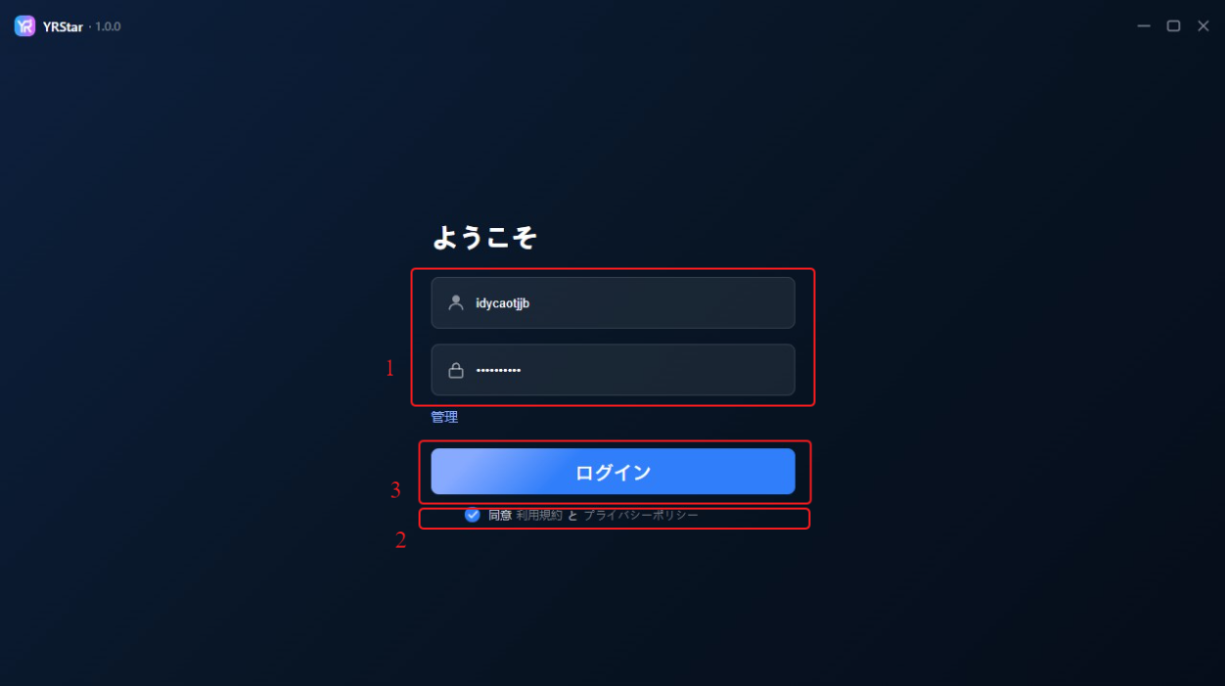
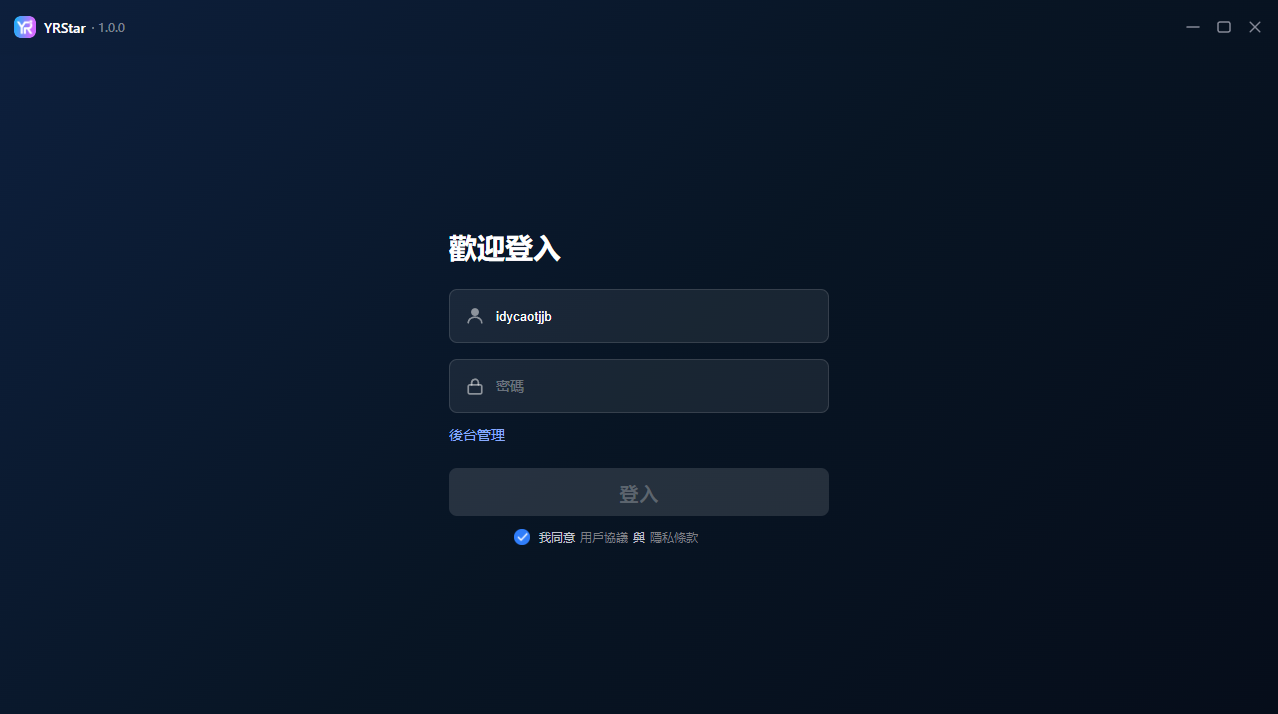
將複製的帳號資訊貼上,勾選同意使用者條款與隱私權政策,再點擊「登入」。
1.4 裝置綁定與解除綁定
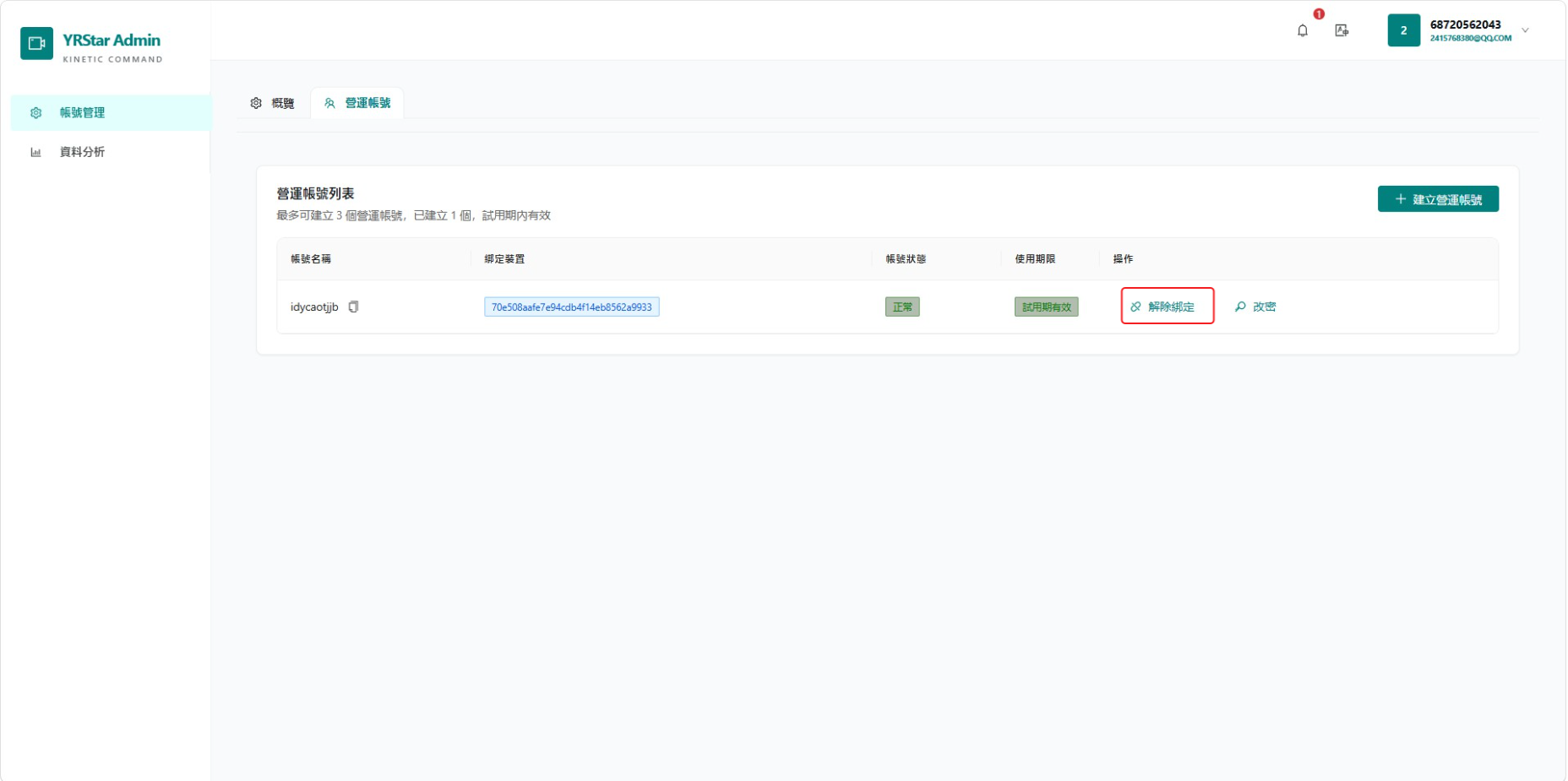
帳號首次登入後會自動綁定目前裝置。若要更換裝置登入,須先在管理後台點擊「解除綁定」。
2. 新增與管理主播團
2.1 建立主播團
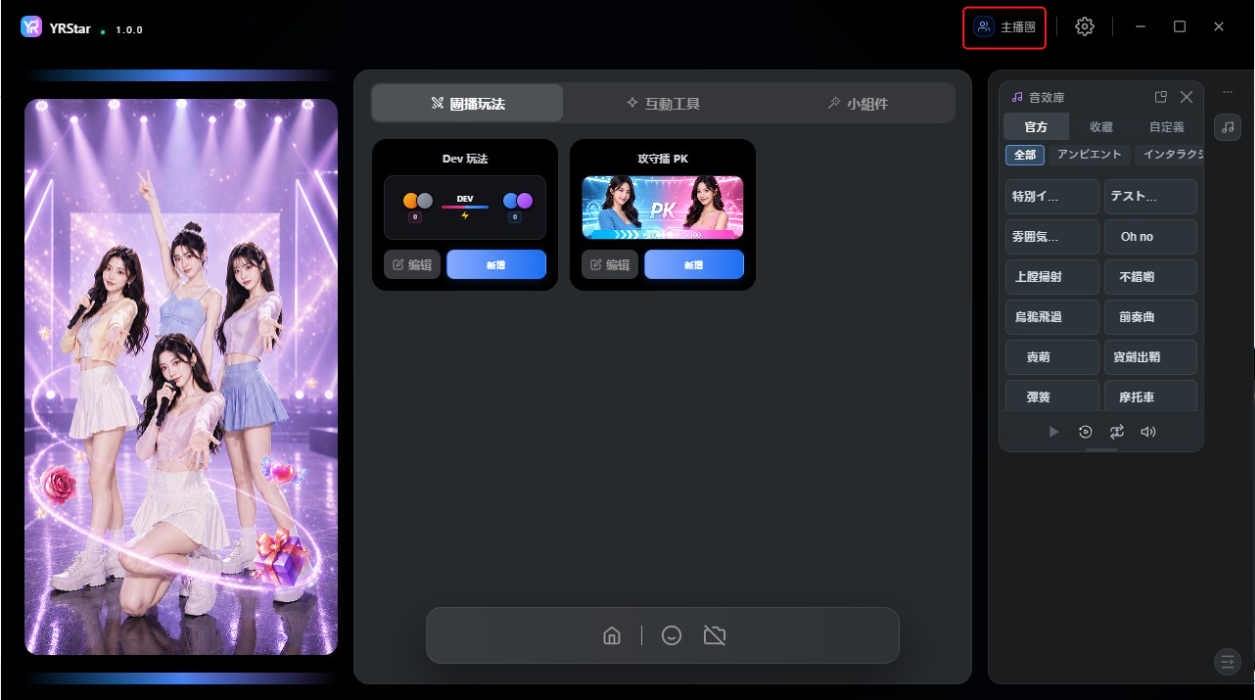
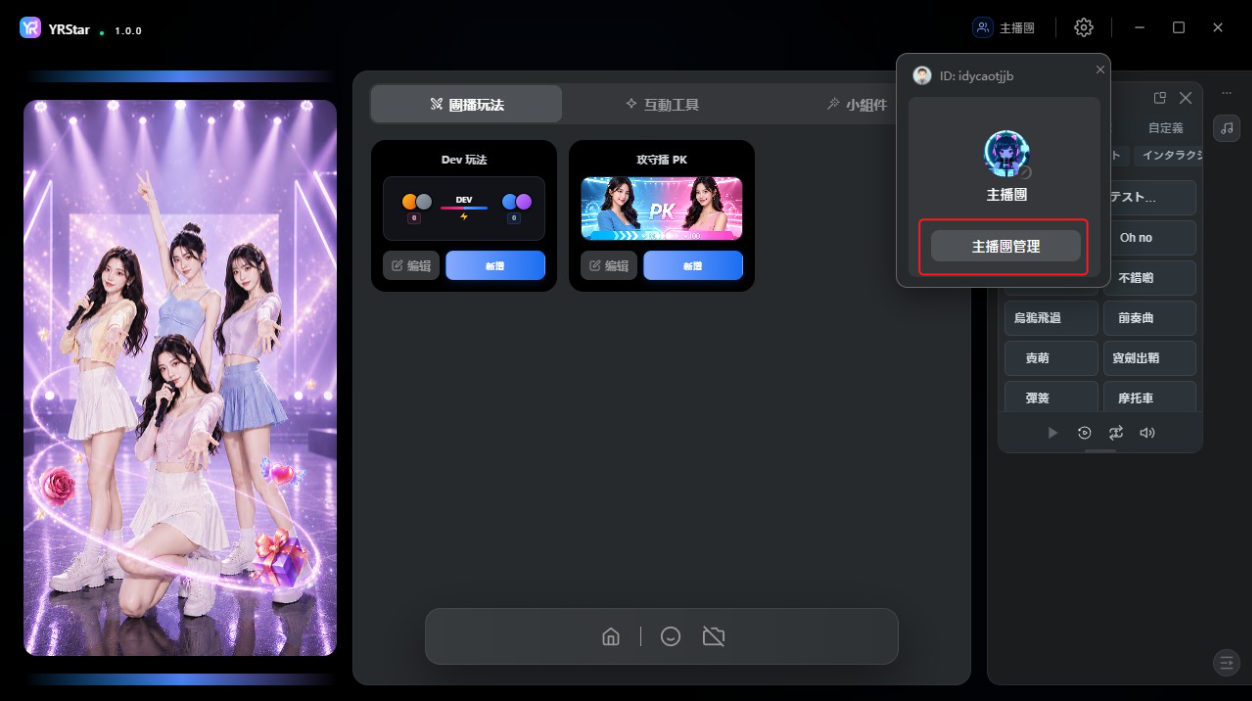
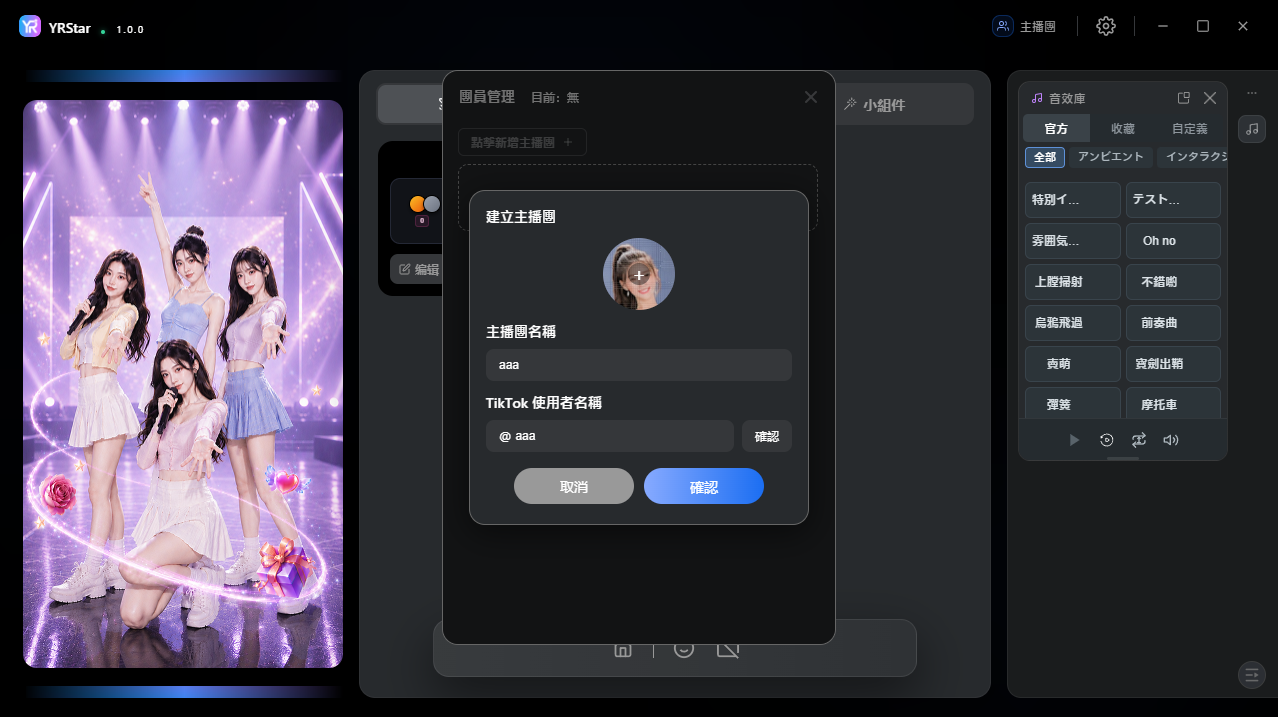
步驟 1:進入 YRstar 主介面,點擊「主播團-主播團管理」。
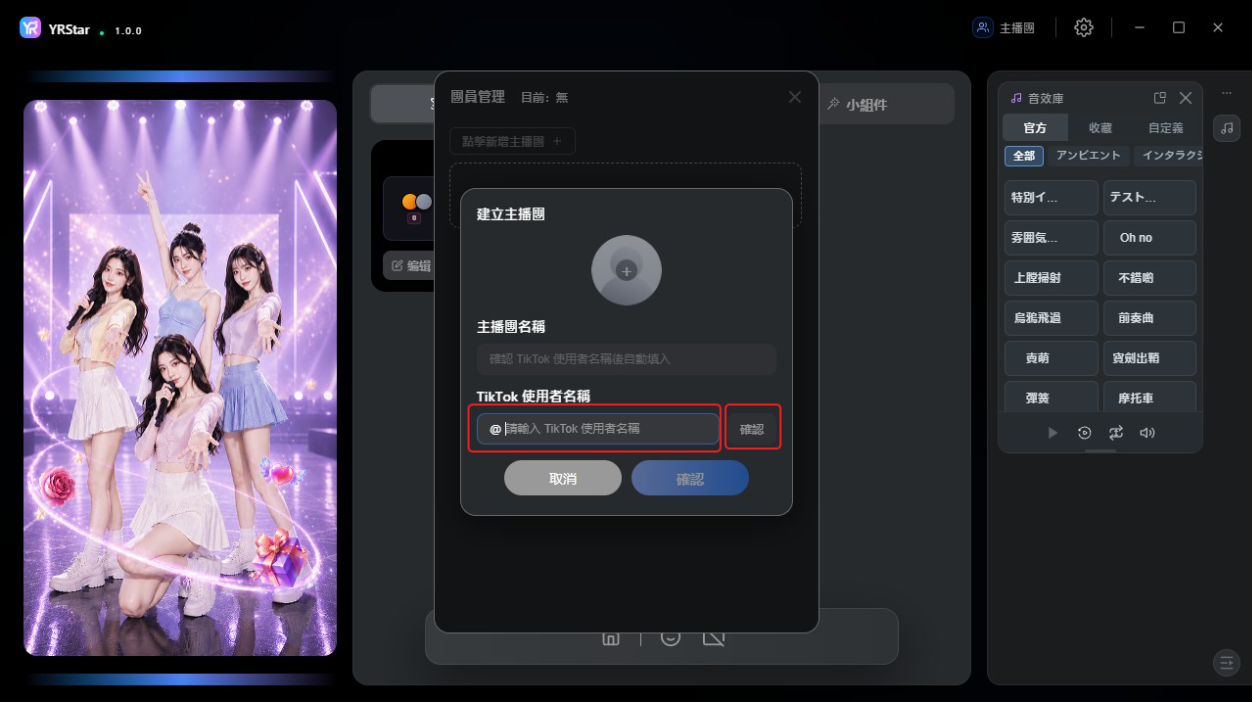
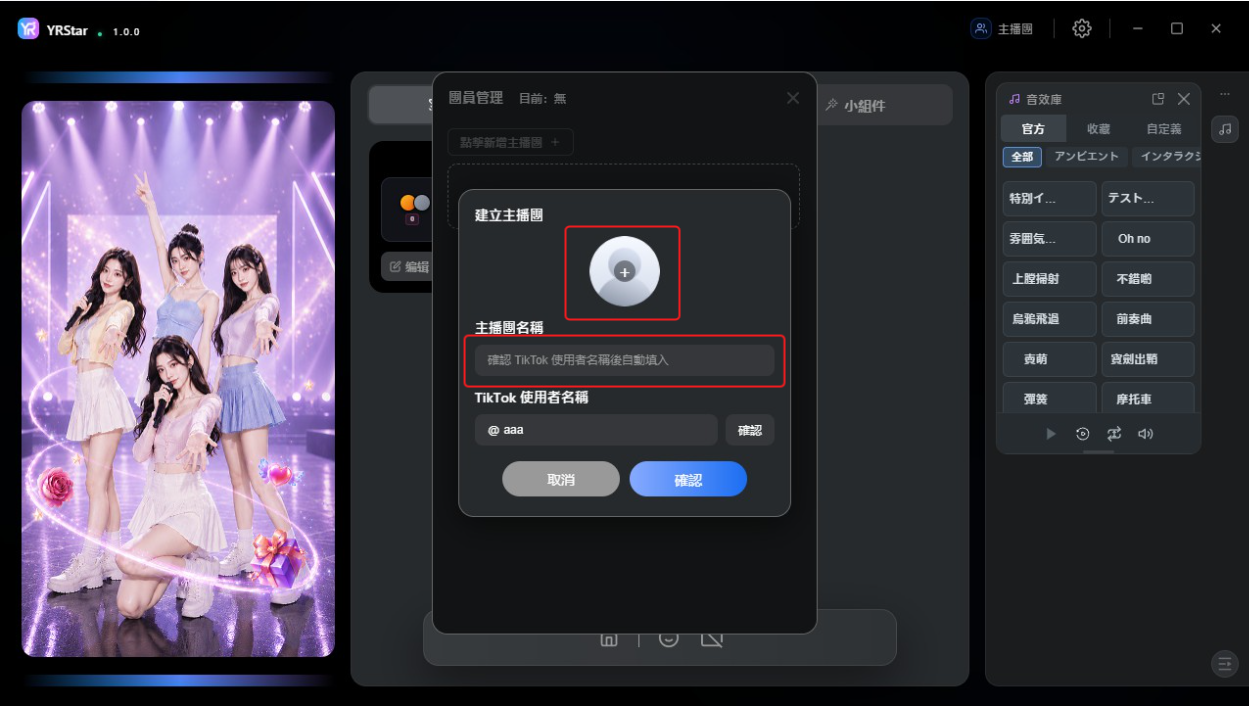
步驟 2:點擊「新增主播團」。
步驟 3:輸入 TikTok 用戶名稱後點擊「確定」,系統會自動帶入主播團名稱與頭像。
若提示自動取得失敗,請手動填寫主播團名稱與頭像。


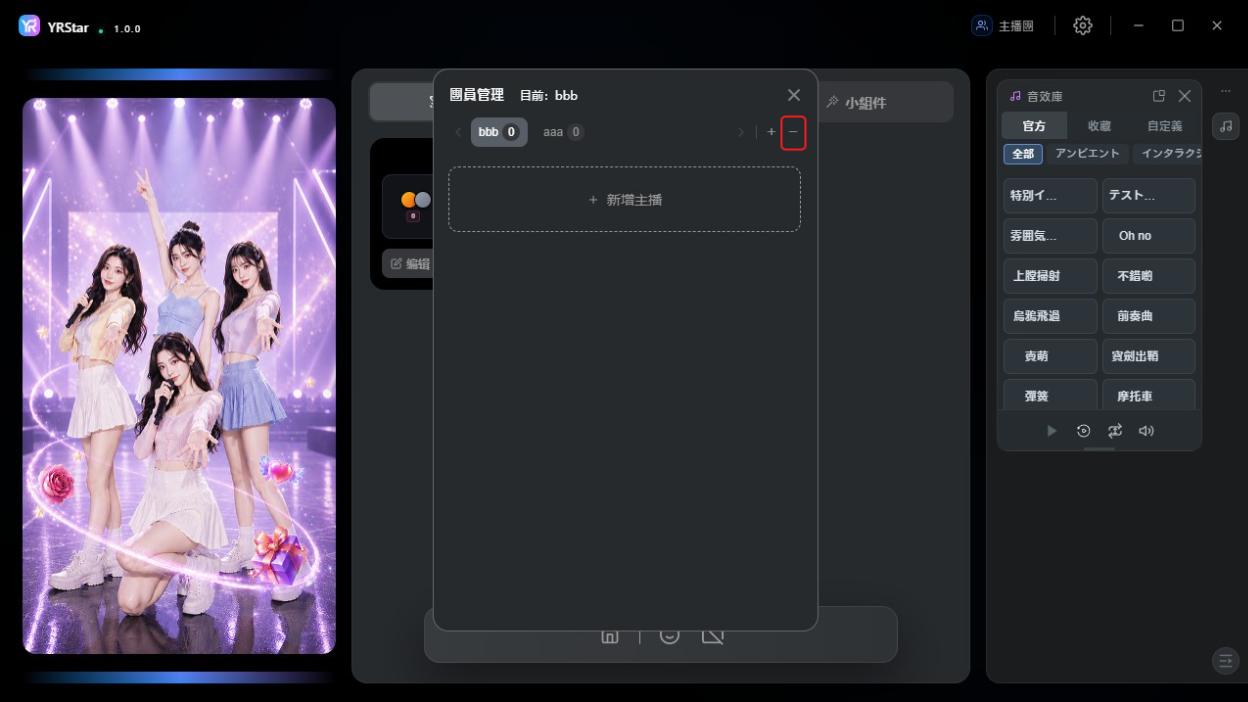
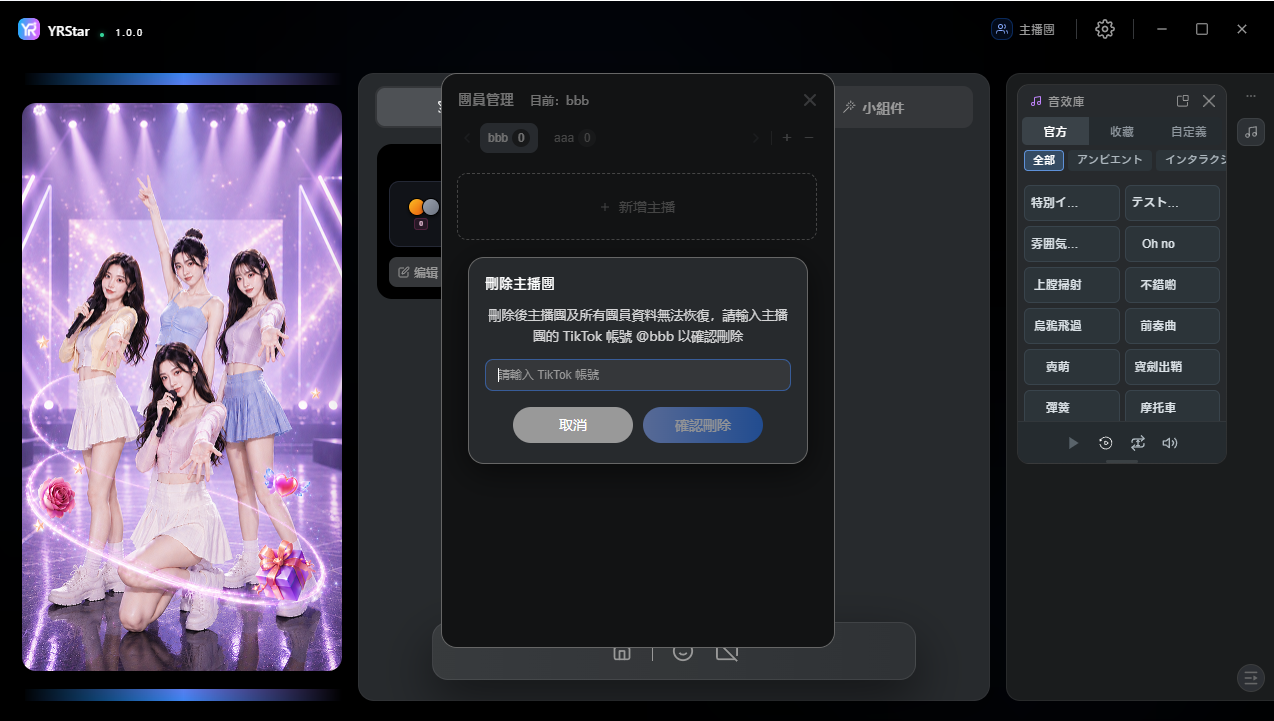
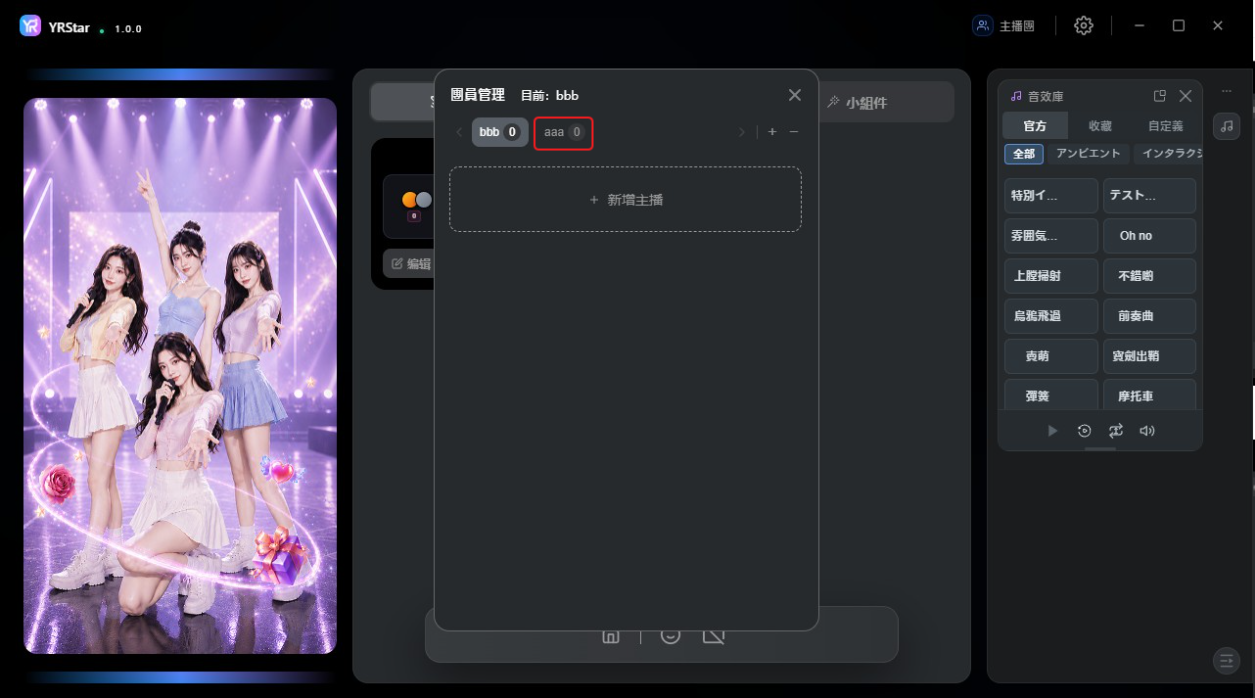
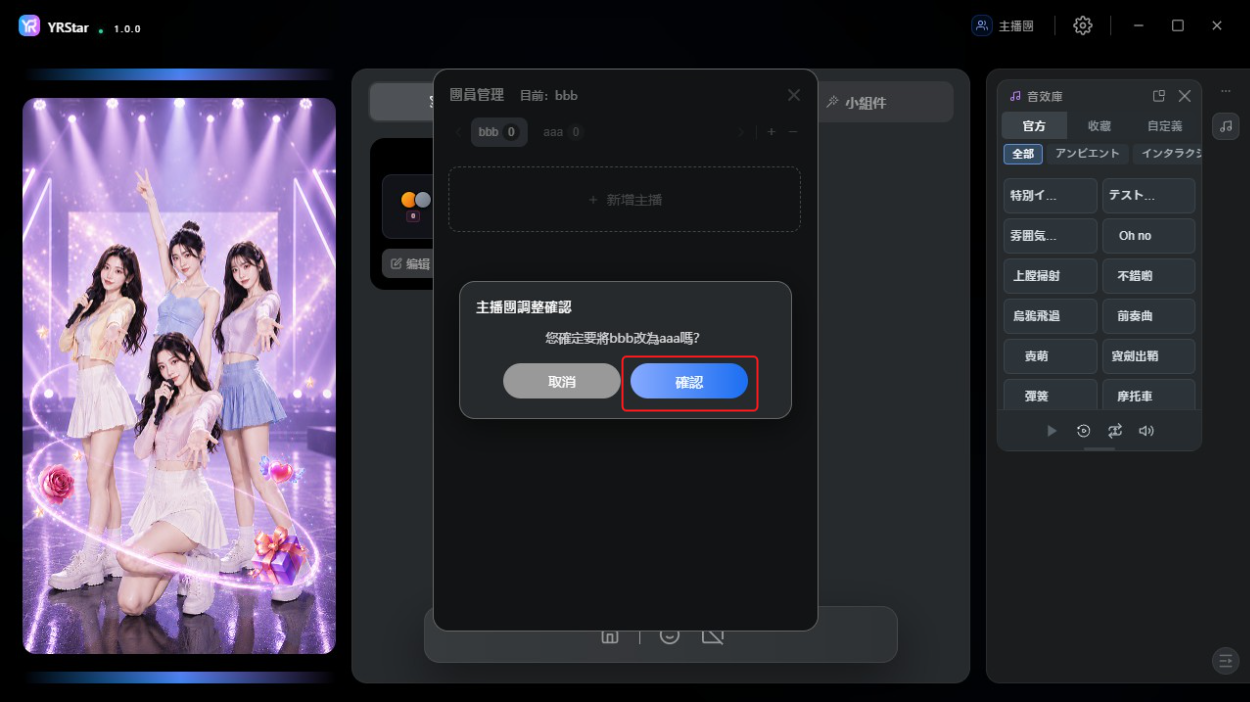
2.2 主播團的新增、刪除與切換
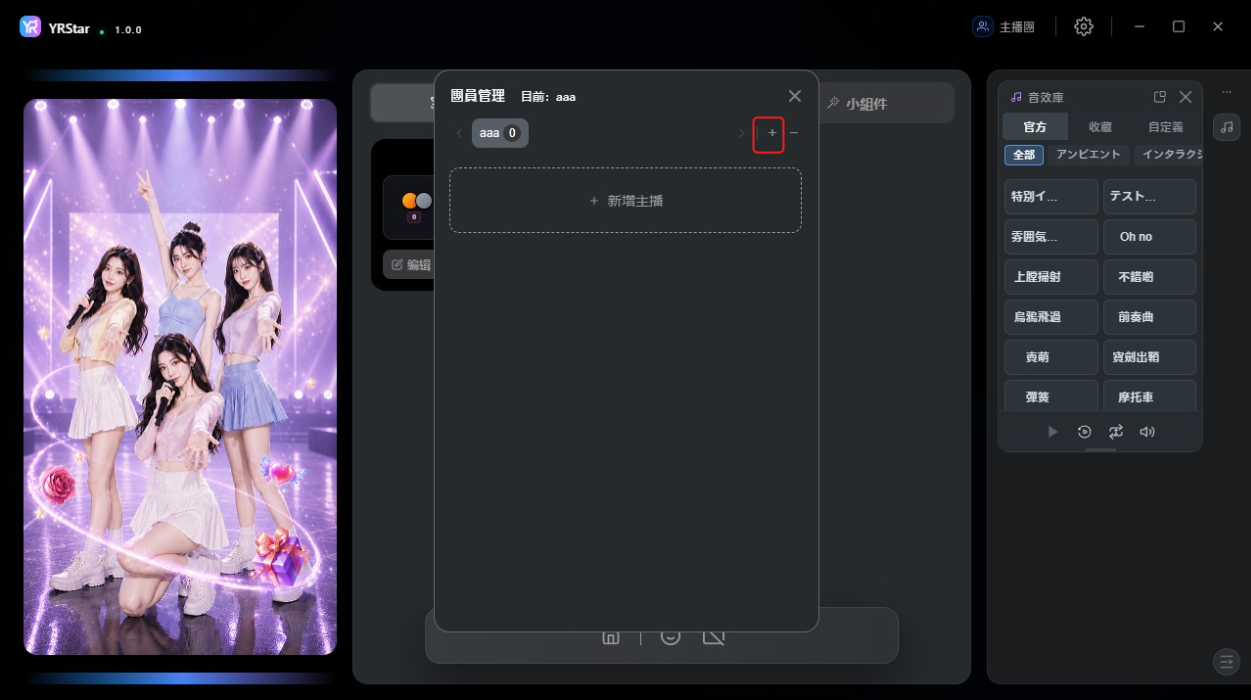
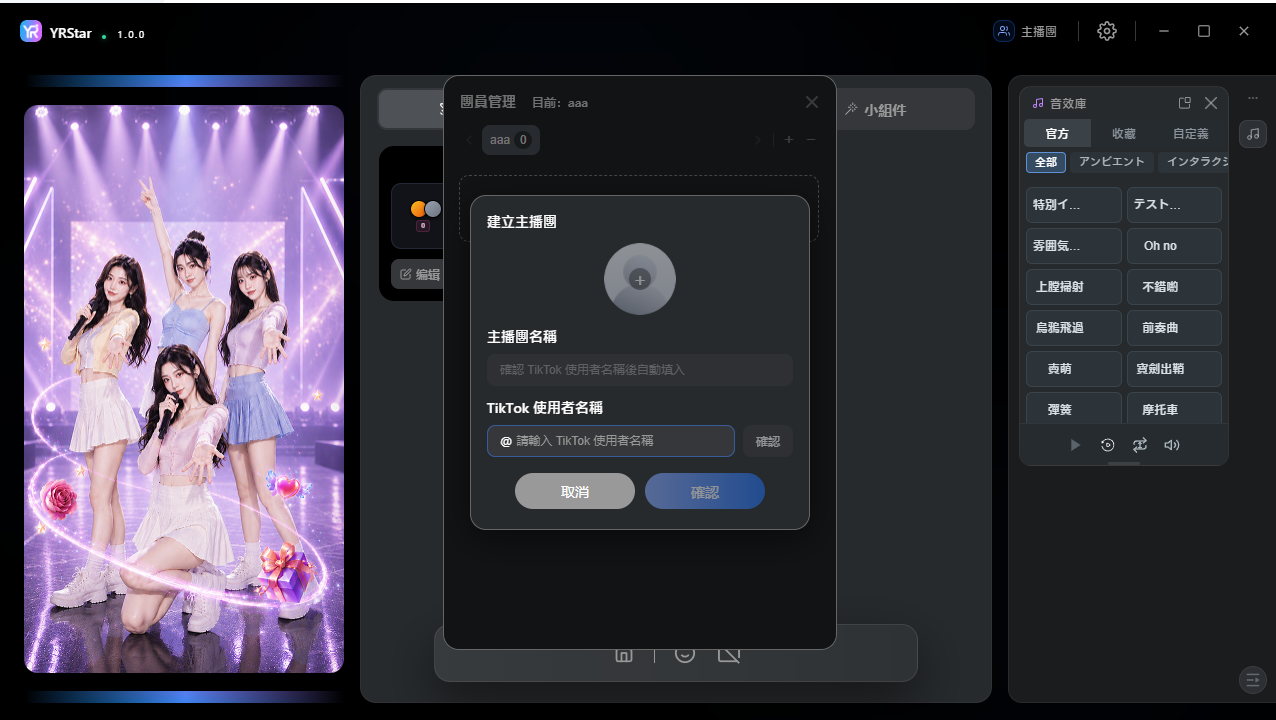
點擊「+」可繼續新增主播團。
點擊「-」可刪除主播團。
點擊上方的主播團暱稱,即可在不同主播團之間切換。
2.3 新增主播
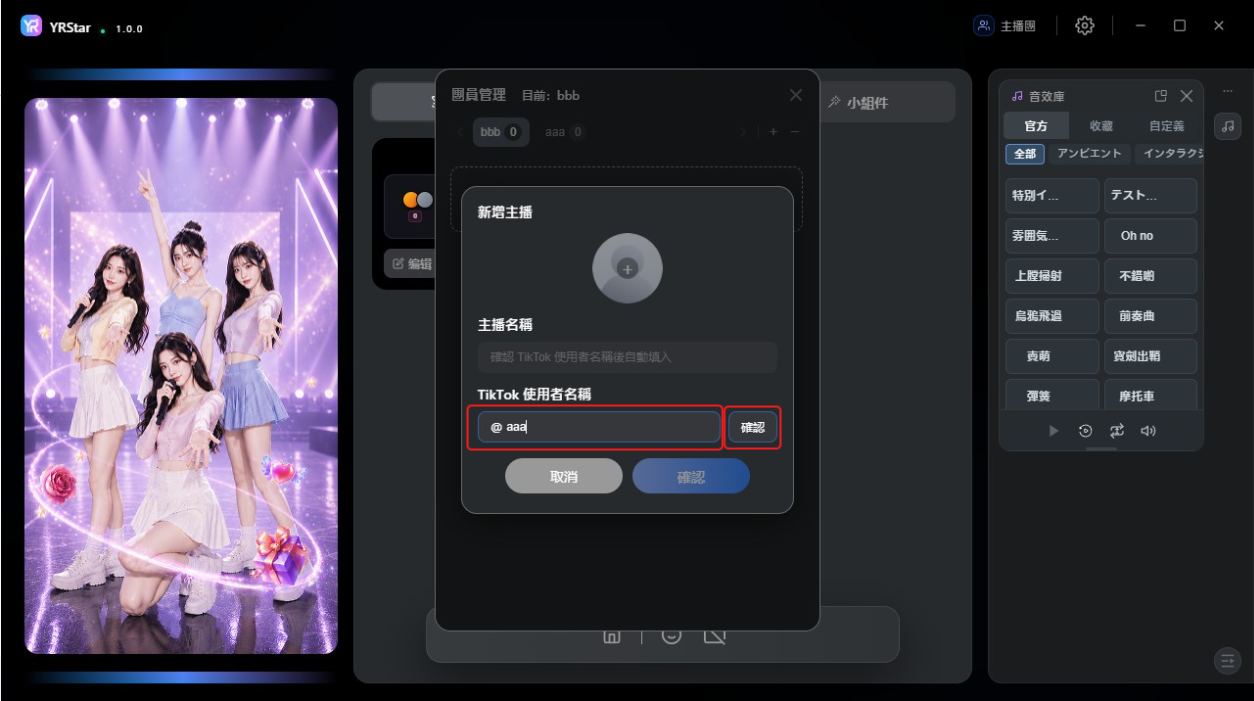
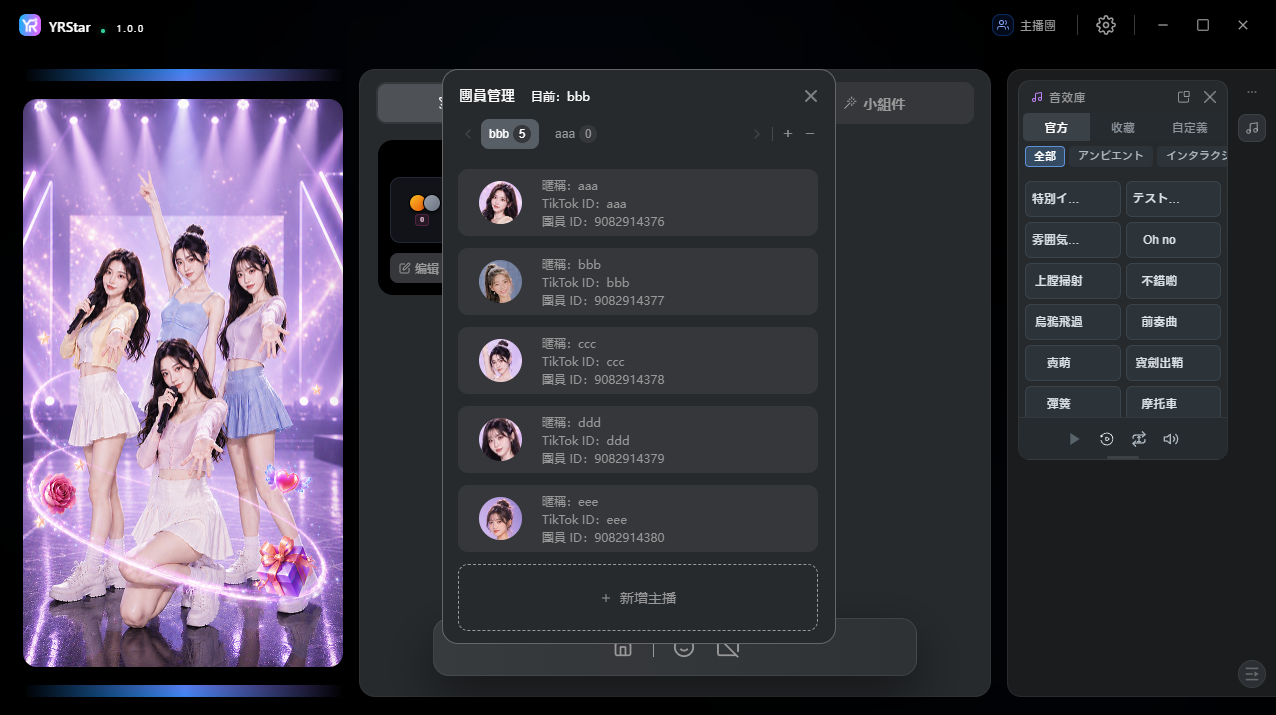
點擊「新增主播」,在對應的主播團(團員管理)下輸入 TikTok 用戶名稱並點擊「確定」,系統會自動帶入主播名稱與頭像。
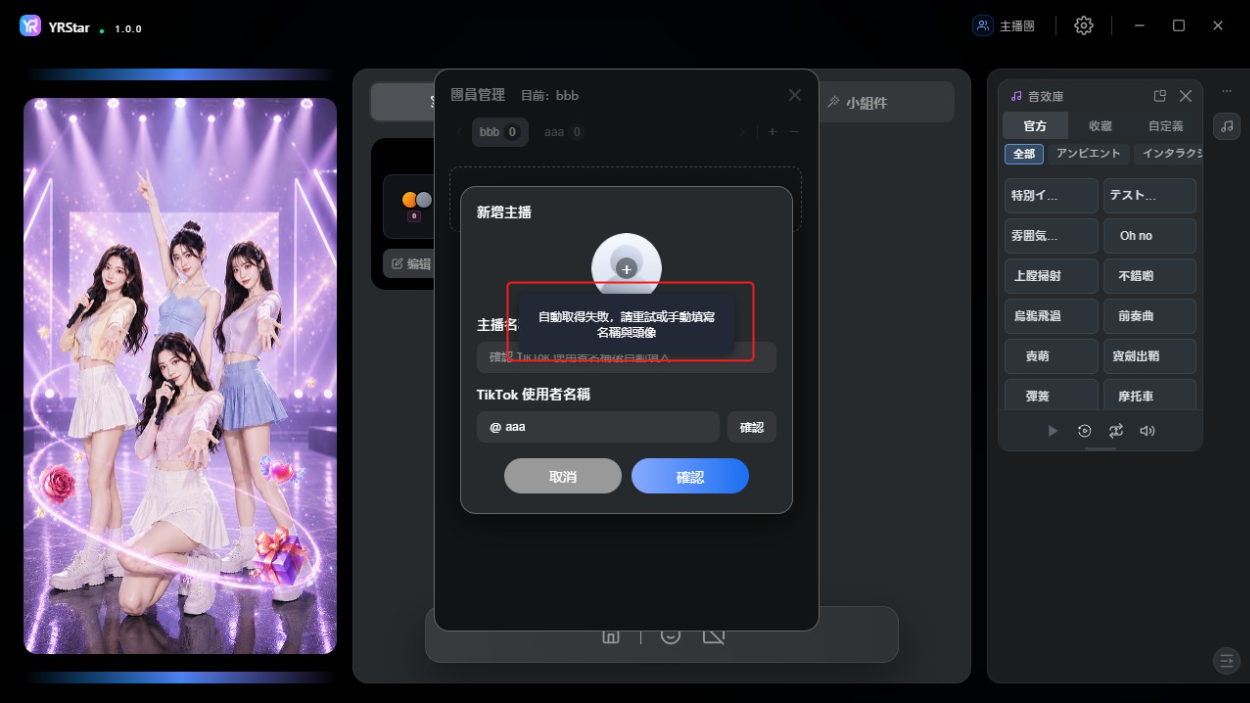
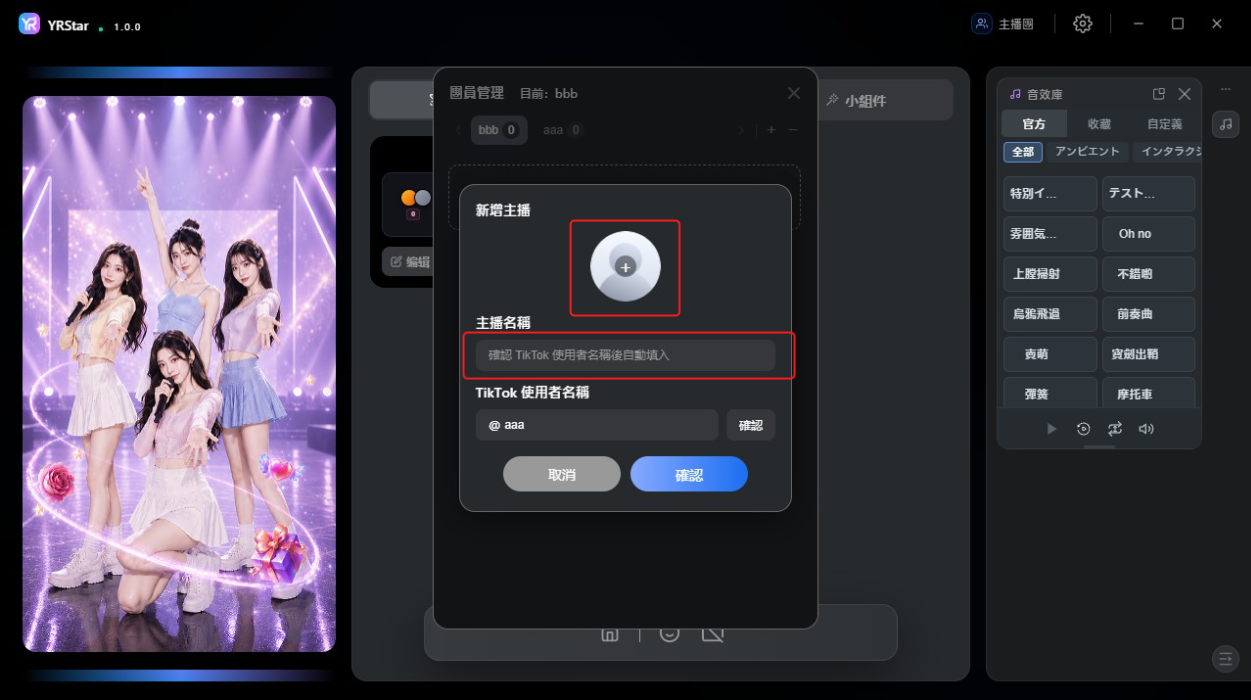
若提示自動取得失敗,請手動填寫主播名稱與頭像。每個主播團最多可新增 30 位主播。


3. 設定選單
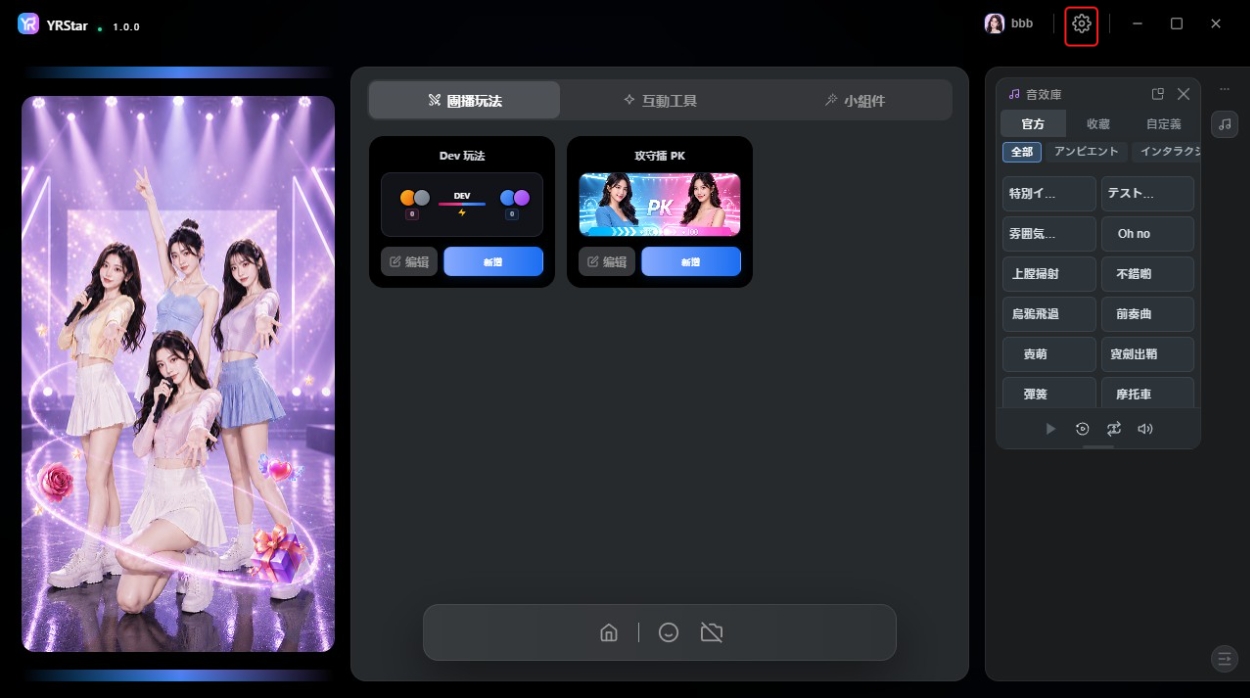
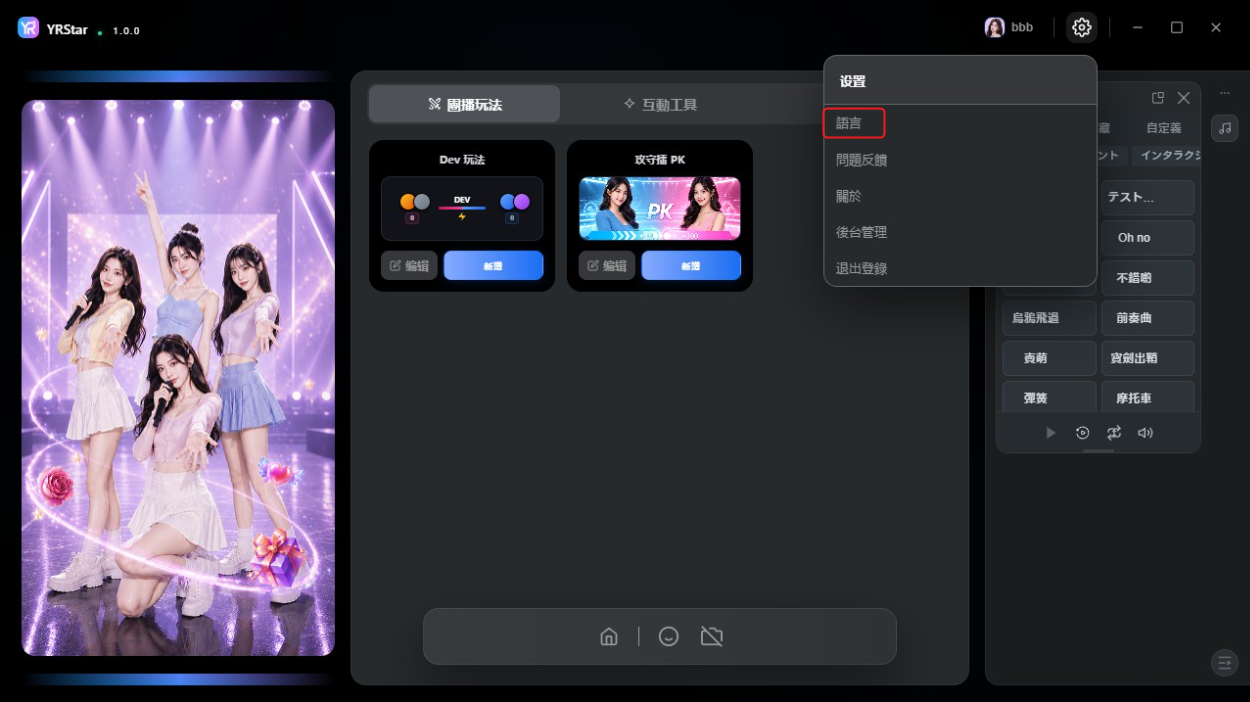
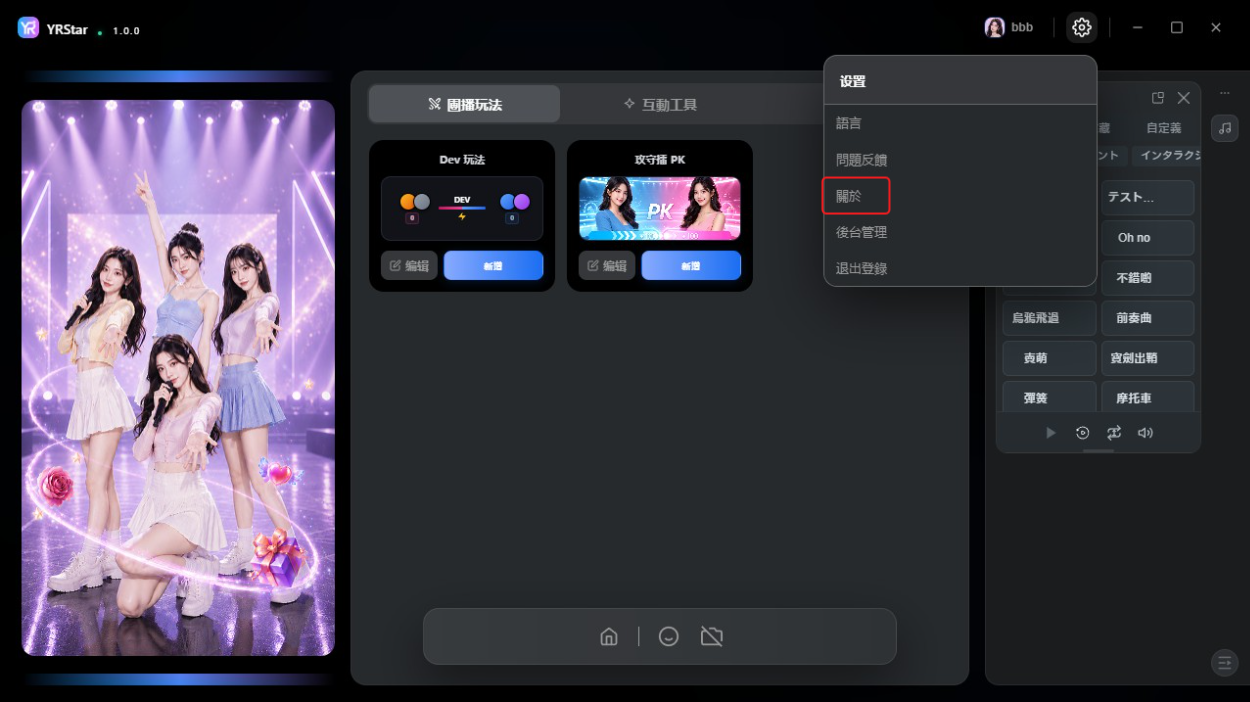
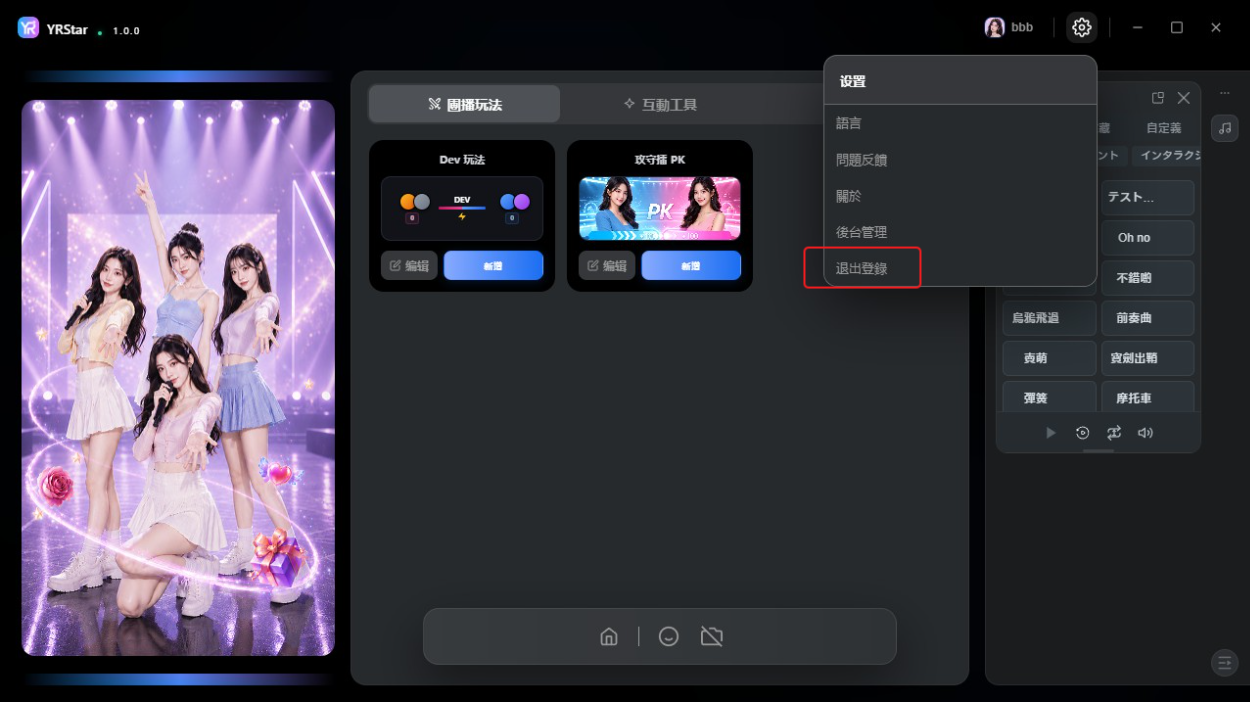
點擊介面右上角的設定圖示,可切換語言、回饋問題、查看軟體資訊、前往後台管理與登出。
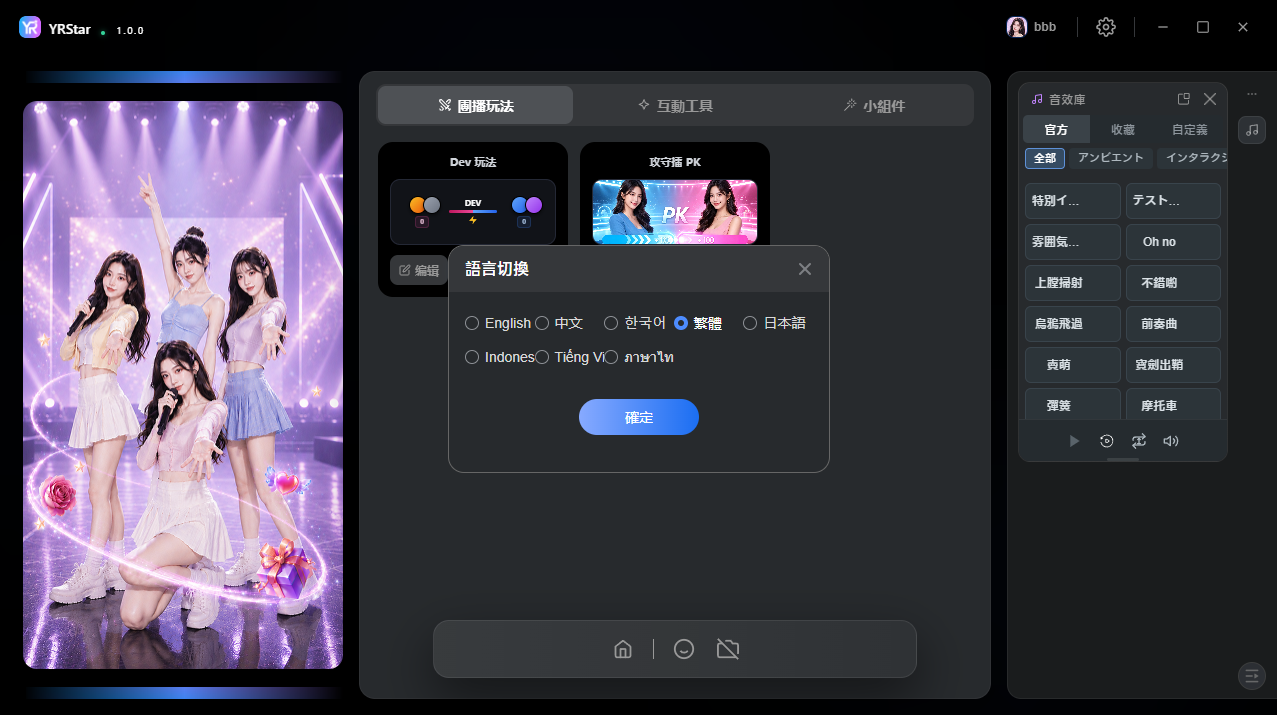
3.1 語言切換
開啟「語言切換」彈窗,選擇要使用的語言後點擊「確定」即生效。目前支援 English、中文、한국어、繁體、日本語、Indonesia、Tiếng Việt、العربية。
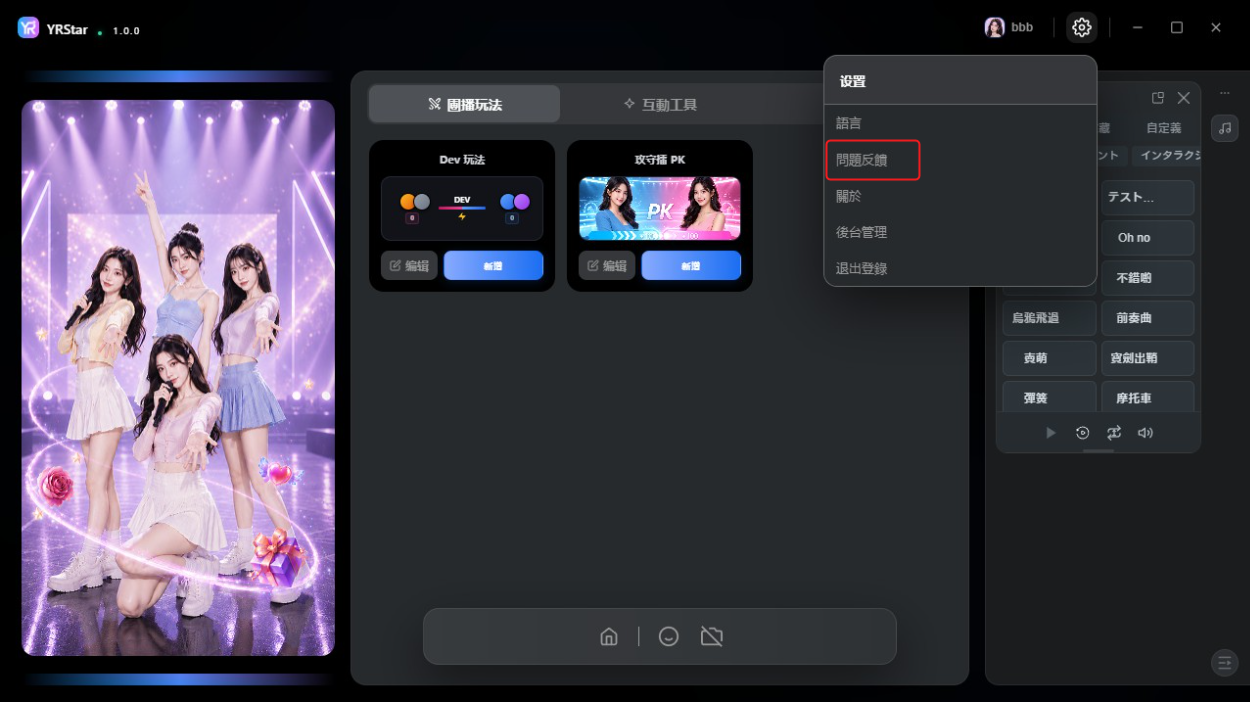
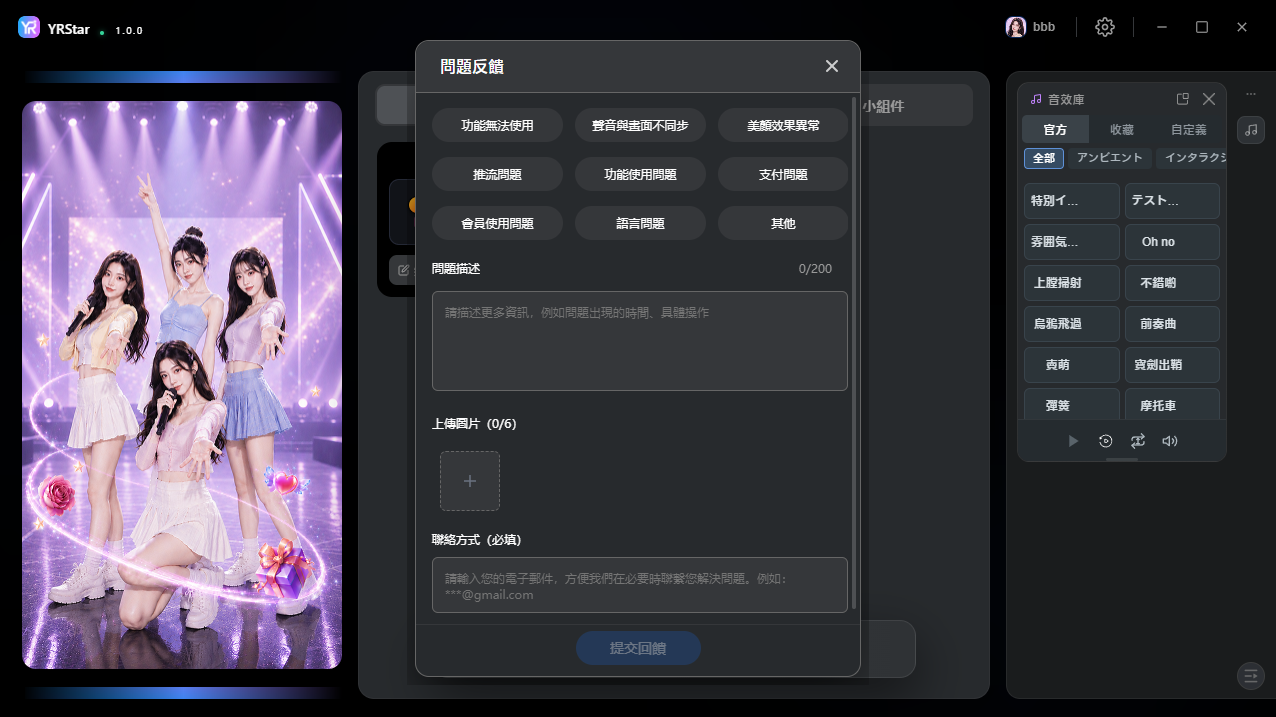
3.2 問題反饋
選擇問題類型(功能無法使用、推流問題、會員使用問題等),填寫問題描述(上限 200 字)、上傳截圖(最多 6 張),並留下聯絡信箱後點擊「提交」。
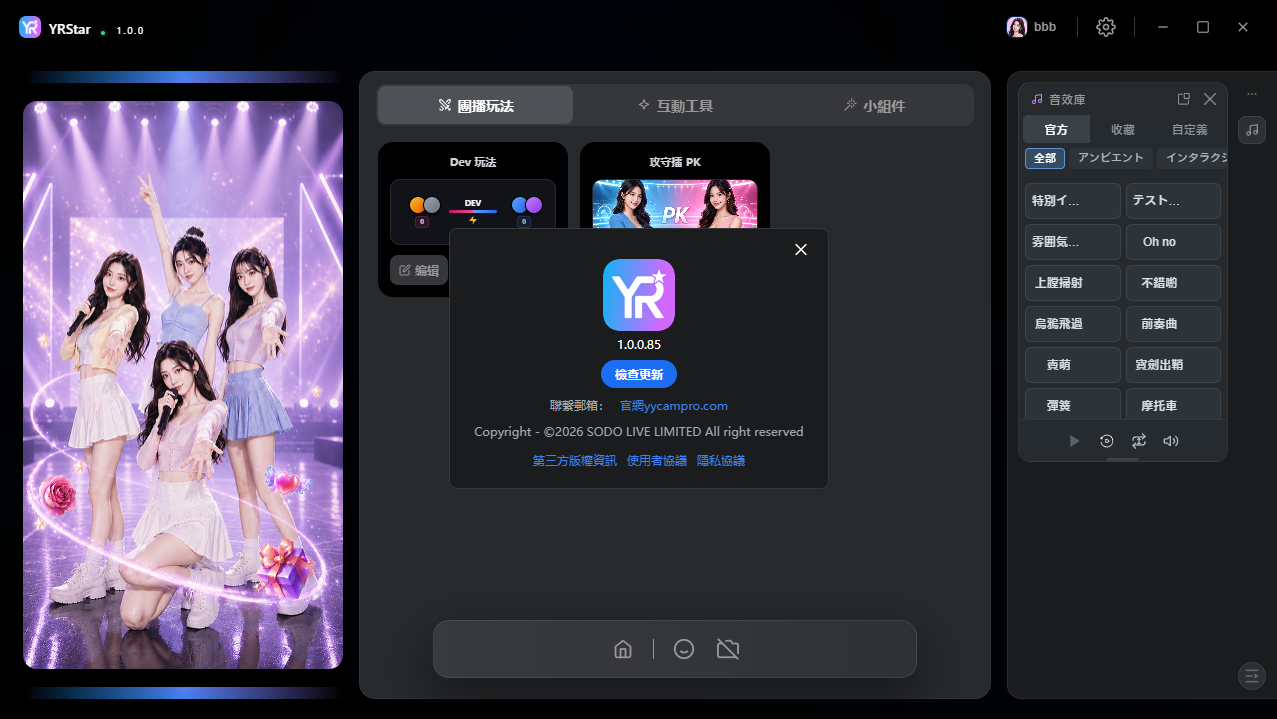
3.3 關於
查看目前的軟體版本、官方聯絡信箱與版權資訊;若有新版本,可依畫面提示更新。
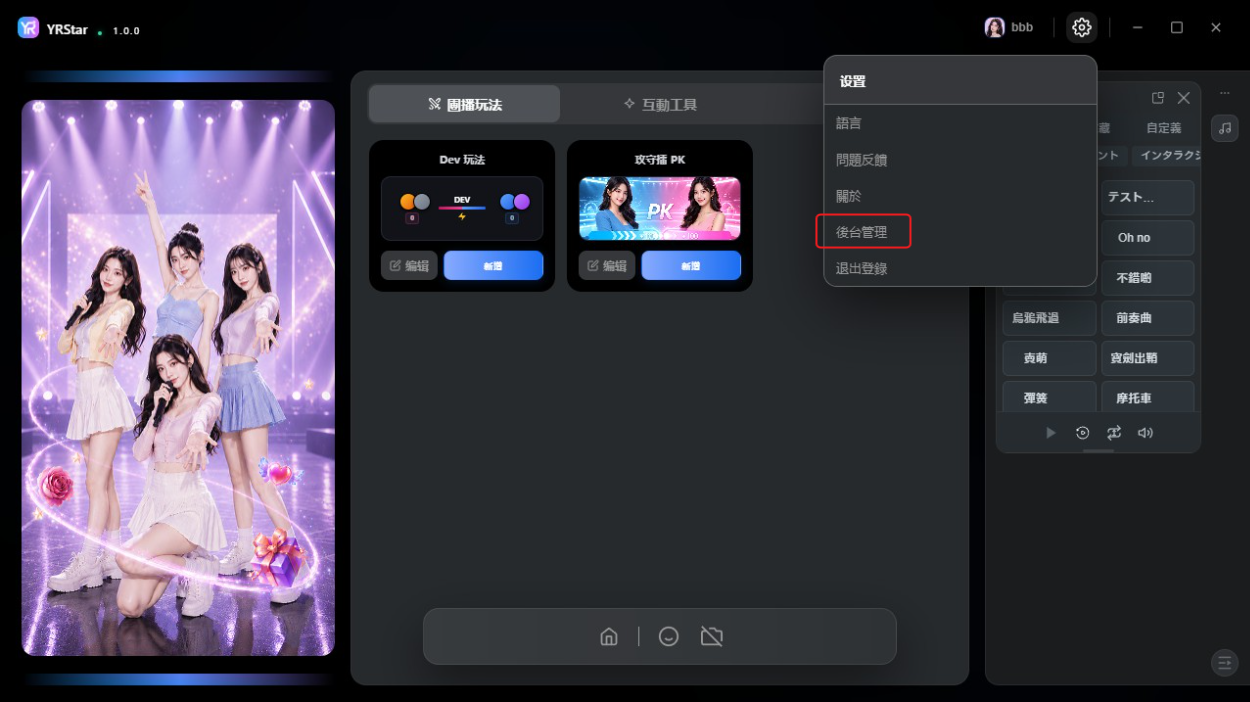
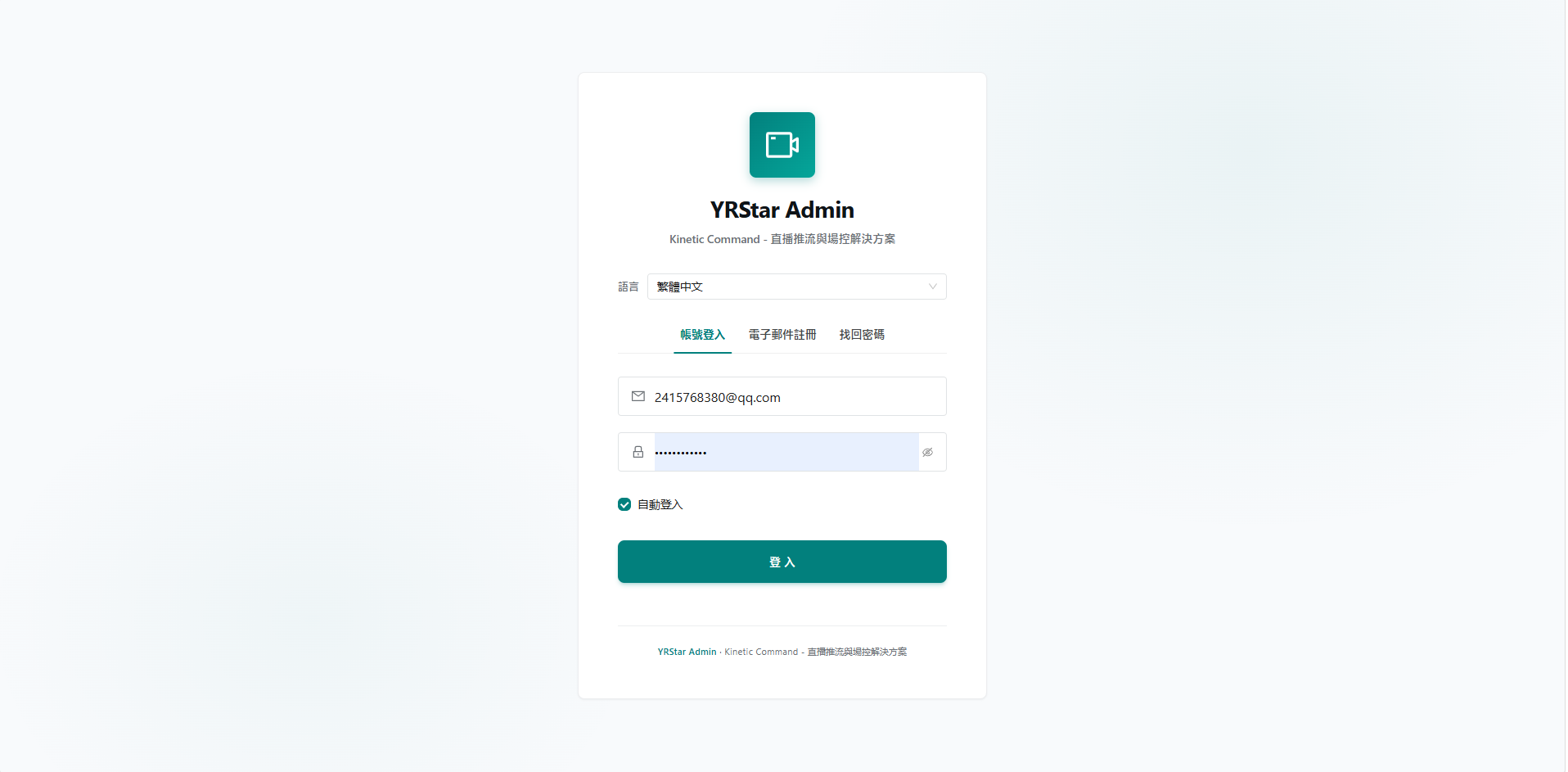
3.4 後台管理
點擊後會前往 YRstar 管理後台的登入頁。
3.5 登出
登出目前的營運帳號並返回登入頁;再次使用時需重新輸入帳號資訊,並勾選同意使用者條款與隱私權政策後登入。
4. 底部工具列
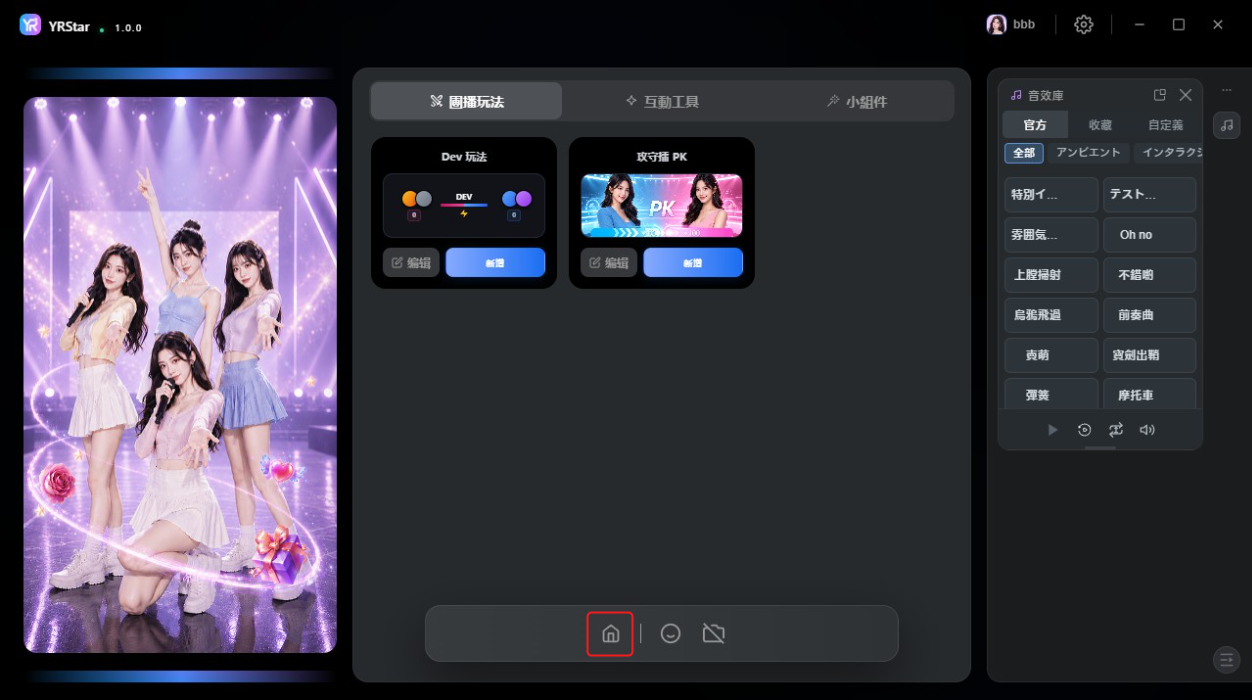
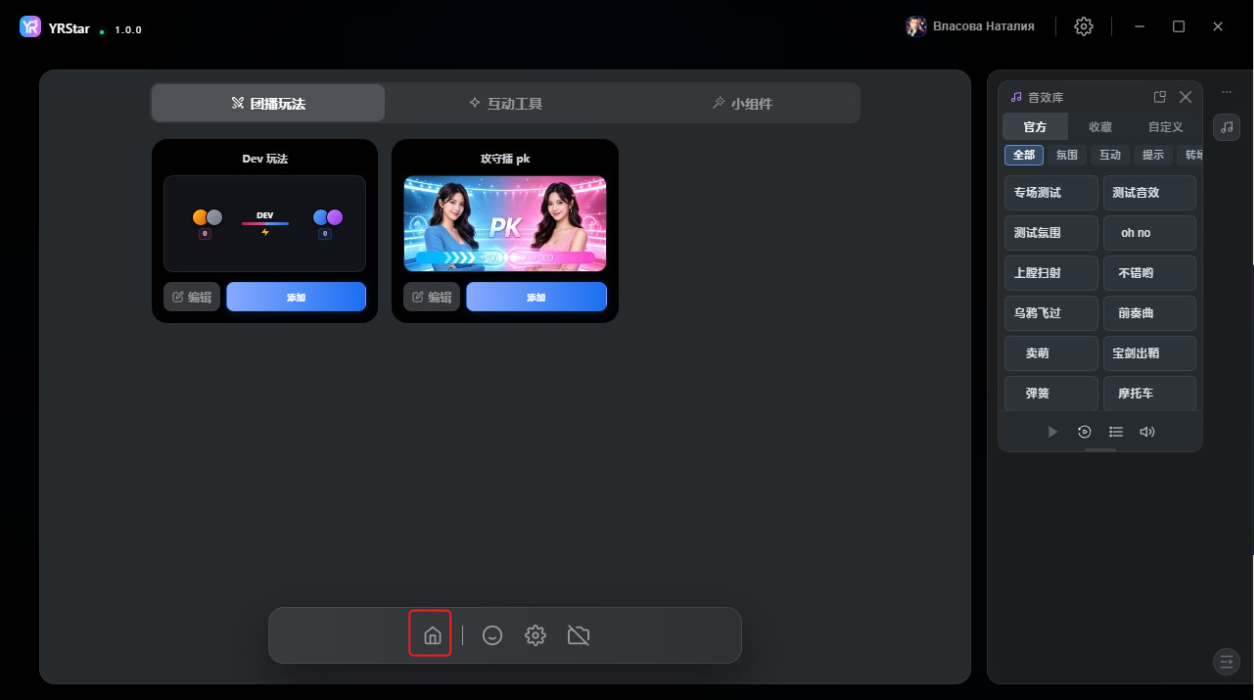
4.1 第 1 個圖示-預覽頁展開/收合
點擊後可展開或收合左側預覽頁。
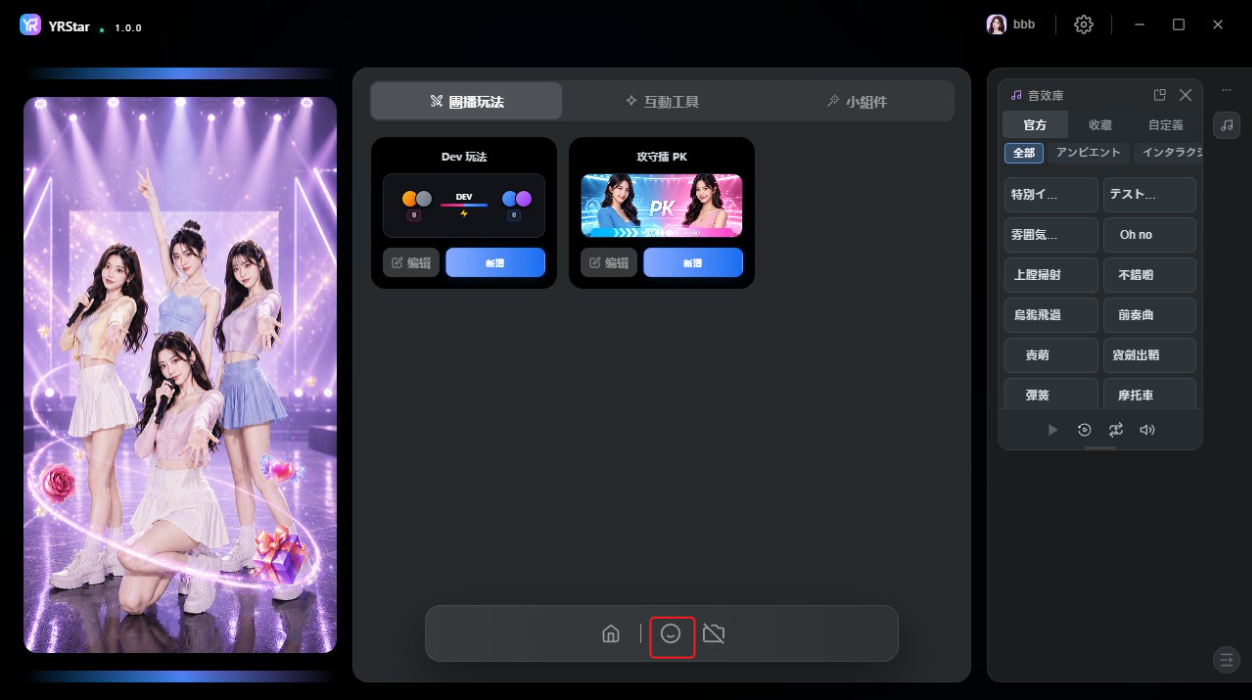
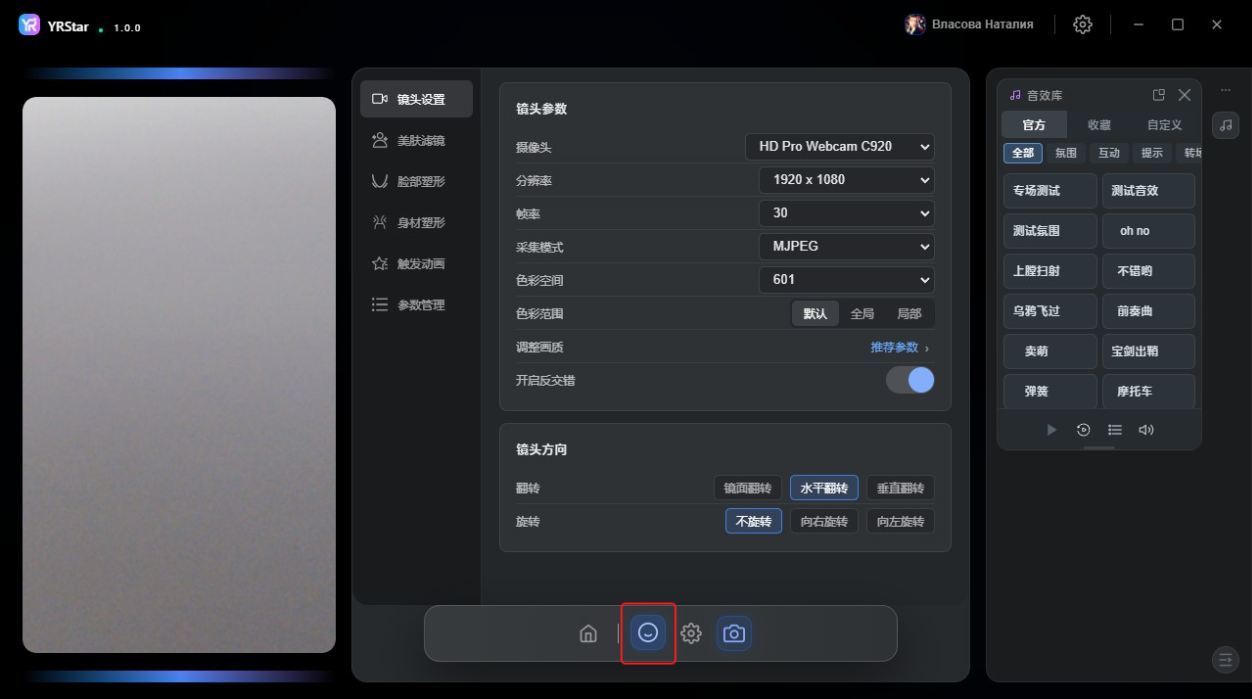
4.2 第 2 個圖示-美顏設定
點擊後可進入或離開美顏設定頁。
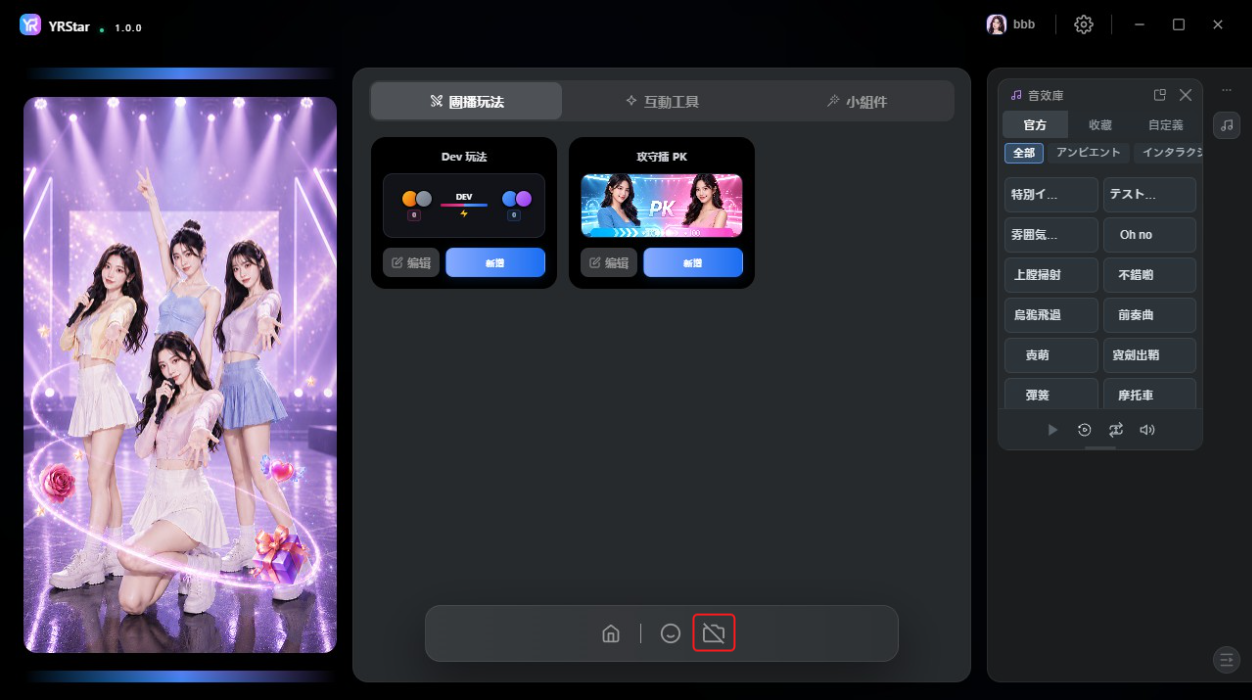
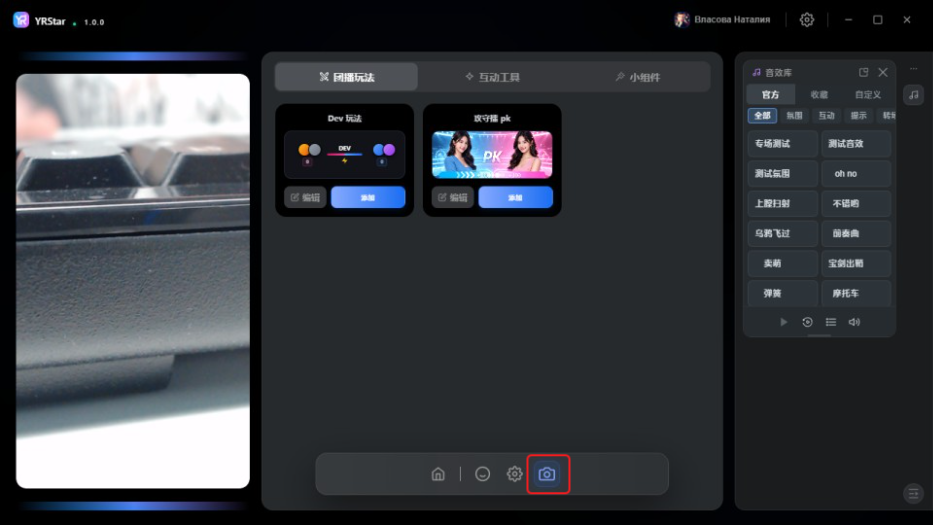
4.3 第 3 個圖示-鏡頭開關
點擊後可開啟或關閉鏡頭。