Tutorial YRStar
1. Masuk & Pengelolaan Akun
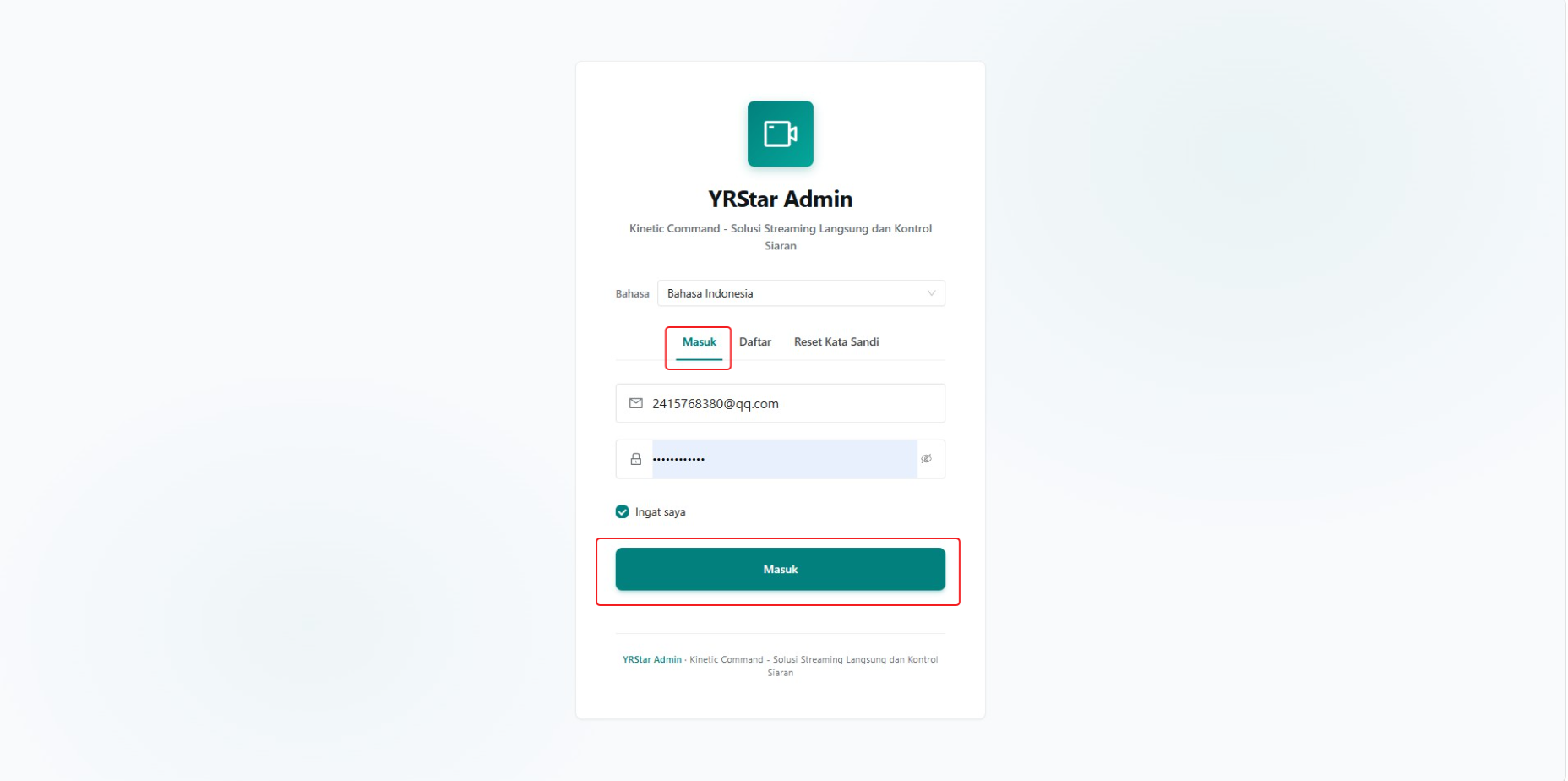
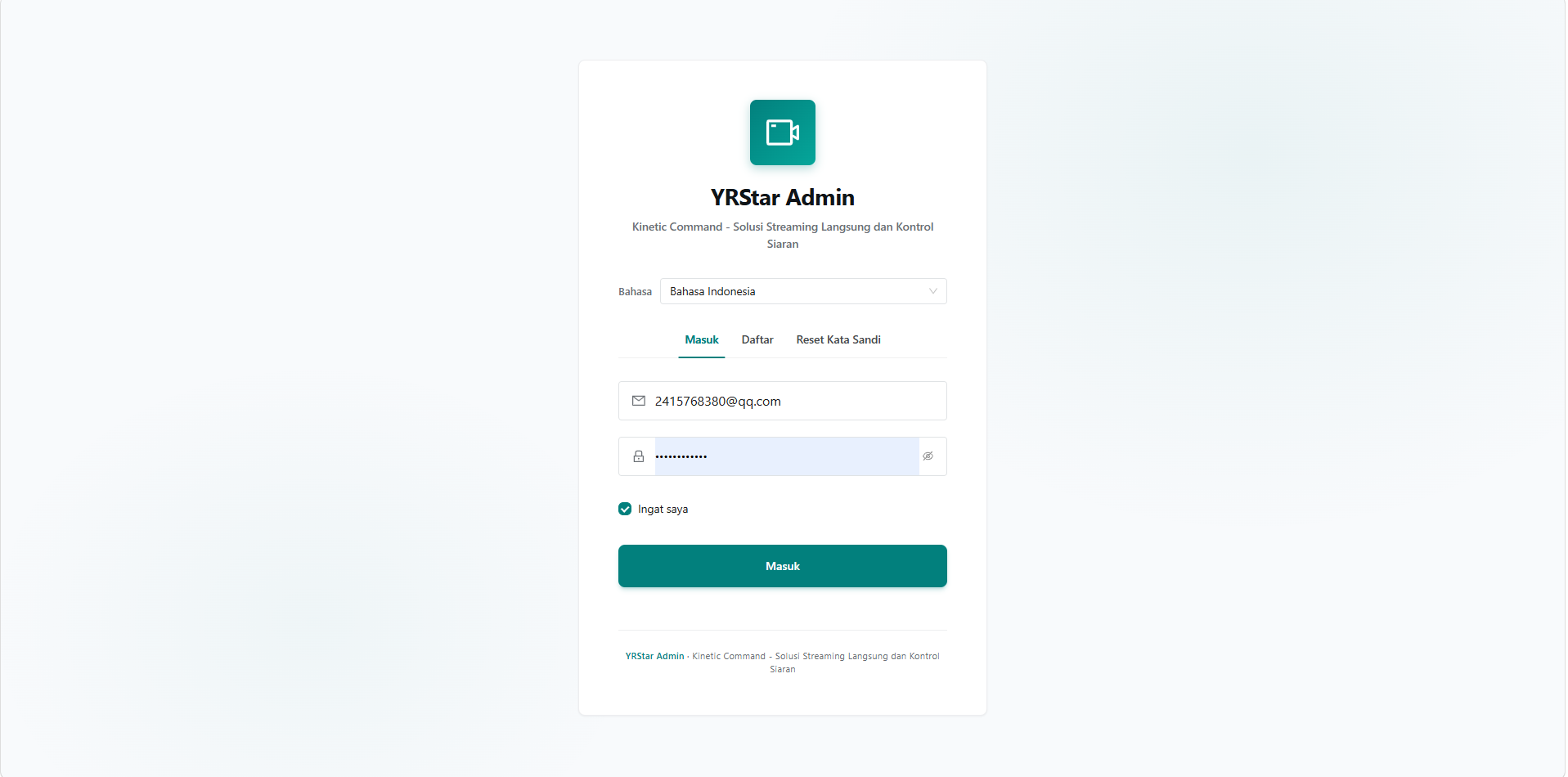
1.1 Daftar dan Masuk ke YRStar Admin
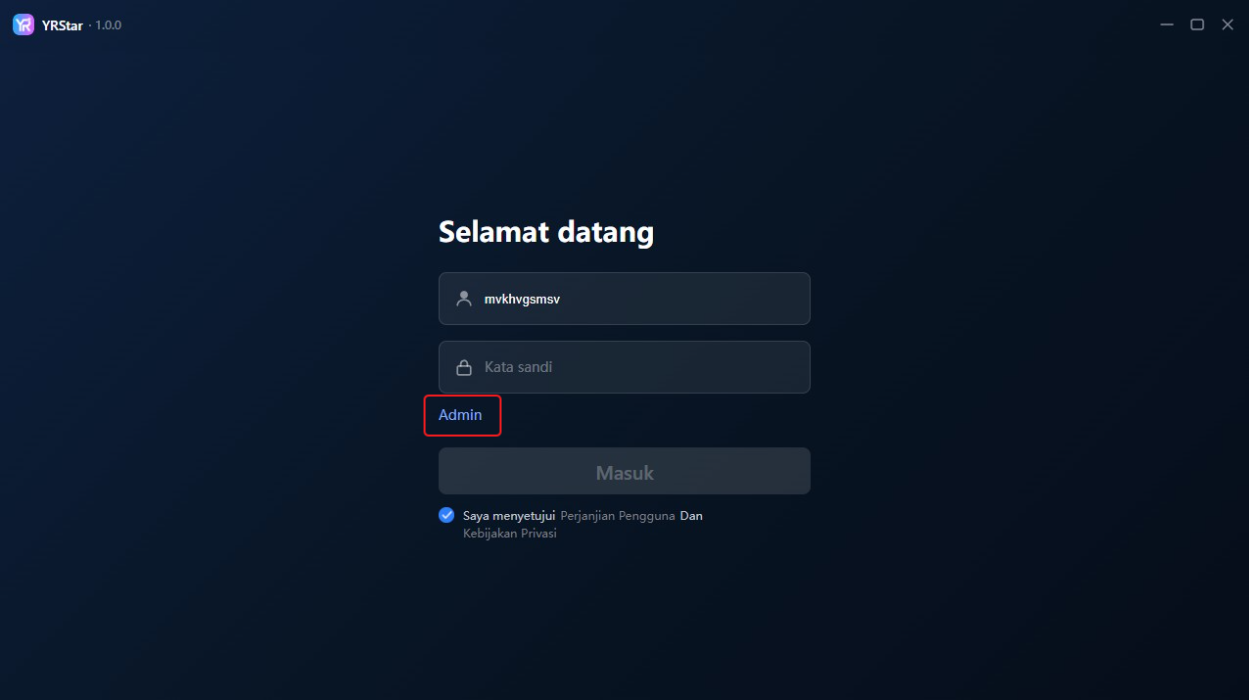
Langkah 1: Buka YRstar, lalu klik «Admin».
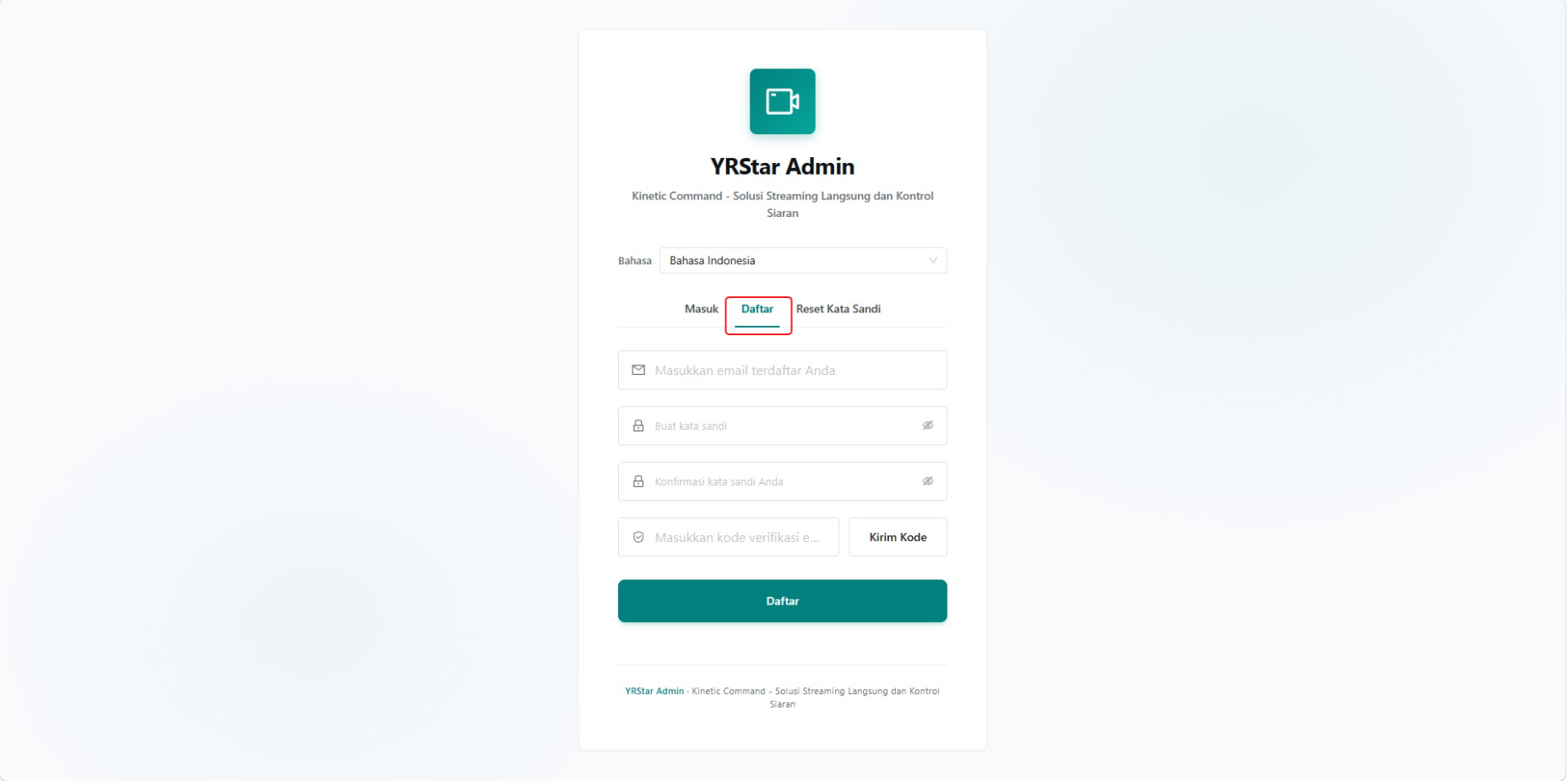
Langkah 2: Setelah halaman admin terbuka, pengguna baru klik «Daftar dengan Email» dan selesaikan pendaftaran akun.
Langkah 3: Masukkan akun yang sudah terdaftar, lalu klik «Masuk».
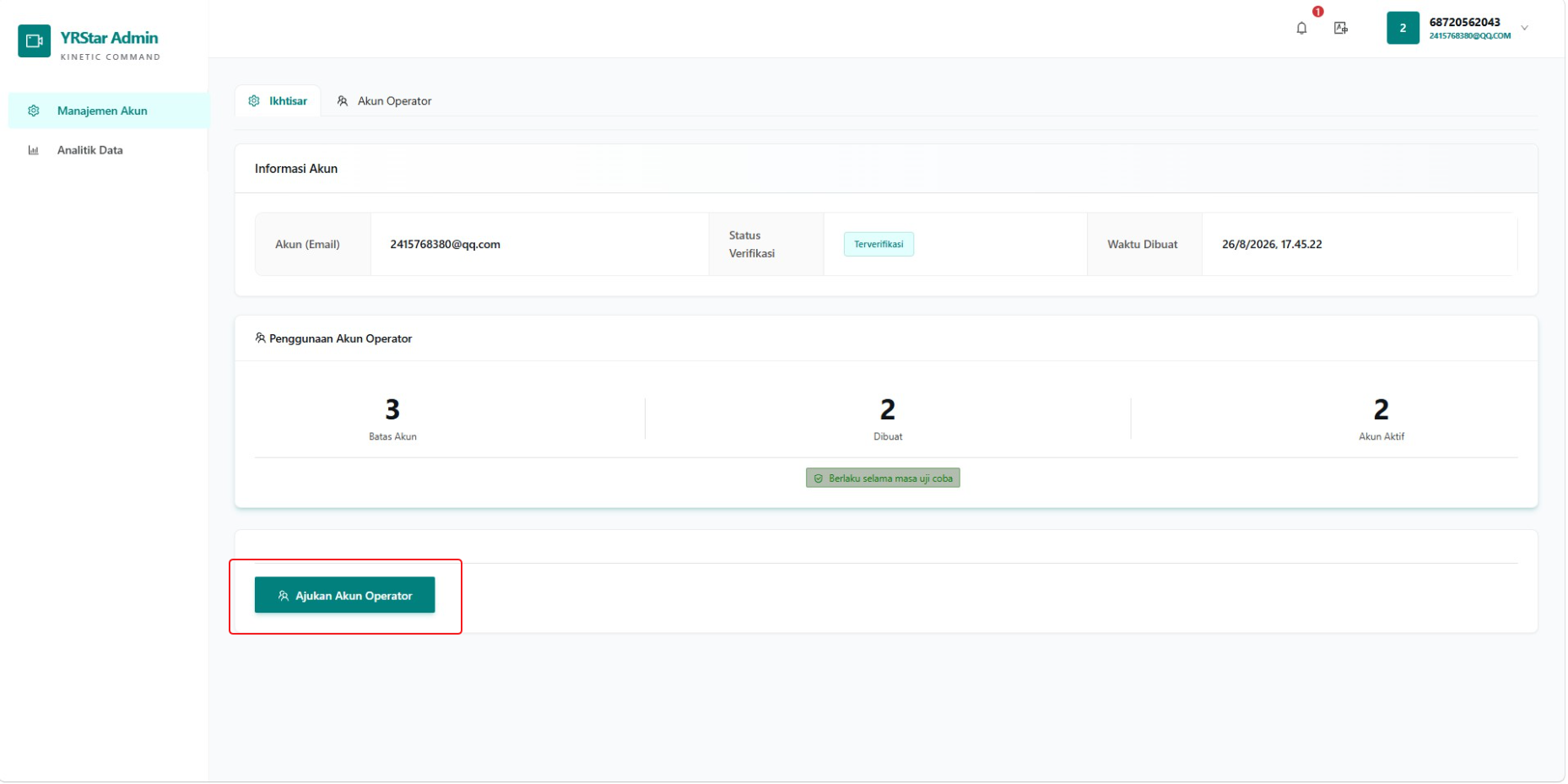
1.2 Mengajukan Akun Operator
Langkah 1: Klik «Akun Operator».
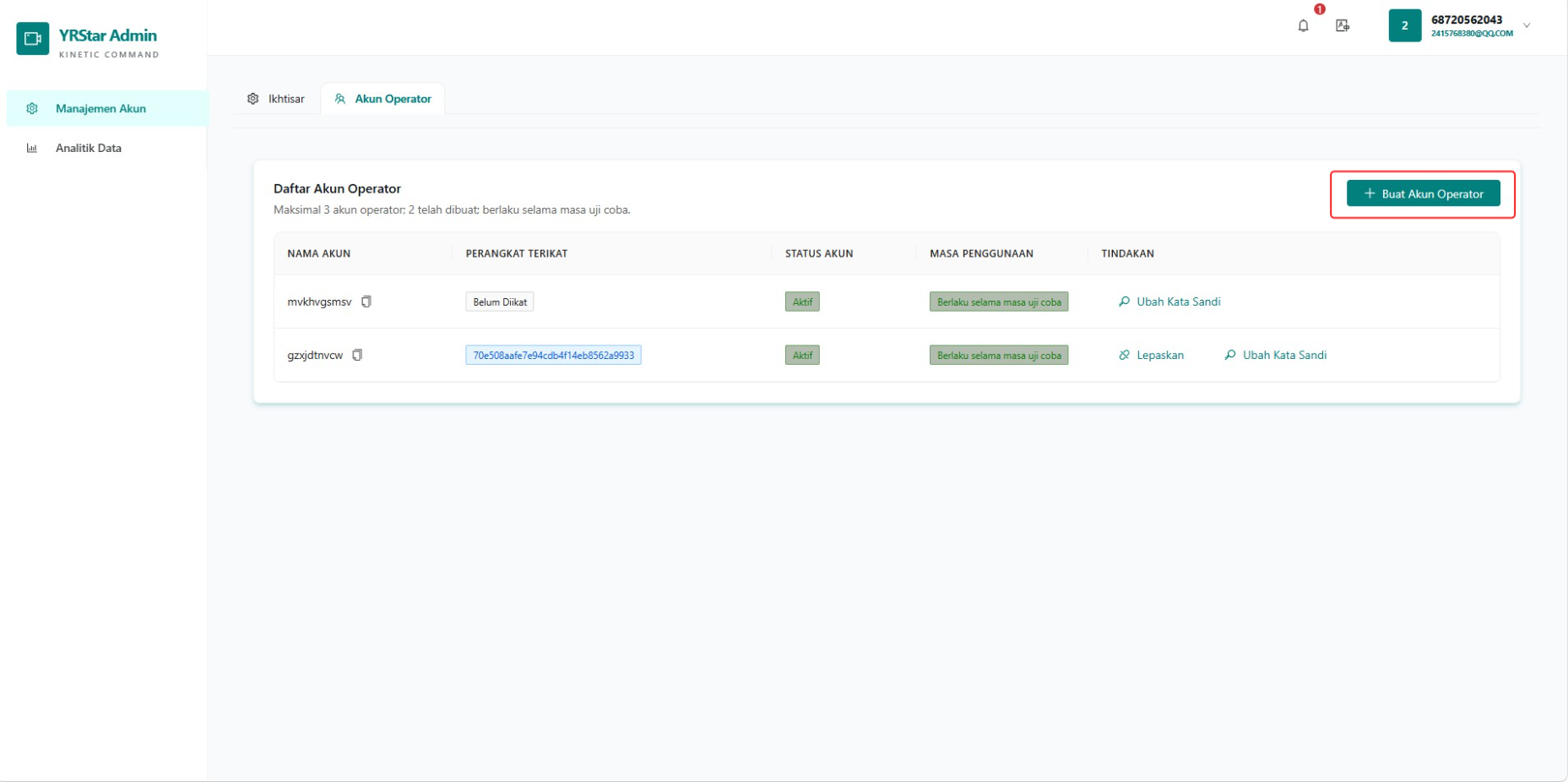
Langkah 2: Klik «Buat Akun Operator».
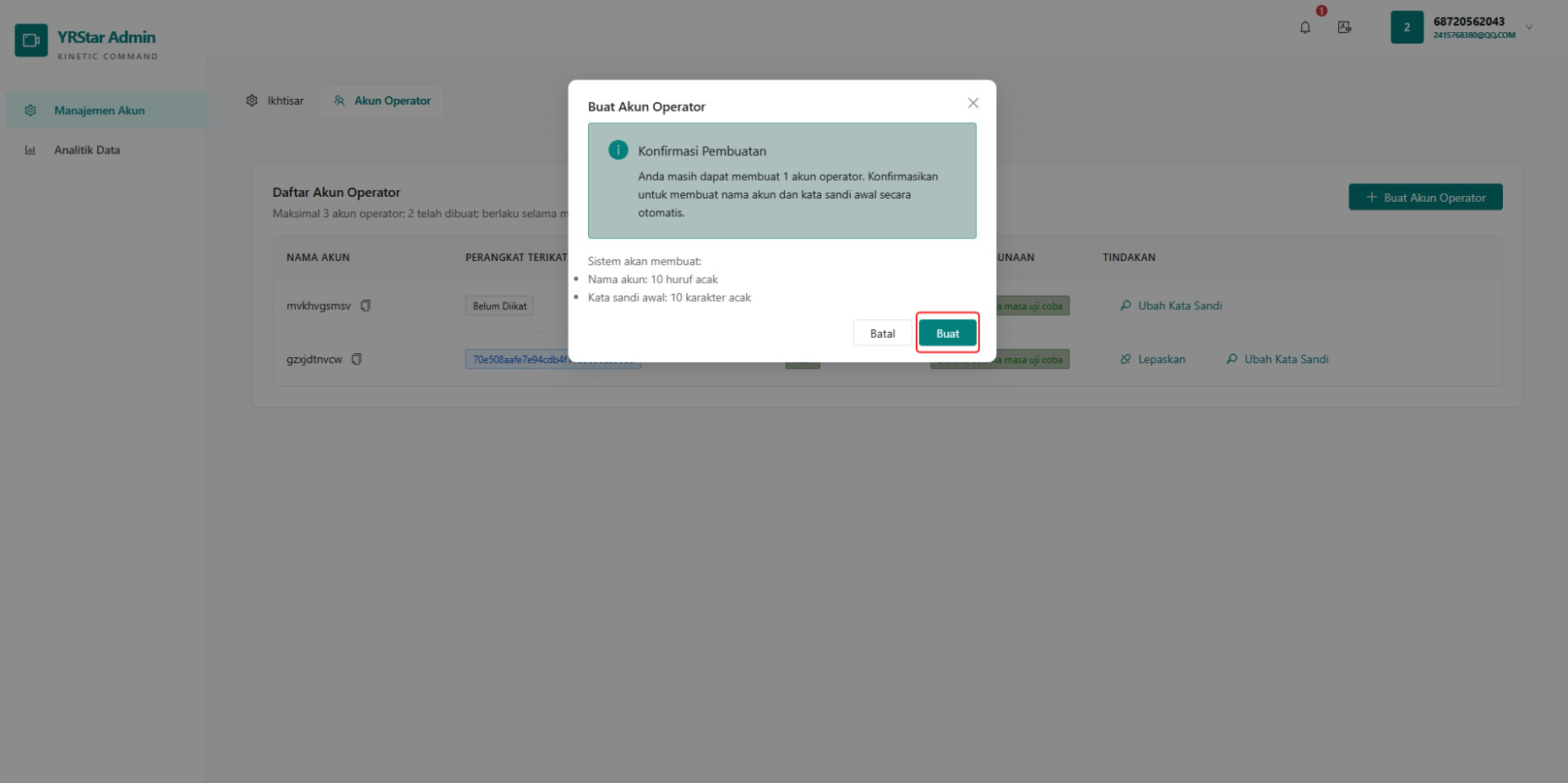
Langkah 3: Klik «Buat» untuk konfirmasi.
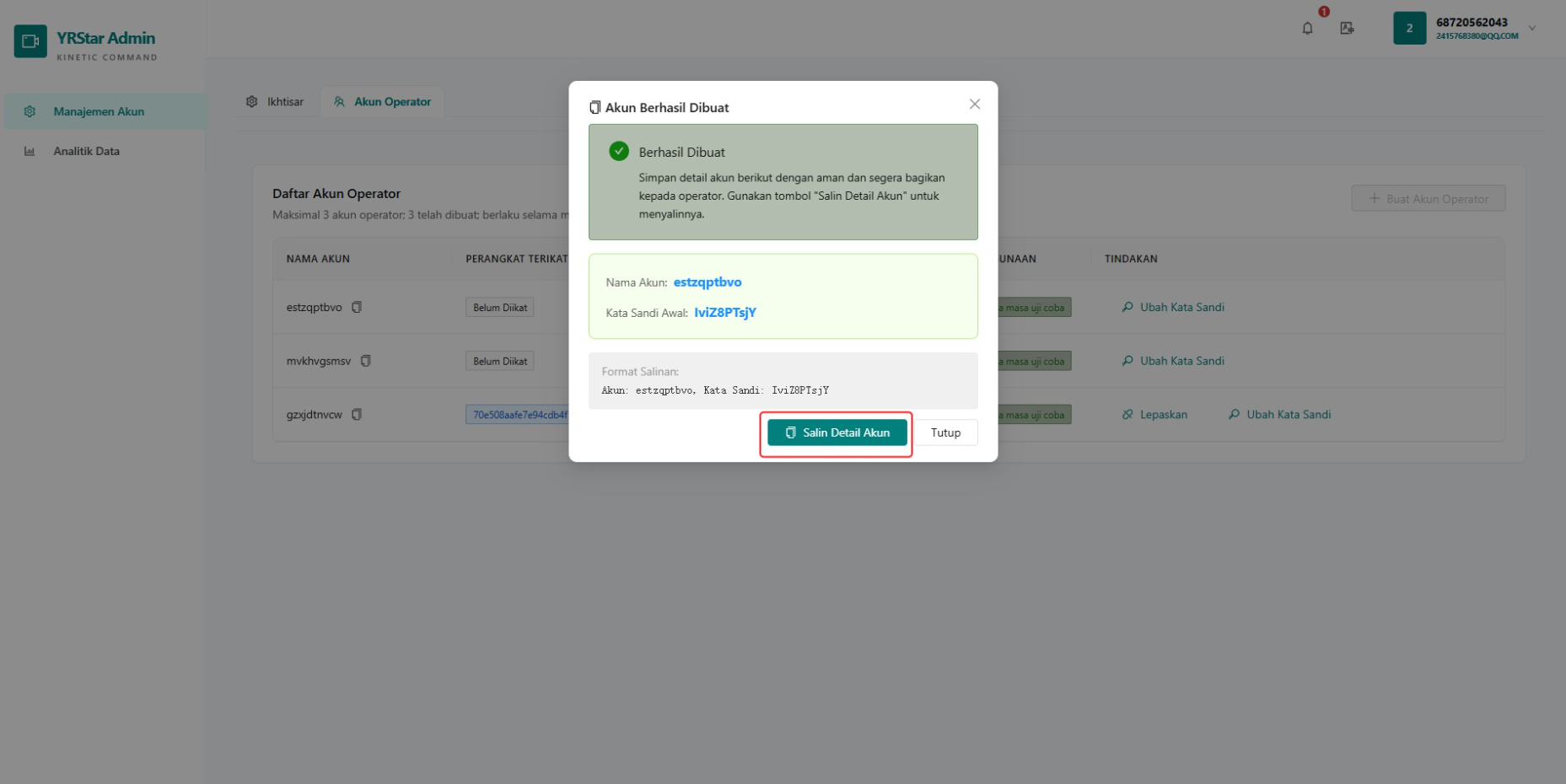
Langkah 4: Klik «Salin Info Akun» untuk menyalin semua data akun sekaligus.
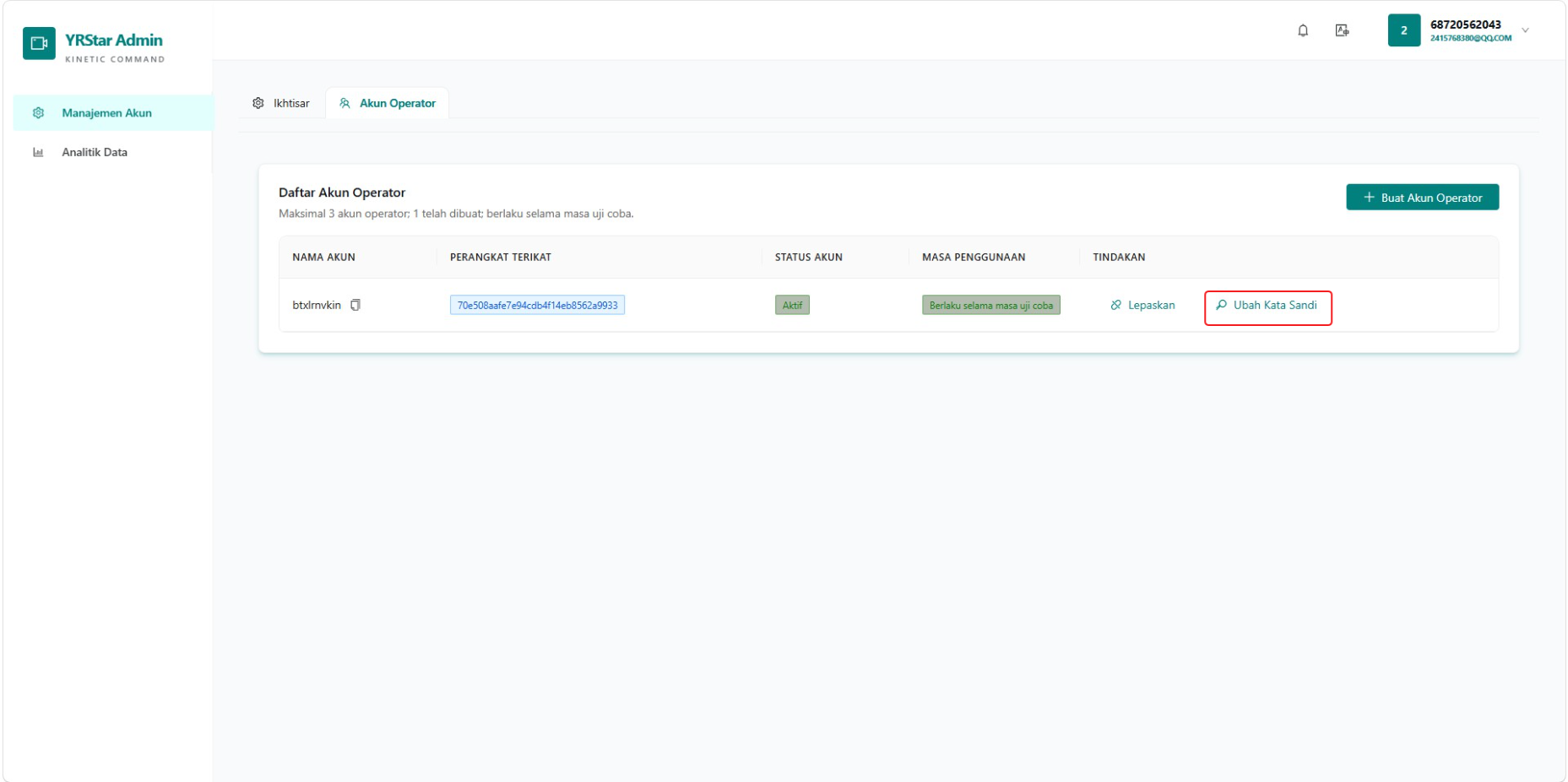
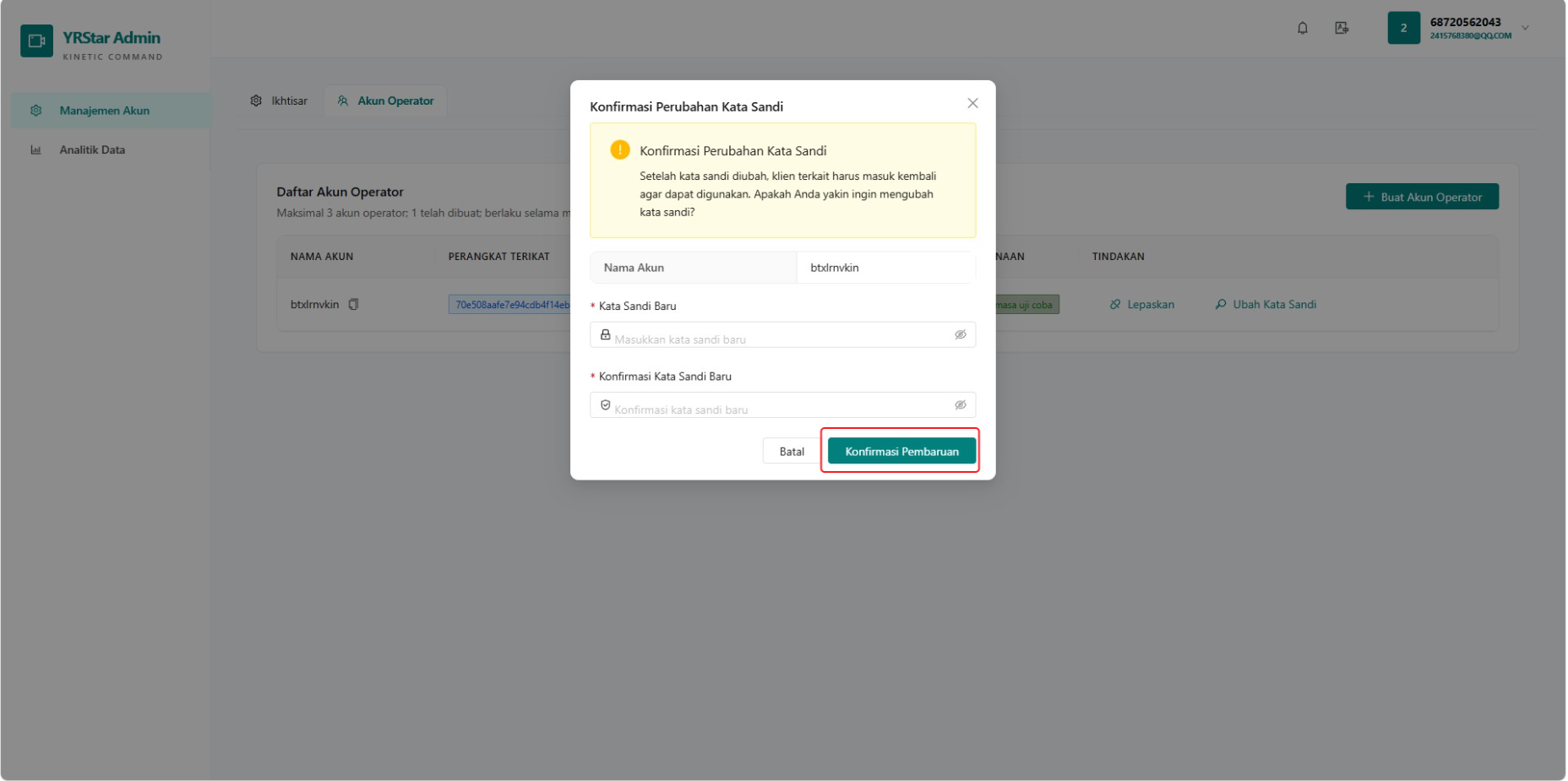
Kata sandi hanya ditampilkan satu kali. Segera simpan di tempat yang aman. Jika lupa, klik «Ubah Kata Sandi» untuk mengatur ulang.
1.3 Masuk ke Aplikasi
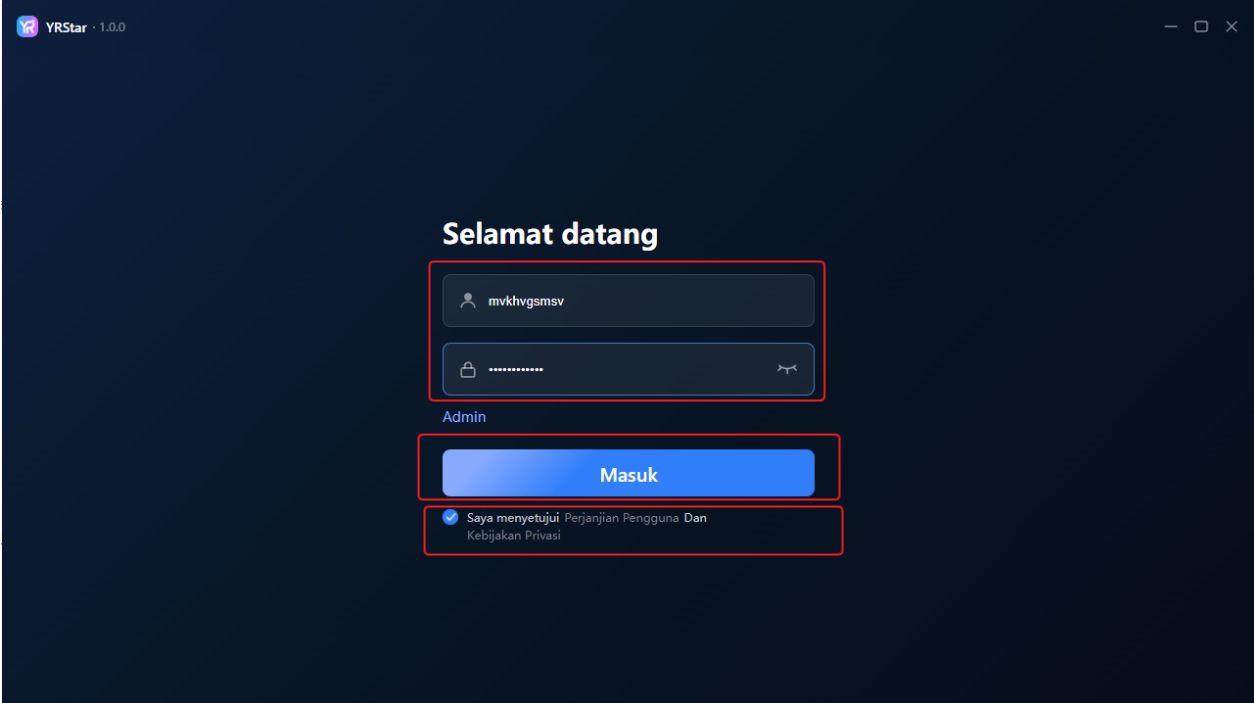
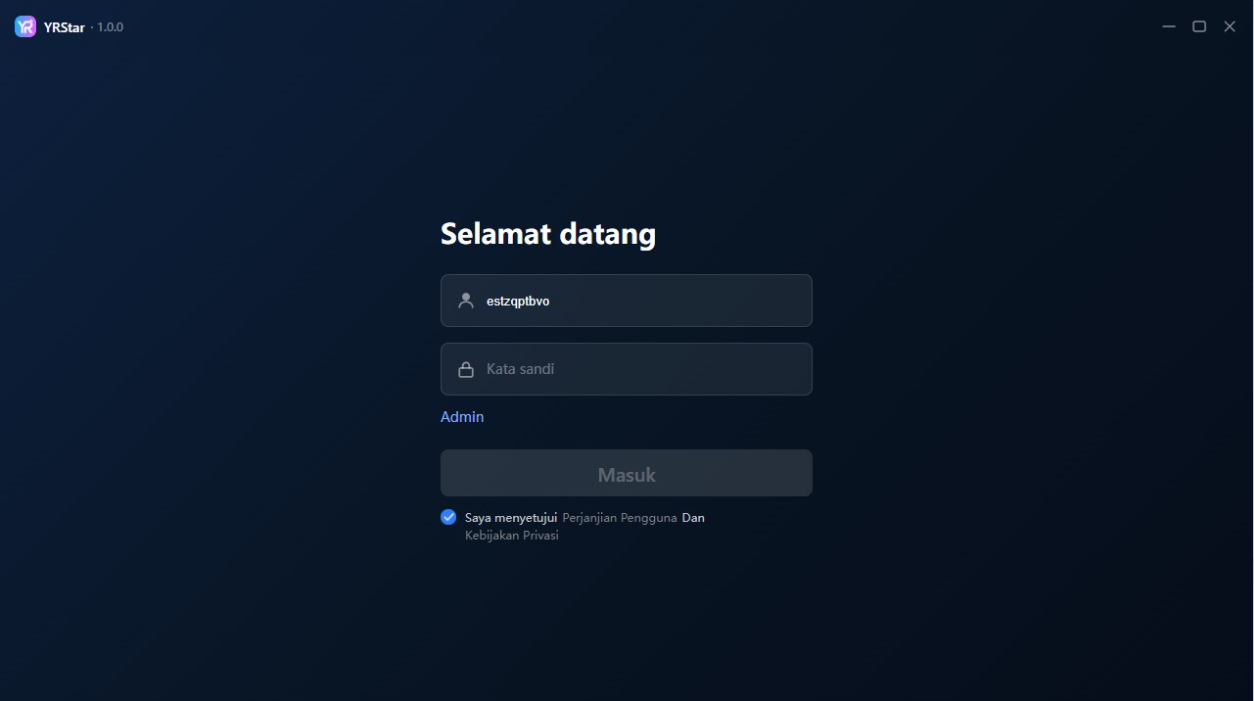
Tempel info akun yang sudah disalin, centang persetujuan Perjanjian Pengguna dan Kebijakan Privasi, lalu klik «Masuk».
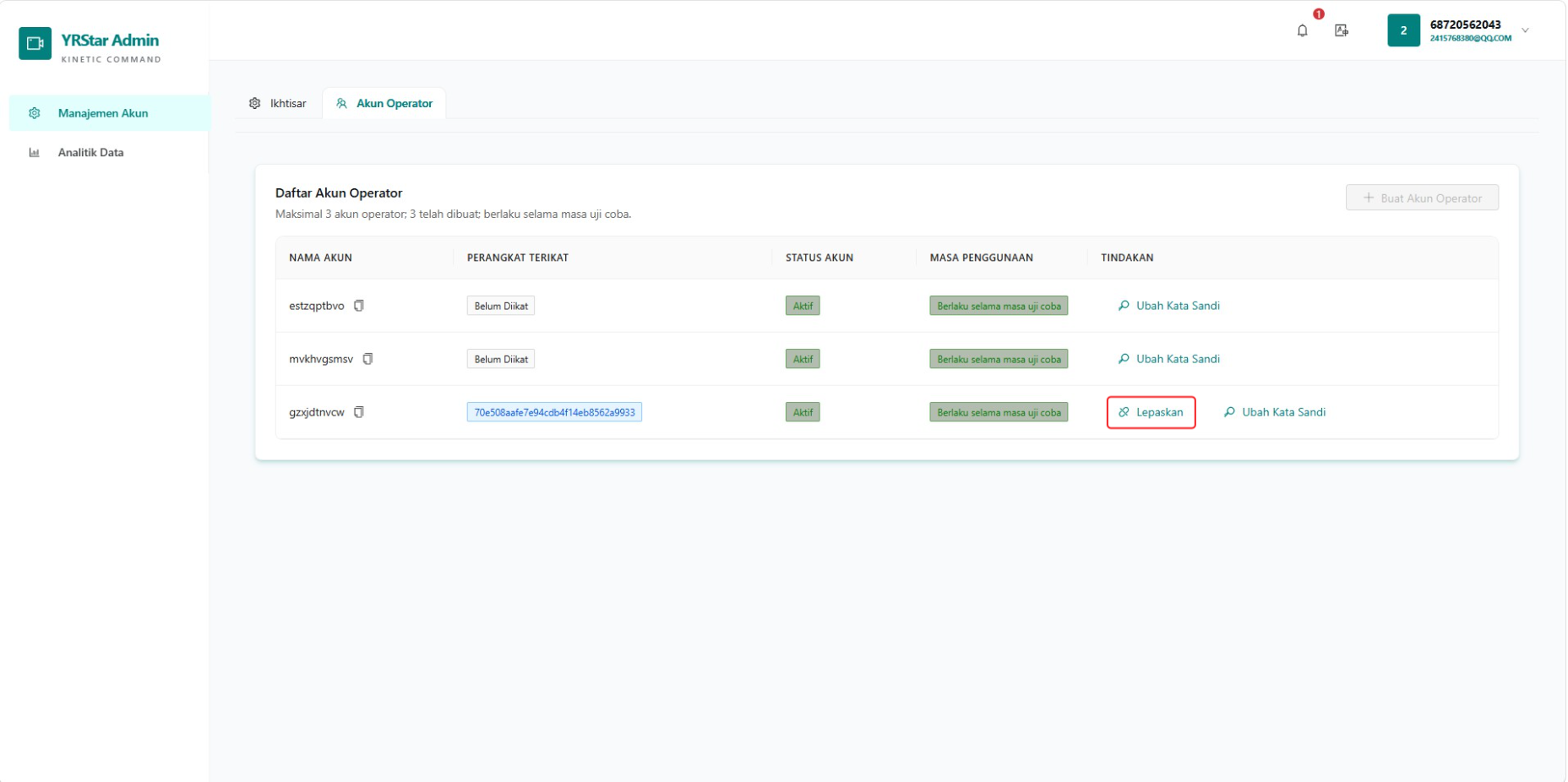
1.4 Mengikat & Melepas Perangkat
Akun otomatis terikat ke perangkat yang dipakai saat pertama kali masuk. Untuk masuk dari perangkat lain, klik «Lepaskan» dulu di YRStar Admin.
2. Menambah & Mengelola Grup Streamer
2.1 Membuat Grup Streamer
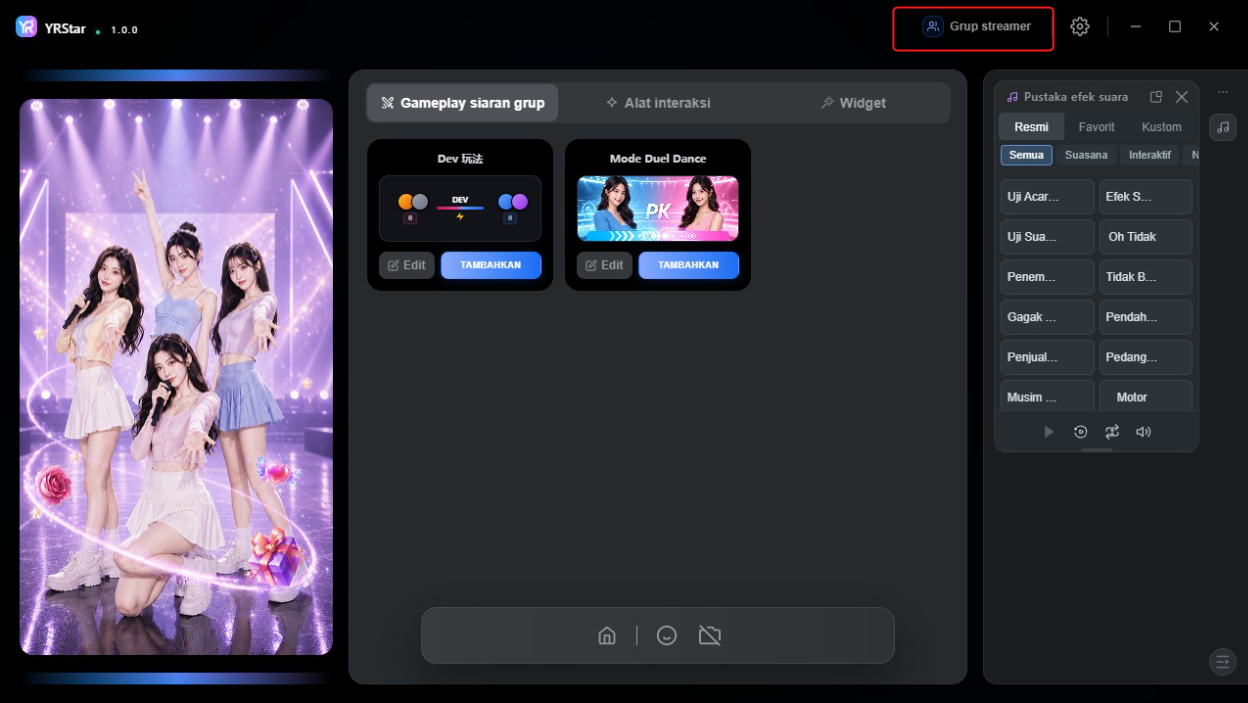
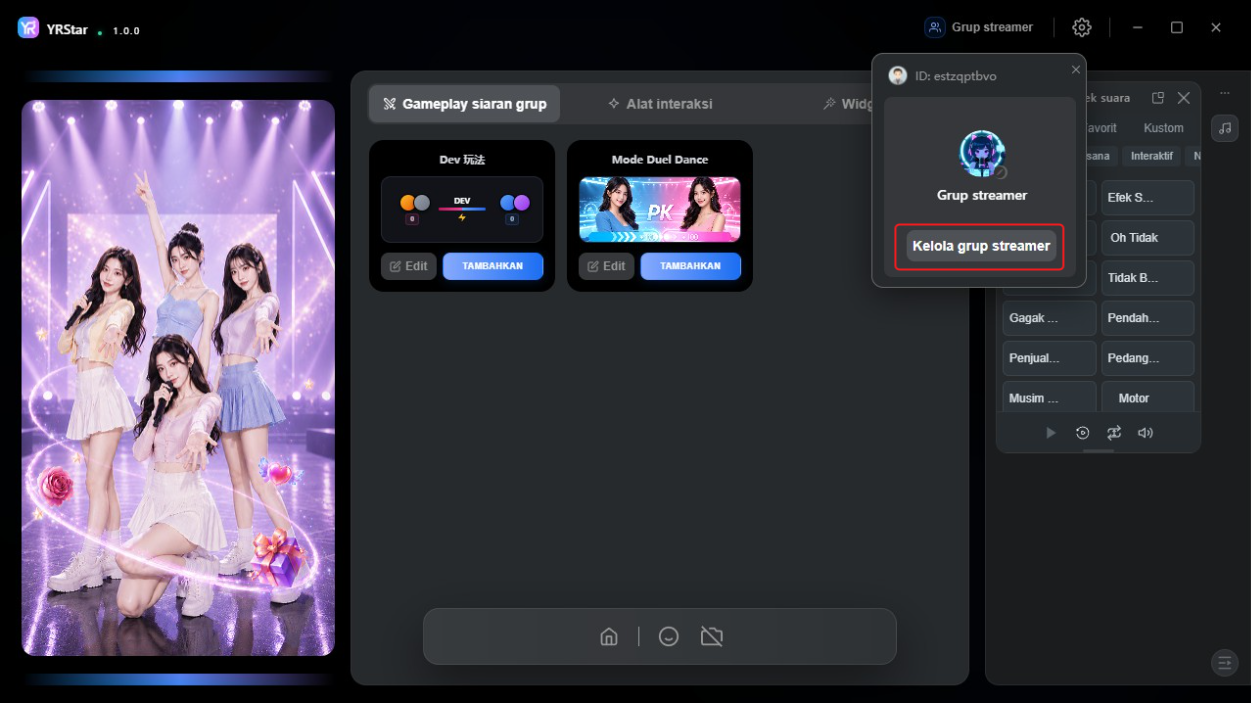
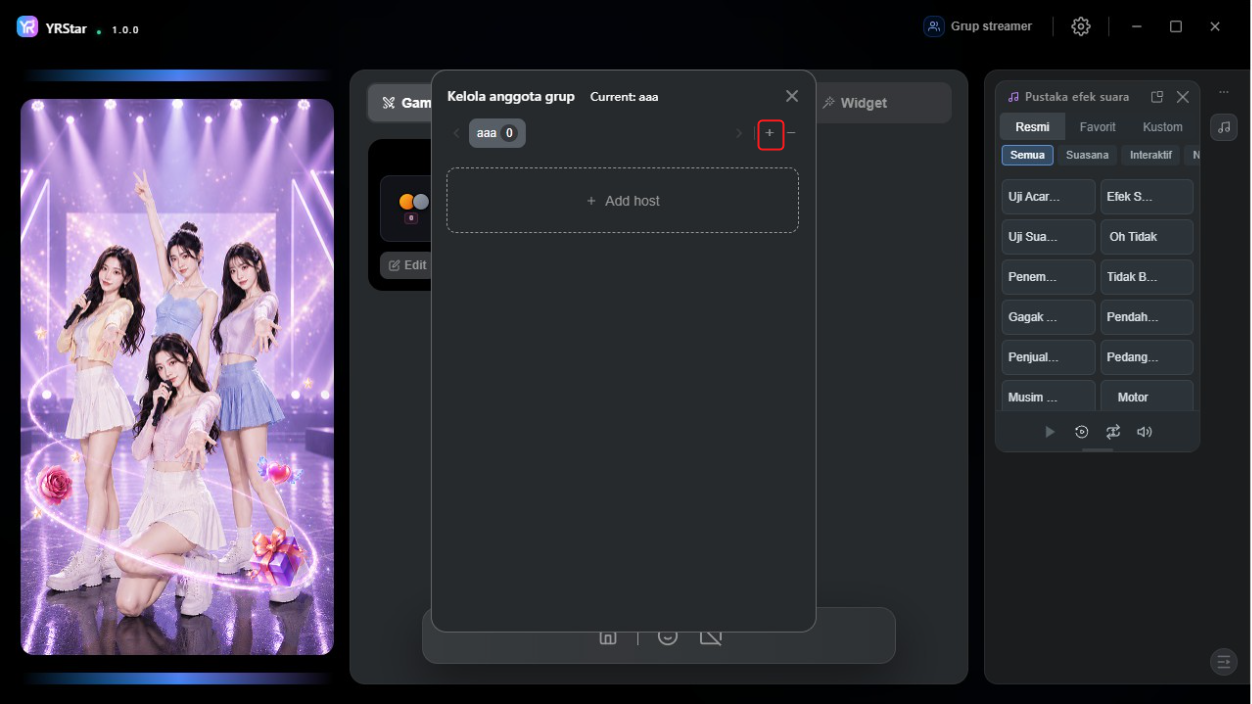
Langkah 1: Di halaman utama YRstar, klik «Grup Streamer - Kelola Grup Streamer».
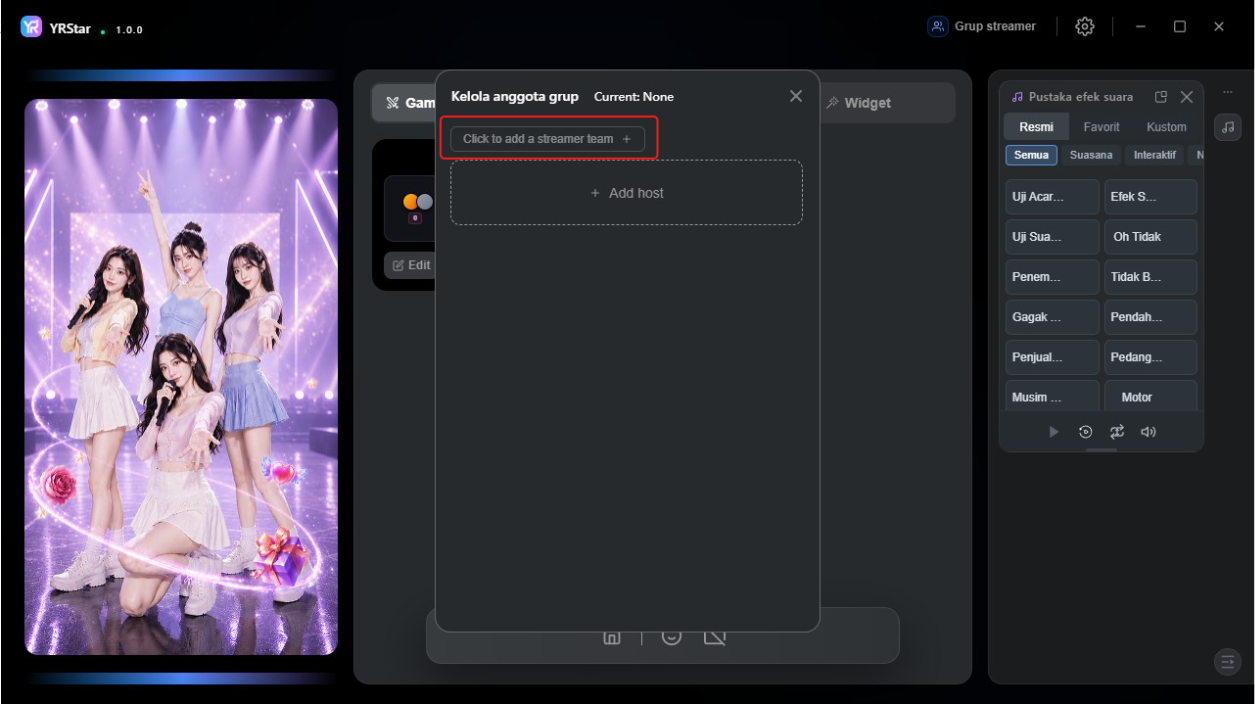
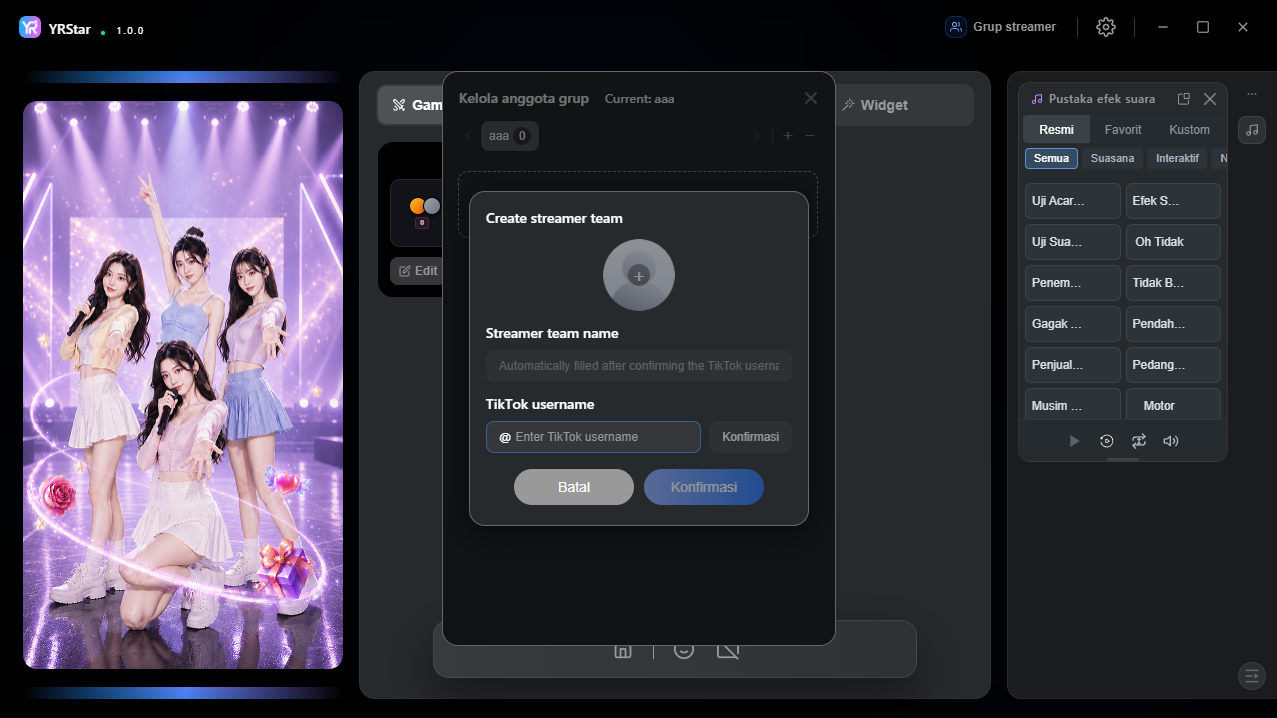
Langkah 2: Klik «Tambah Grup Streamer».
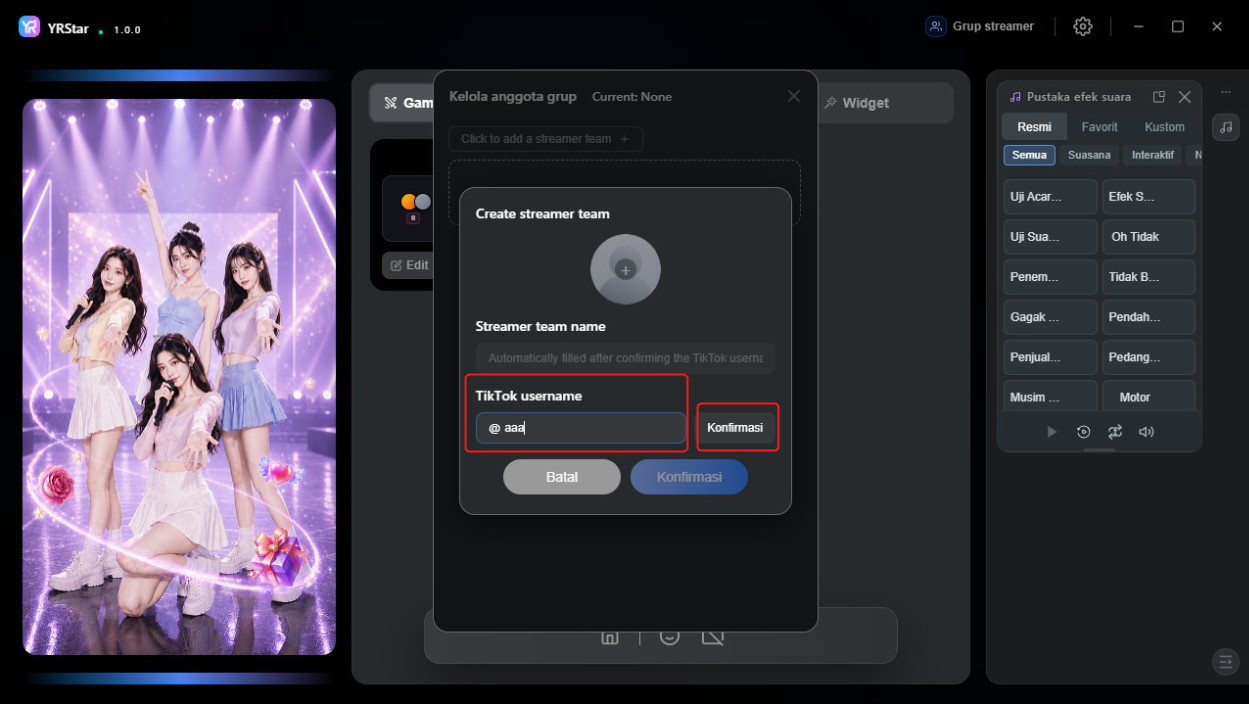
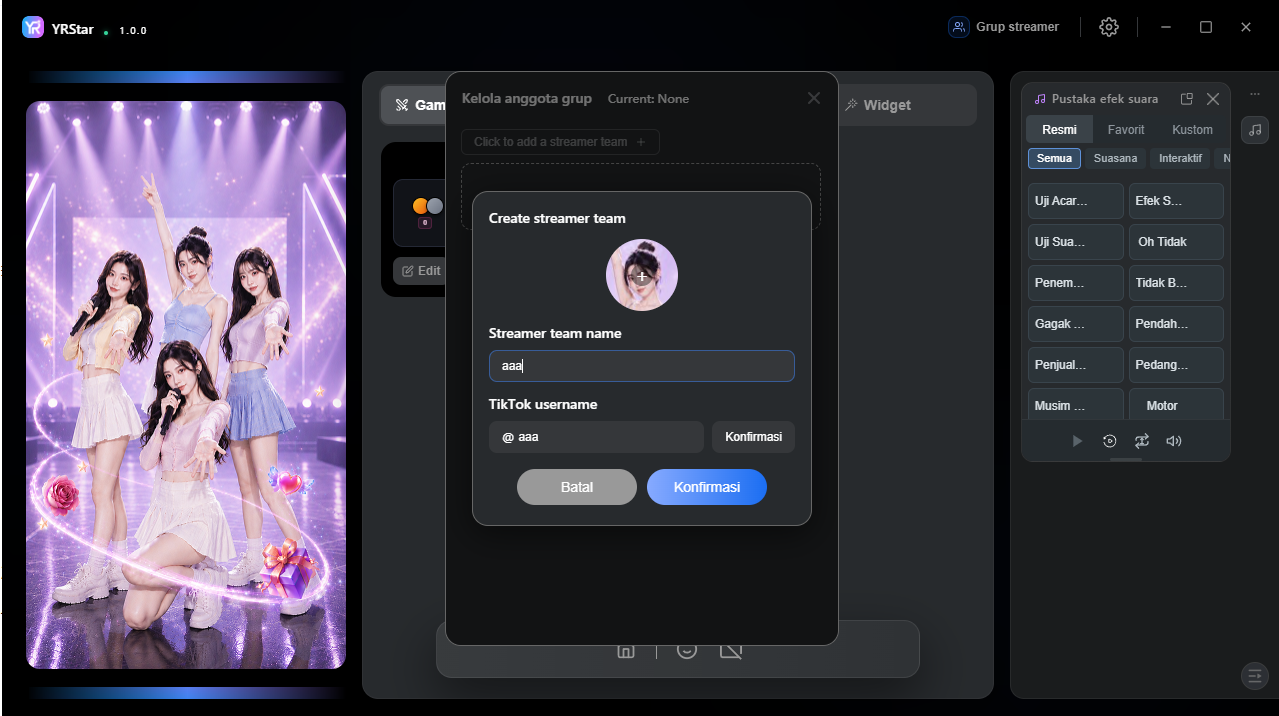
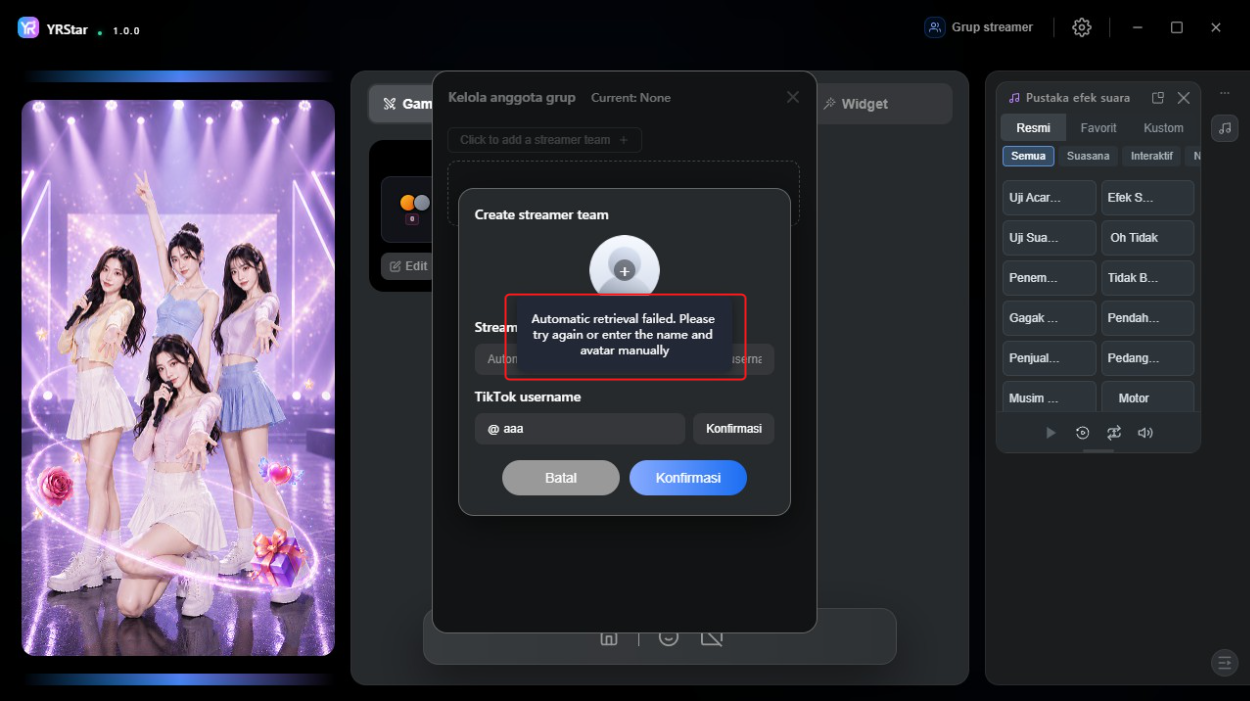
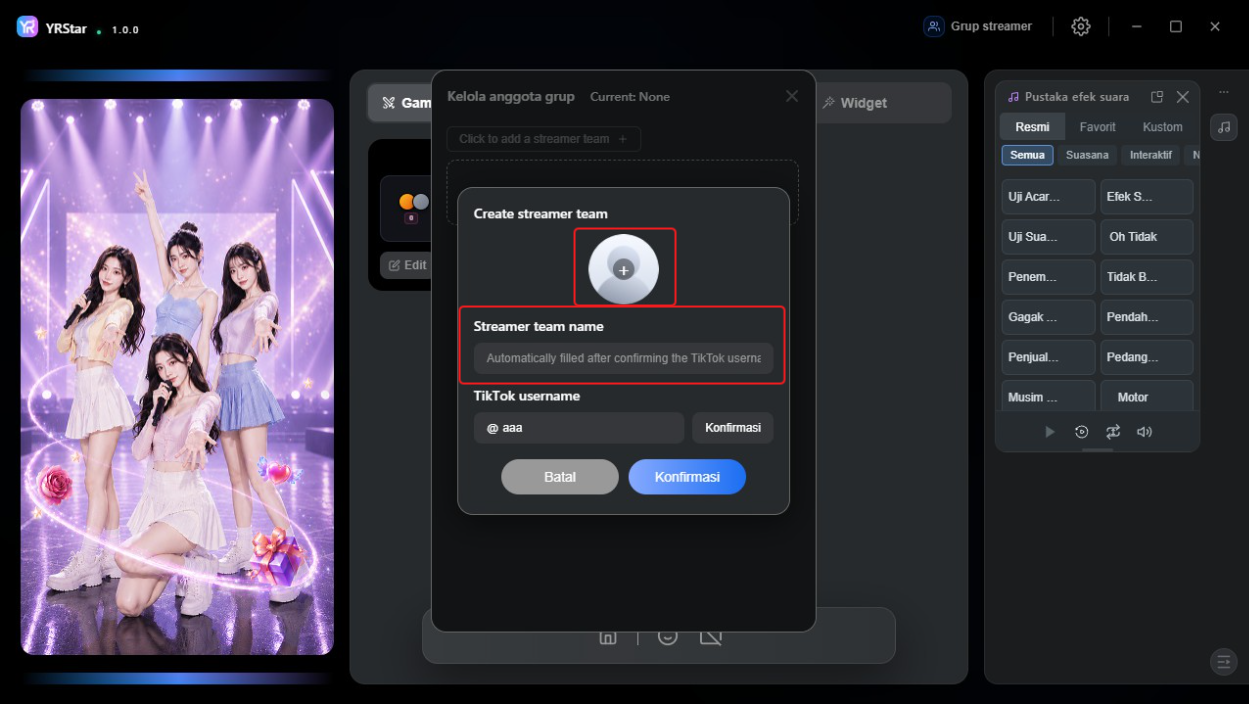
Langkah 3: Masukkan username TikTok, lalu klik «Konfirmasi». Nama dan foto profil grup akan terisi otomatis.
Jika muncul notifikasi bahwa pengambilan data otomatis gagal, isi nama dan foto profil grup secara manual.
2.2 Menambah, Menghapus & Berpindah Grup Streamer
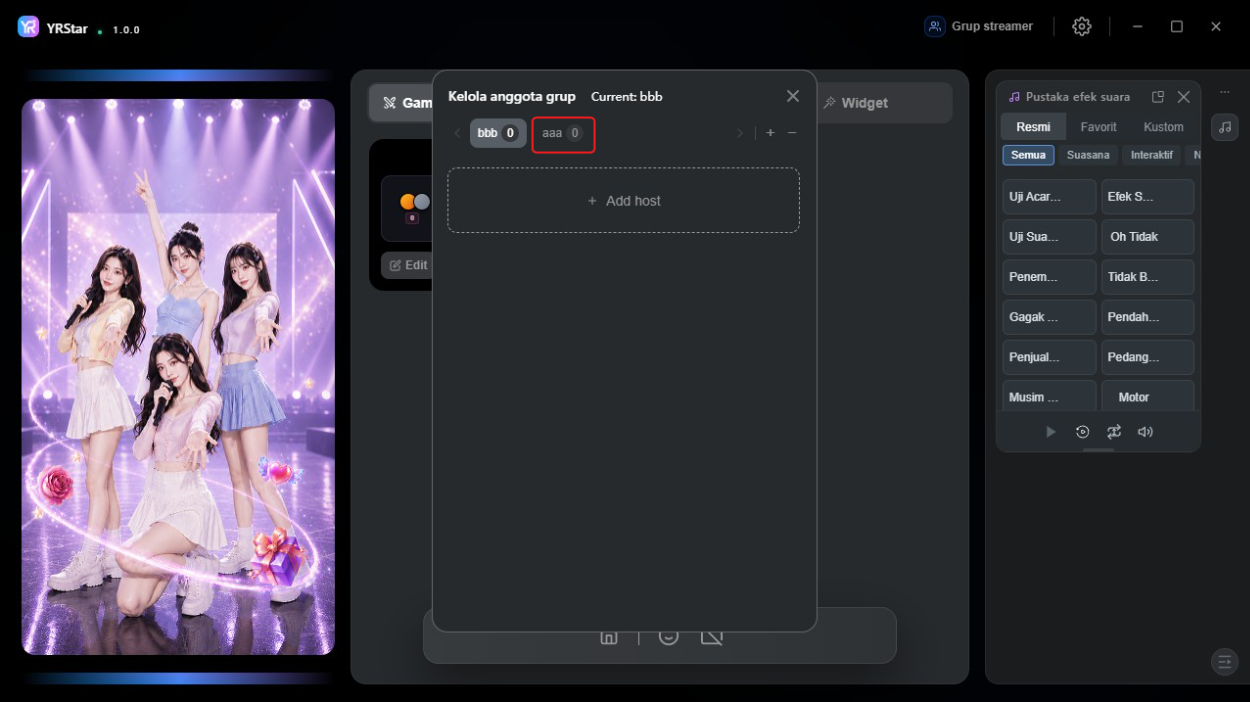
Klik «+» untuk menambah grup streamer baru.
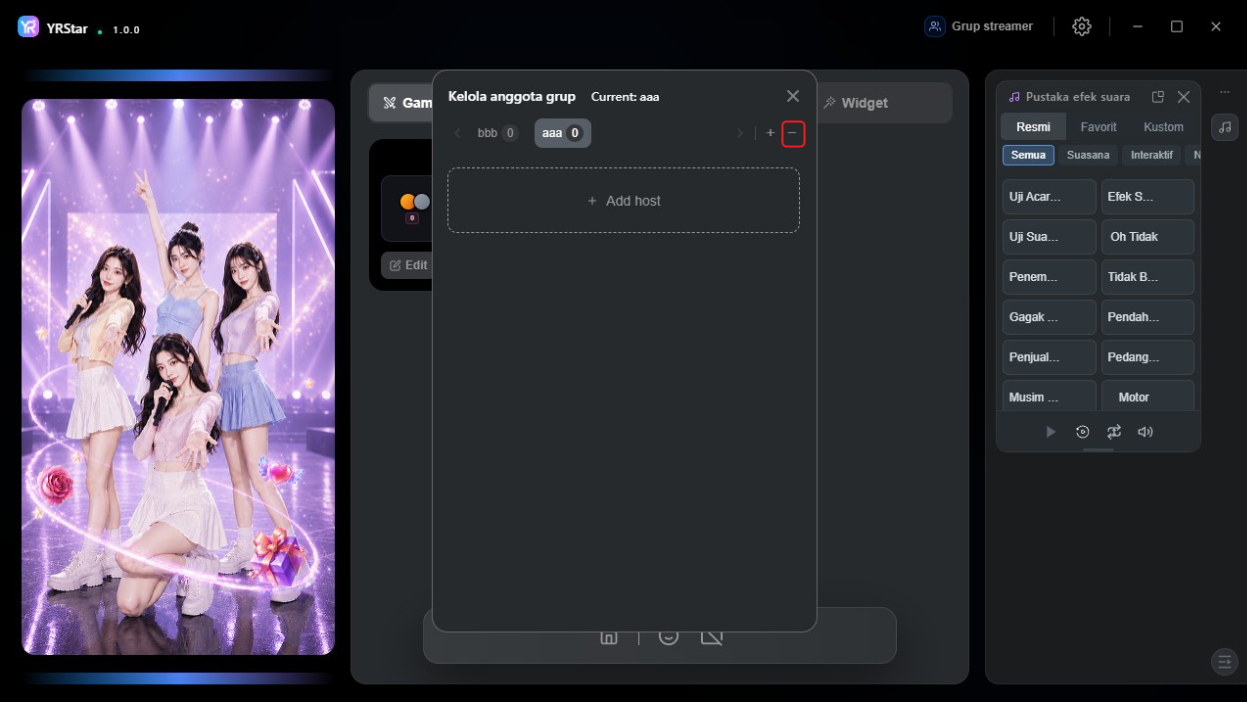
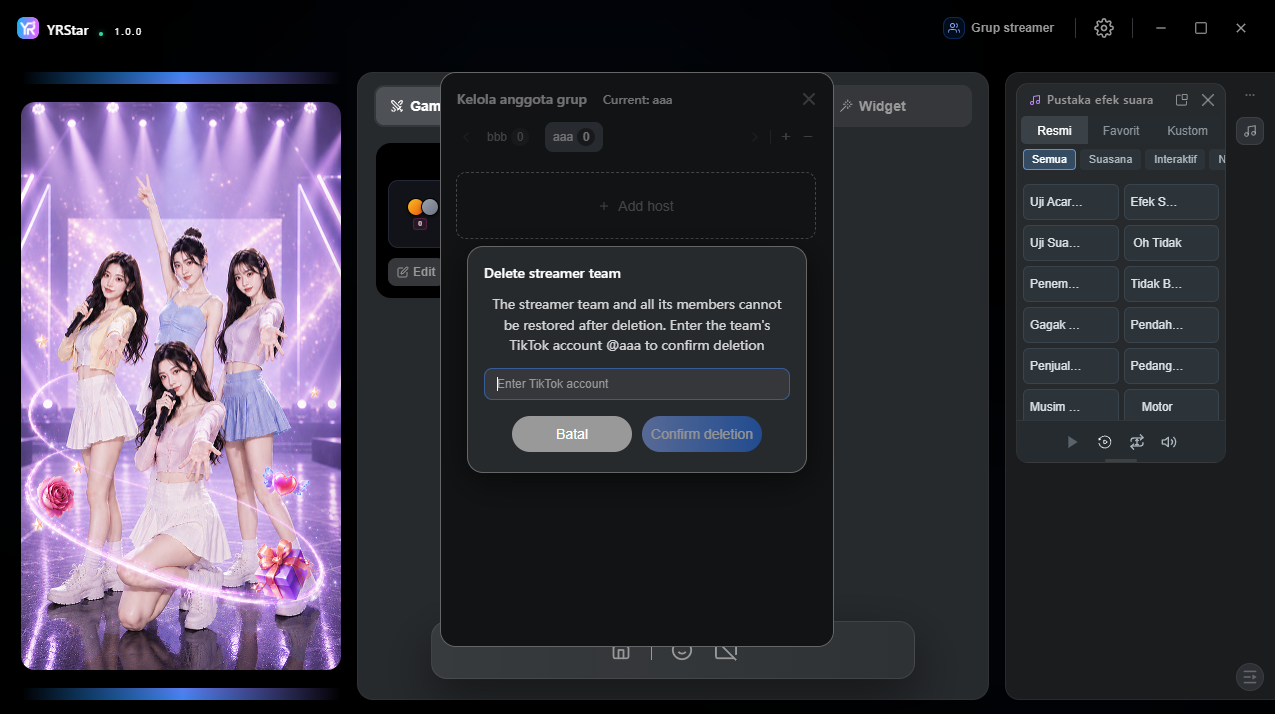
Klik «-» untuk menghapus grup streamer.
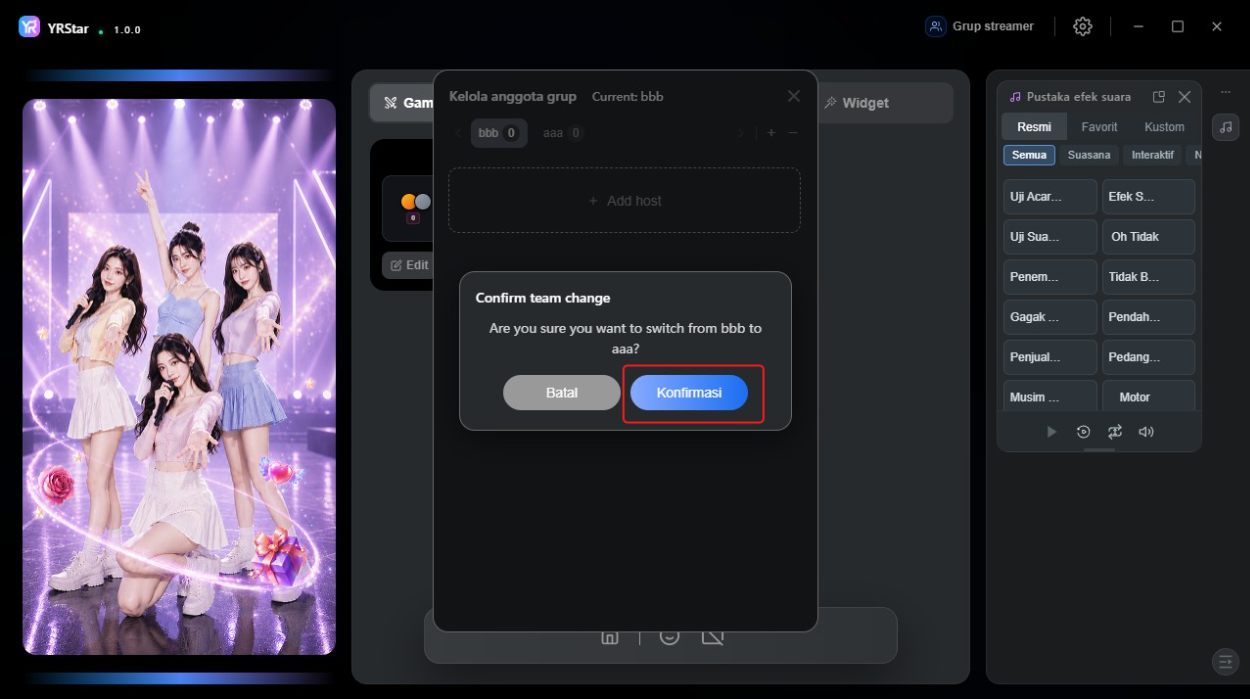
Klik nama grup streamer di bagian atas untuk berpindah antar grup.
2.3 Menambahkan Streamer
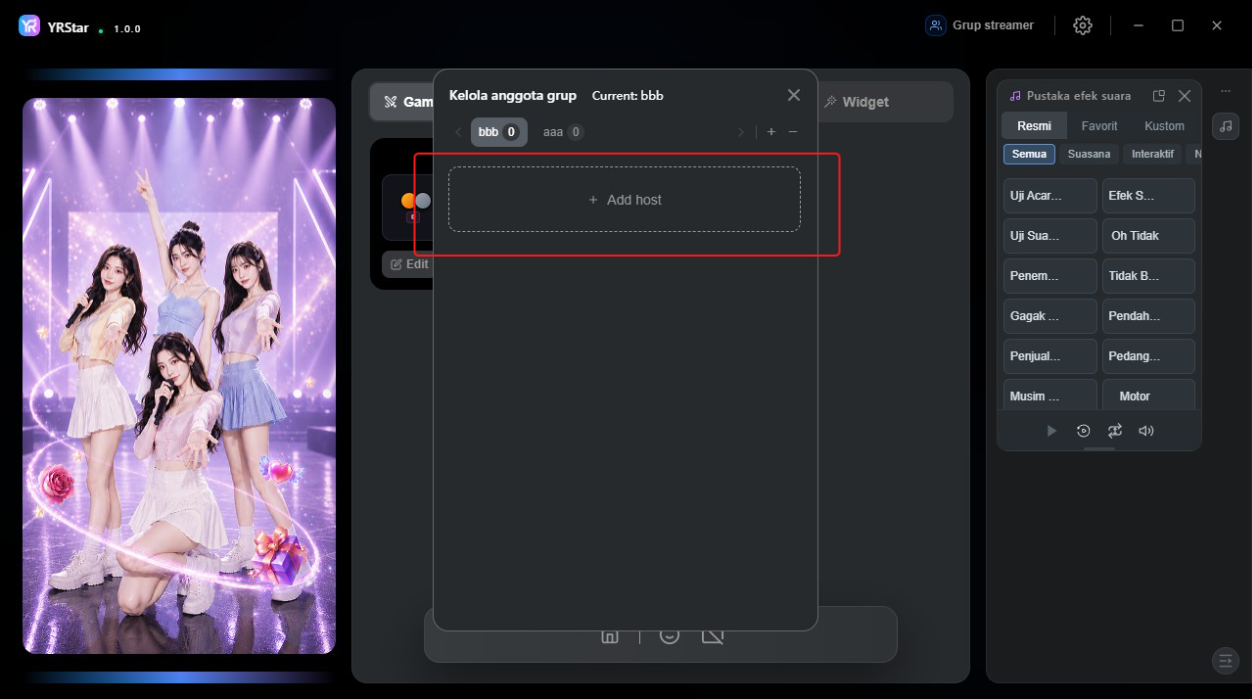
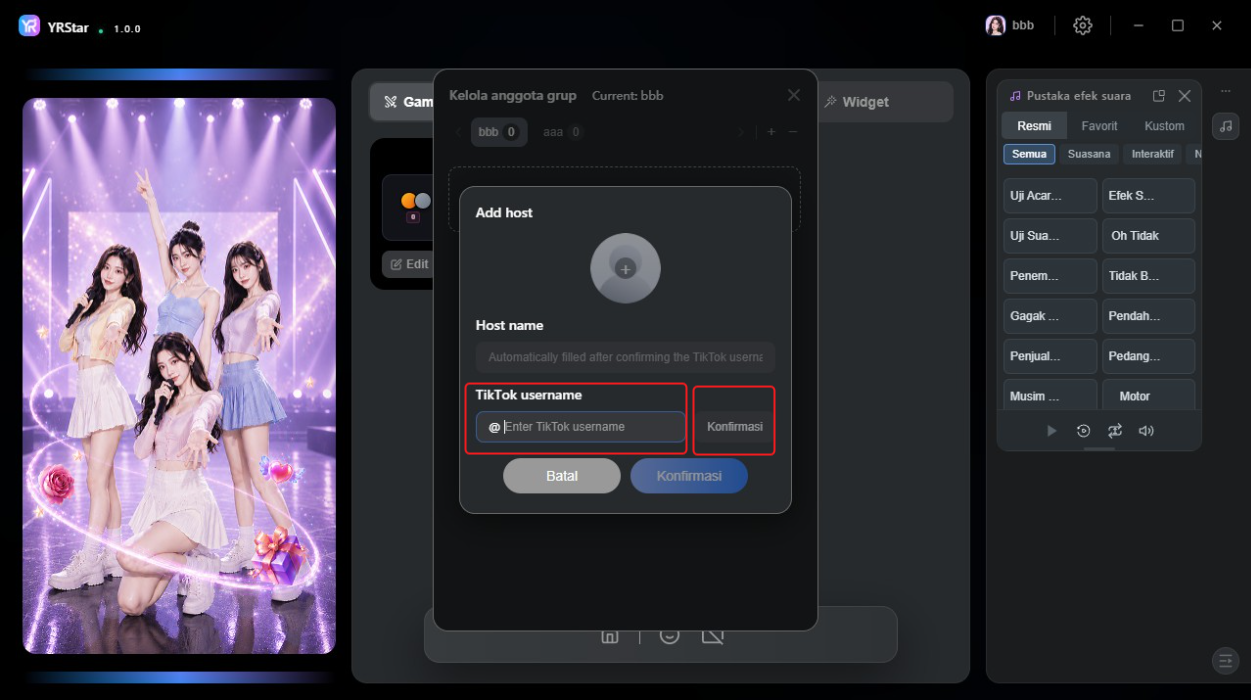
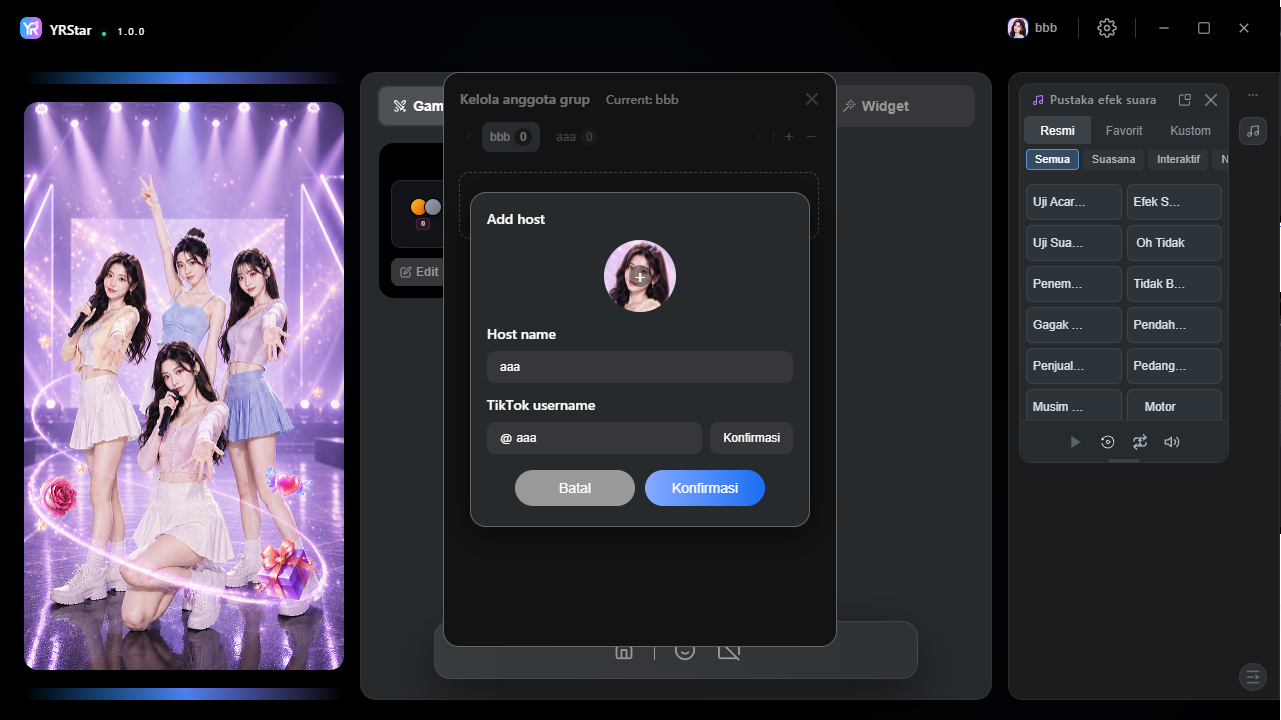
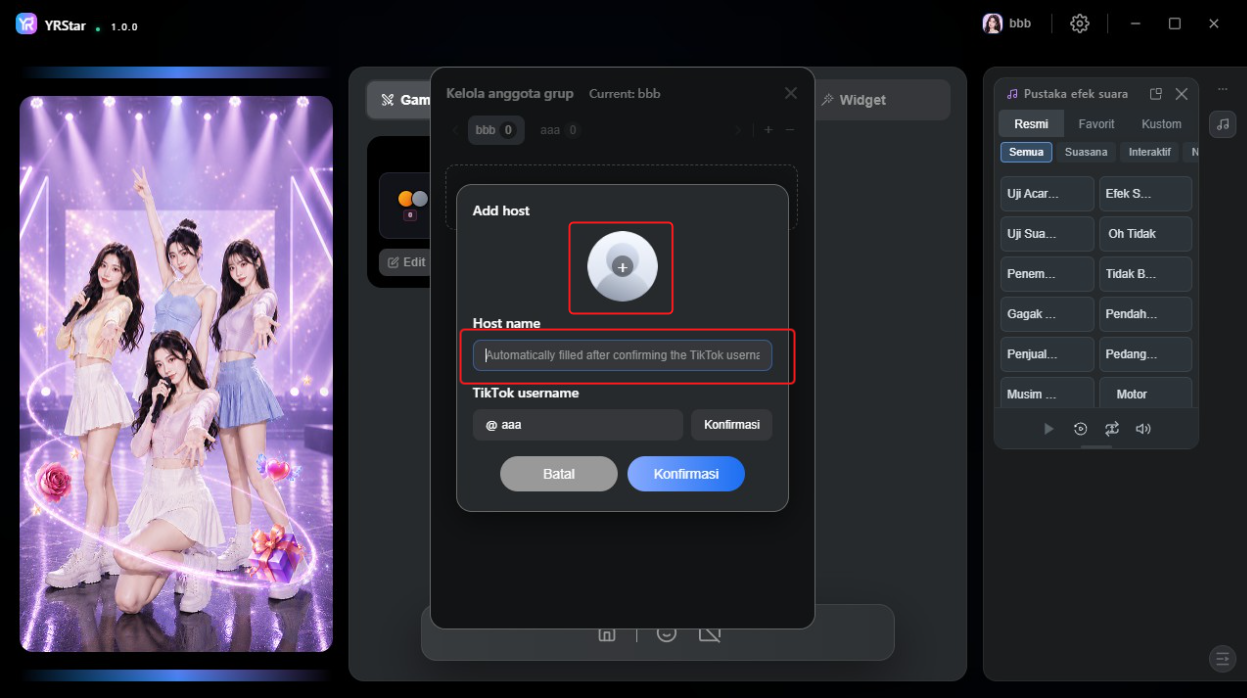
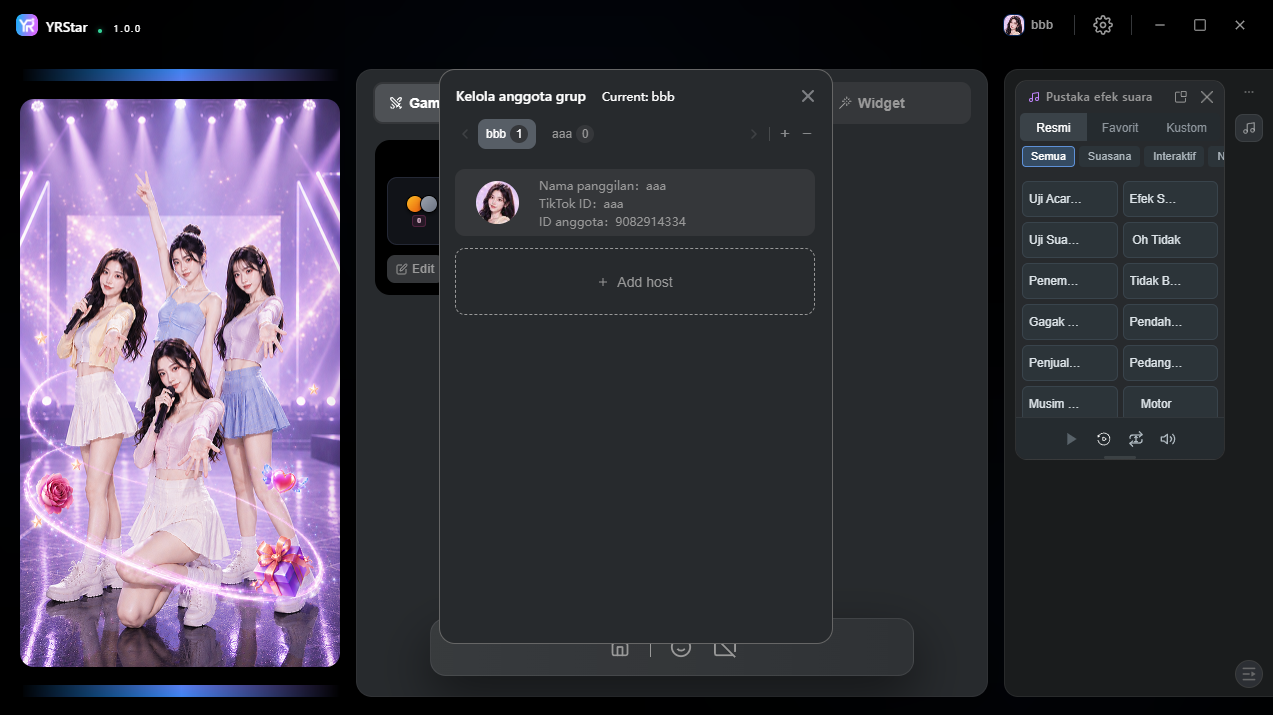
Klik «Tambah Streamer», masukkan username TikTok pada grup yang dituju, lalu klik «Konfirmasi». Nama dan foto profil streamer akan terisi otomatis.
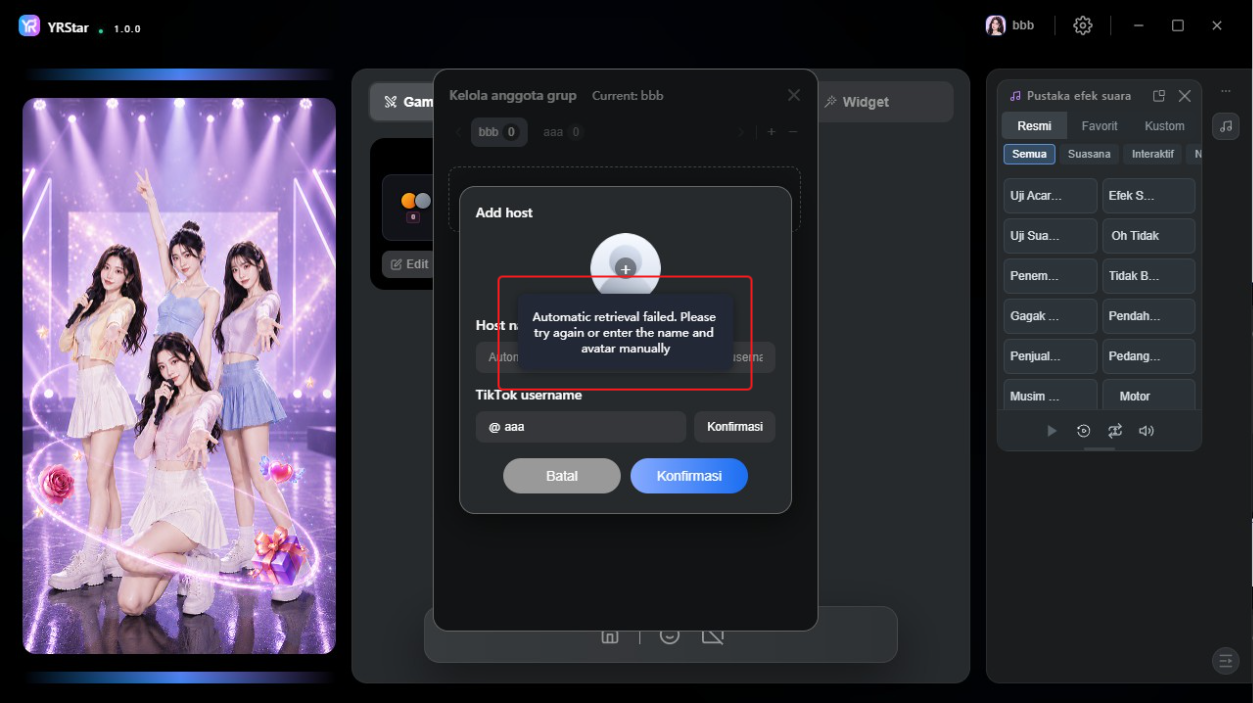
Jika muncul notifikasi bahwa pengambilan data otomatis gagal, isi nama dan foto profil streamer secara manual. Satu grup streamer maksimal 30 streamer.
3. Menu Pengaturan
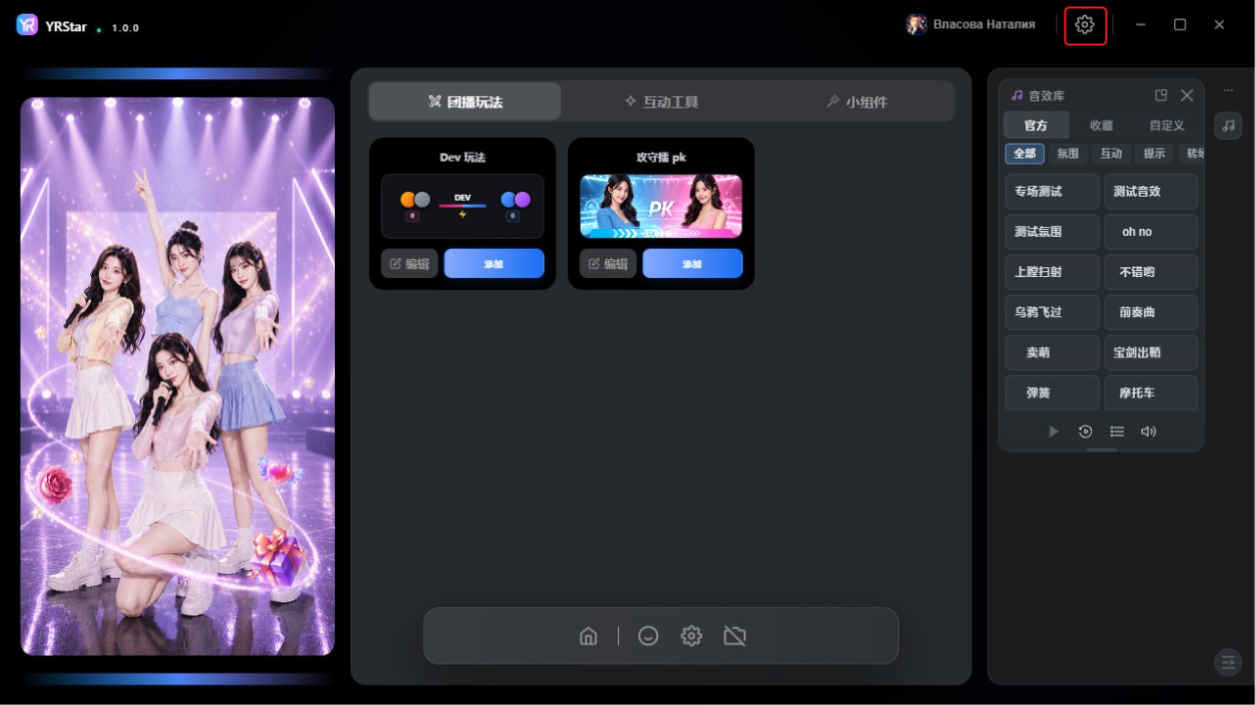
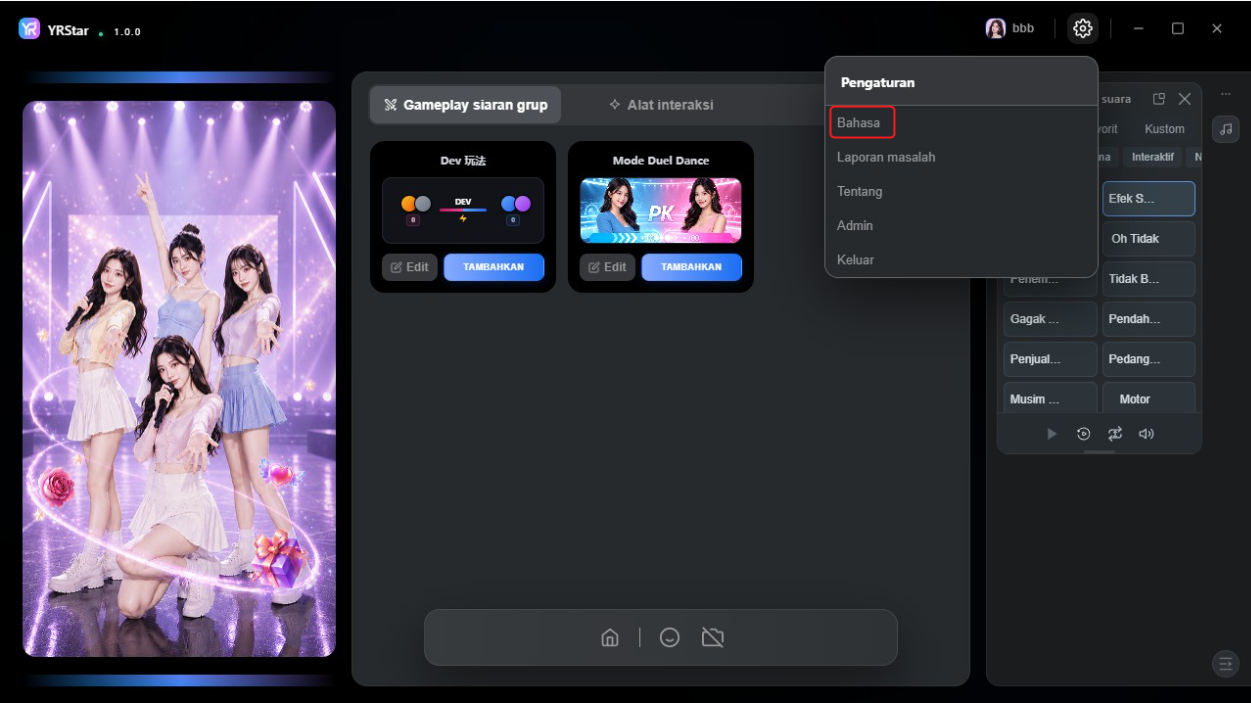
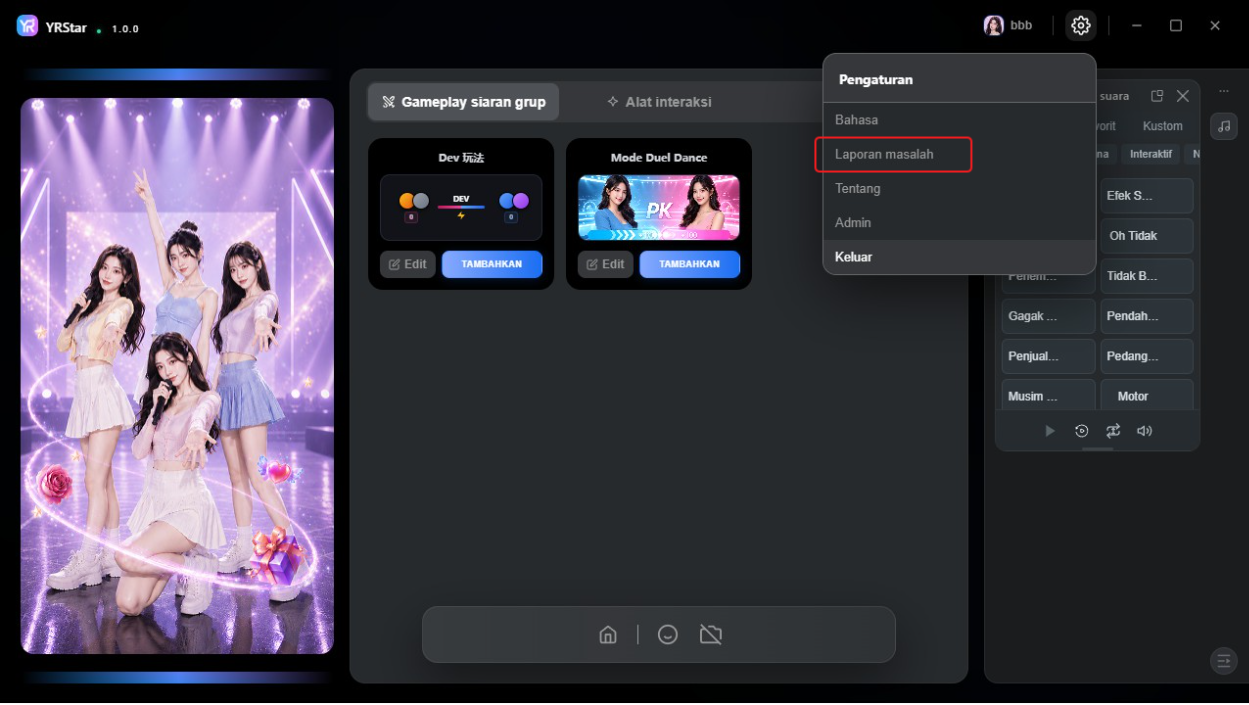
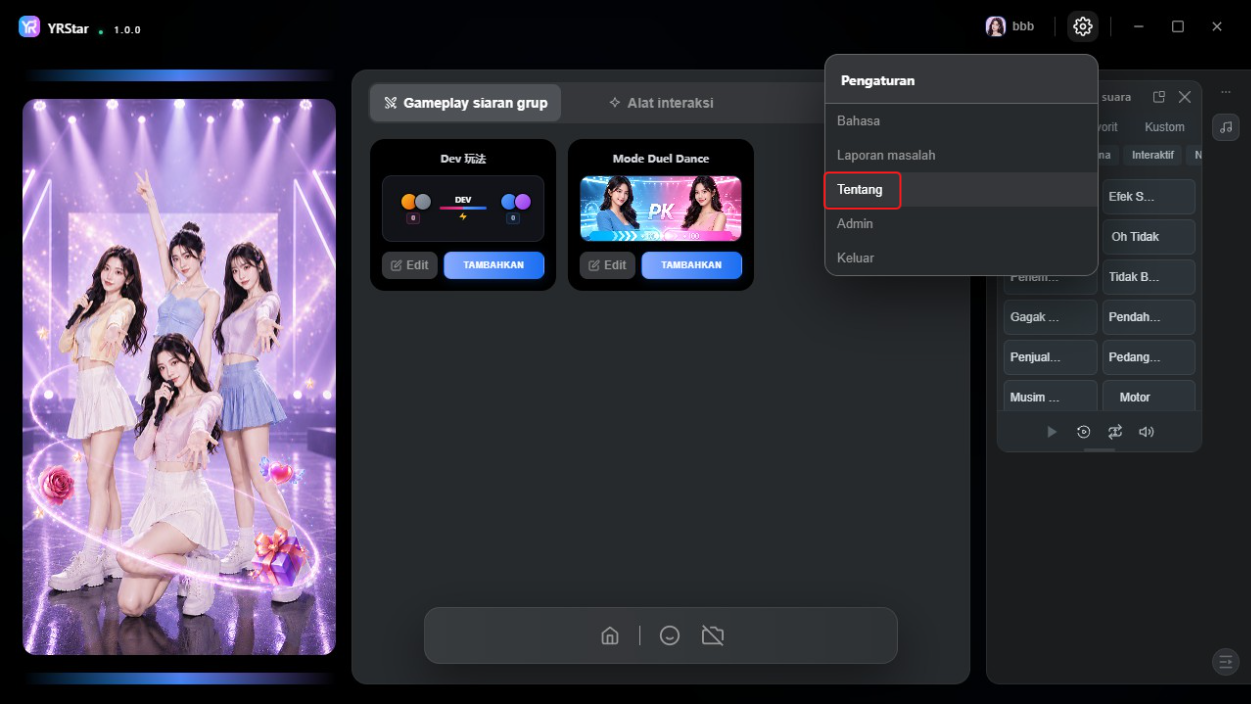
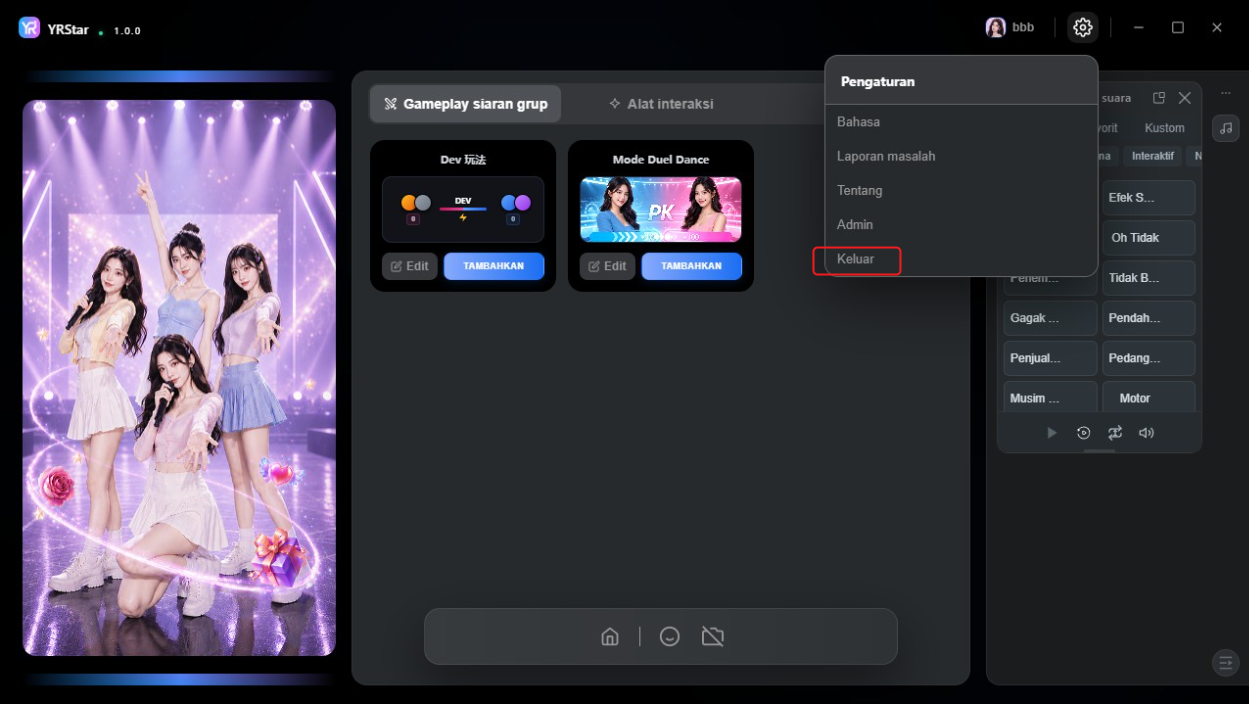
Klik ikon Pengaturan di kanan atas untuk mengganti bahasa, mengirim laporan masalah, melihat info aplikasi, membuka YRStar Admin, dan keluar dari akun.
3.1 Bahasa
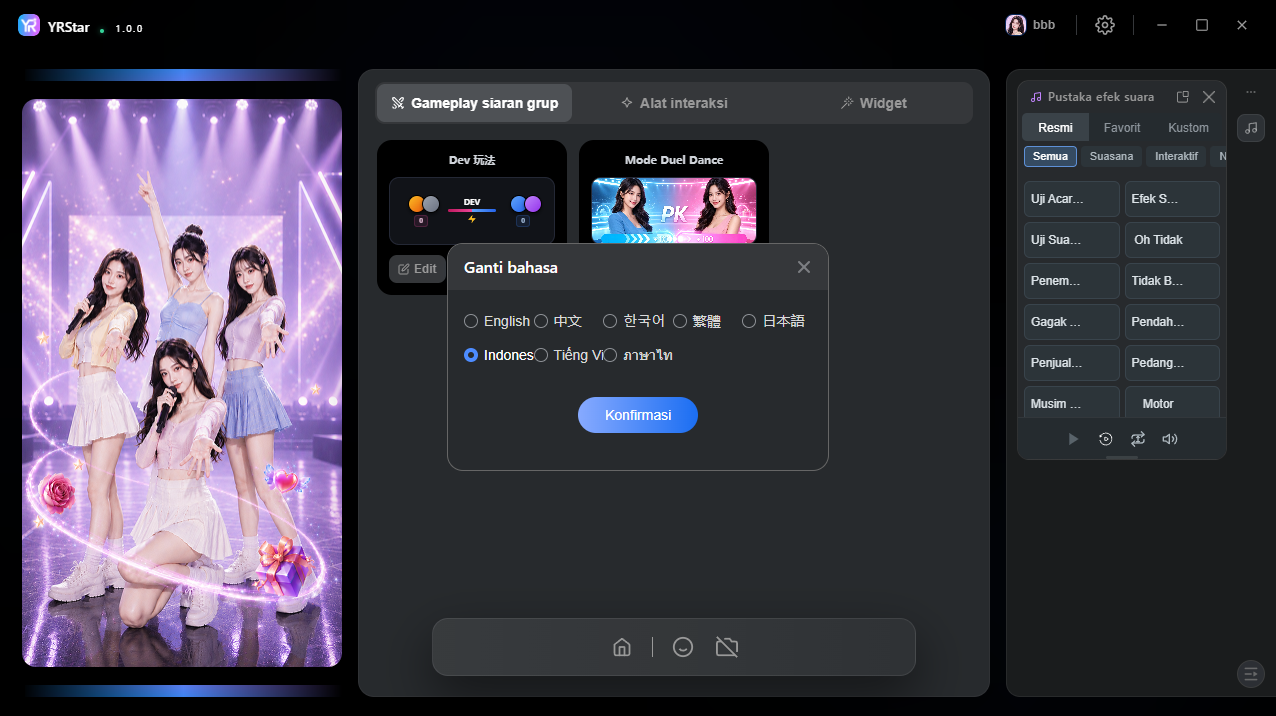
Buka jendela «Ganti Bahasa», pilih bahasa yang diinginkan, lalu klik «Konfirmasi» untuk langsung menerapkannya. Bahasa yang tersedia saat ini: English, 中文, 한국어, 繁体, 日本語, Indonesia, Tiếng Việt, Bahasa.
3.2 Laporan Masalah
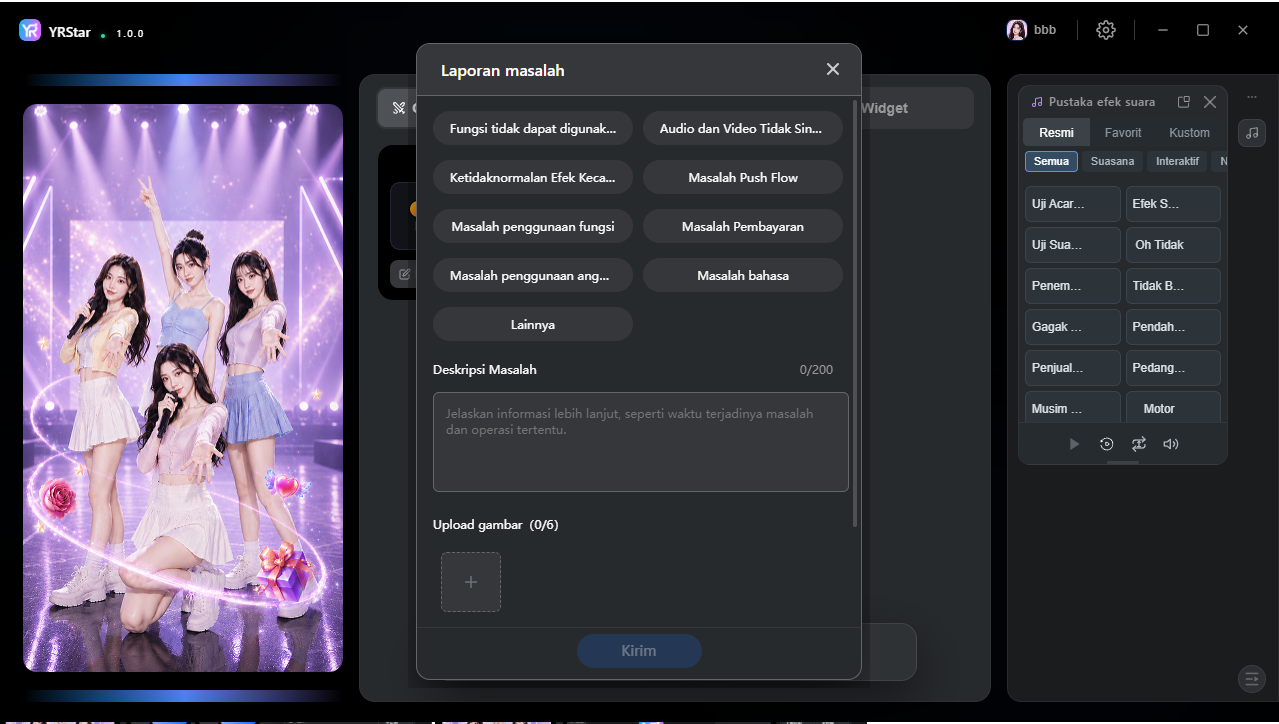
Pilih jenis masalah (siaran tersendat, suara dan gambar tidak sinkron, efek beauty tidak normal, dll.), tulis deskripsi masalah, unggah tangkapan layar terkait, cantumkan kontak, lalu kirim.
3.3 Tentang
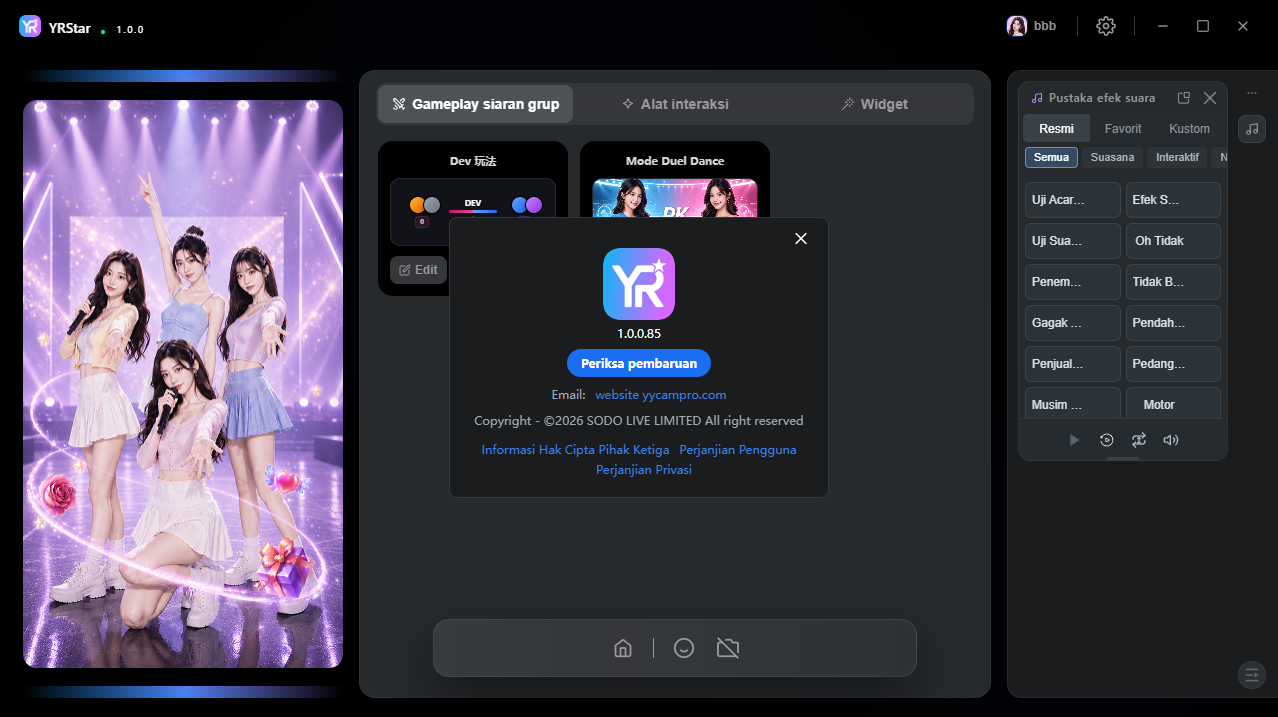
Lihat versi aplikasi saat ini, lalu klik «Cek Pembaruan» untuk memperbarui ke versi terbaru.
3.4 Admin
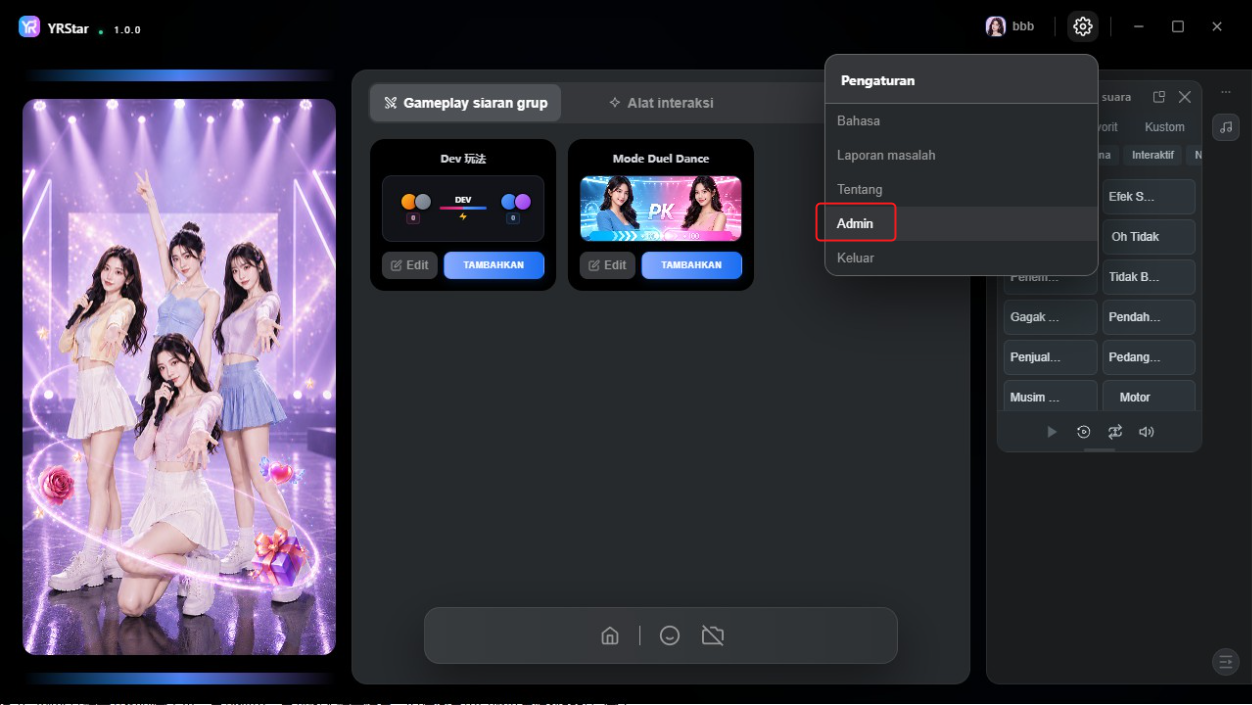
Membuka halaman login YRStar Admin.
3.5 Keluar
Keluar dari akun operator saat ini dan kembali ke halaman login. Untuk memakai lagi, masukkan ulang info akun, centang persetujuan Perjanjian Pengguna dan Kebijakan Privasi, lalu masuk.
4. Bilah Alat Bawah
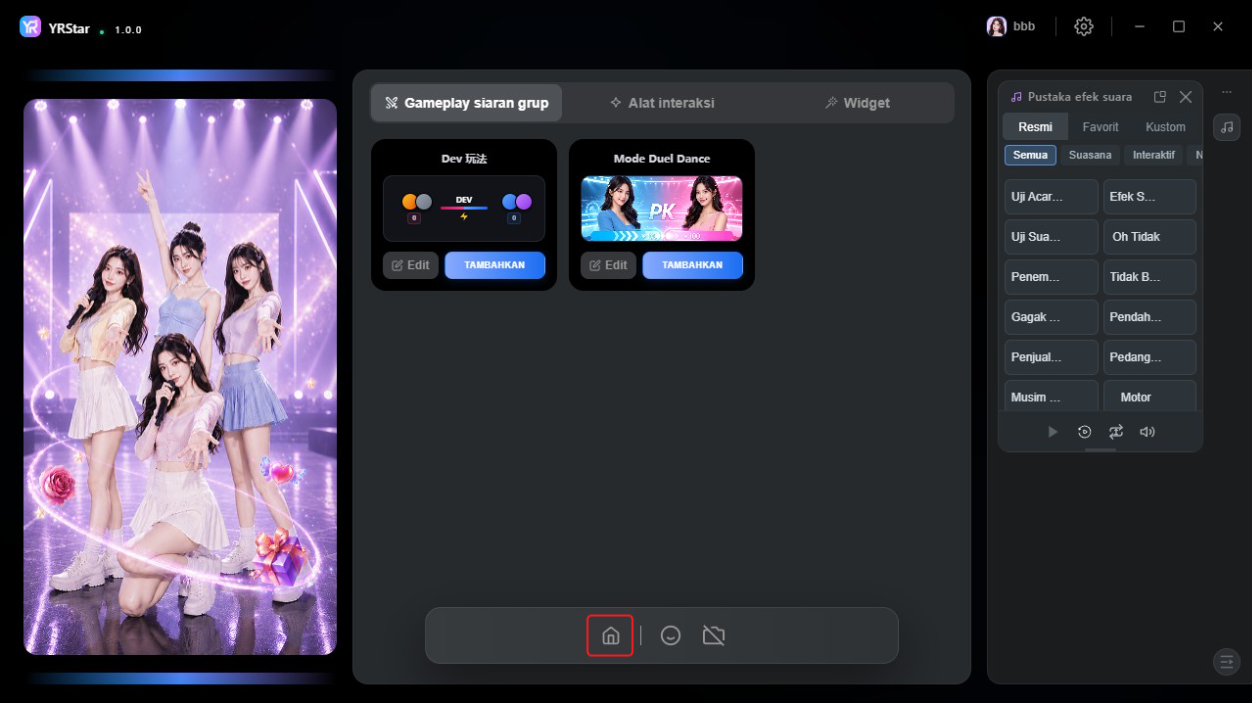
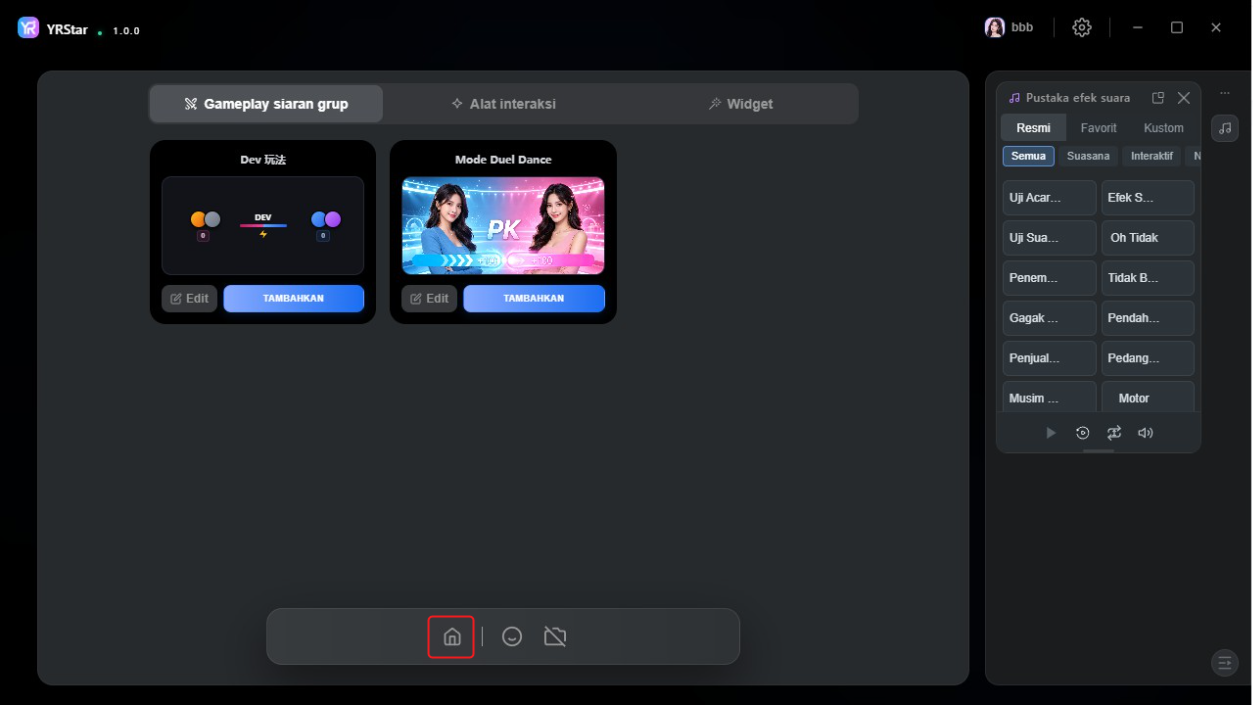
4.1 Ikon ke-1 – Buka / Tutup Panel Pratinjau
Klik untuk membuka atau menutup panel pratinjau di sisi kiri.
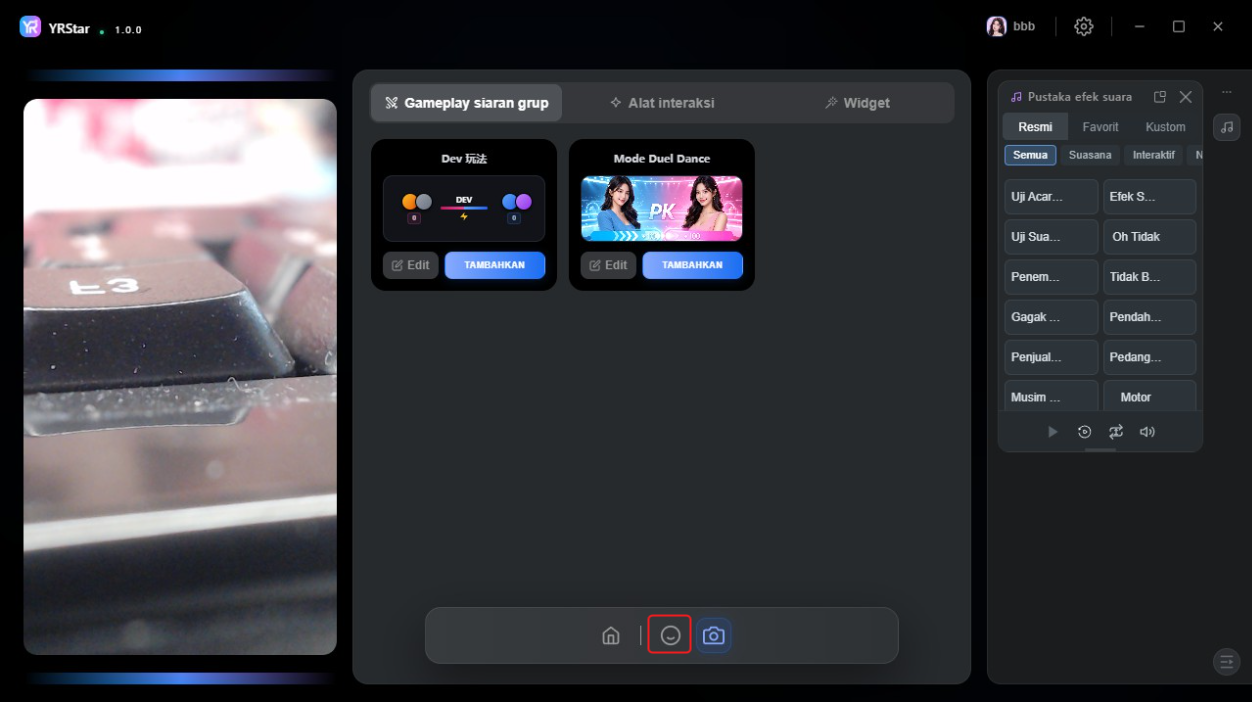
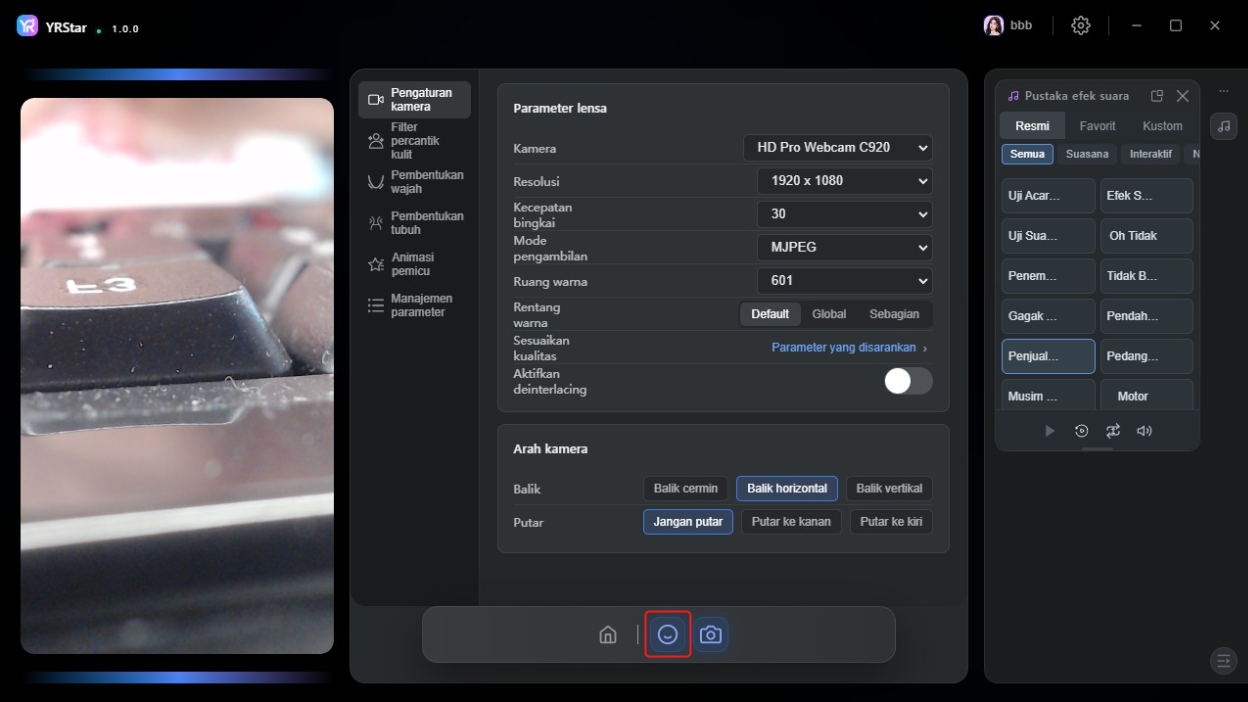
4.2 Ikon ke-2 – Pengaturan Beauty
Klik untuk masuk atau keluar dari halaman pengaturan beauty.
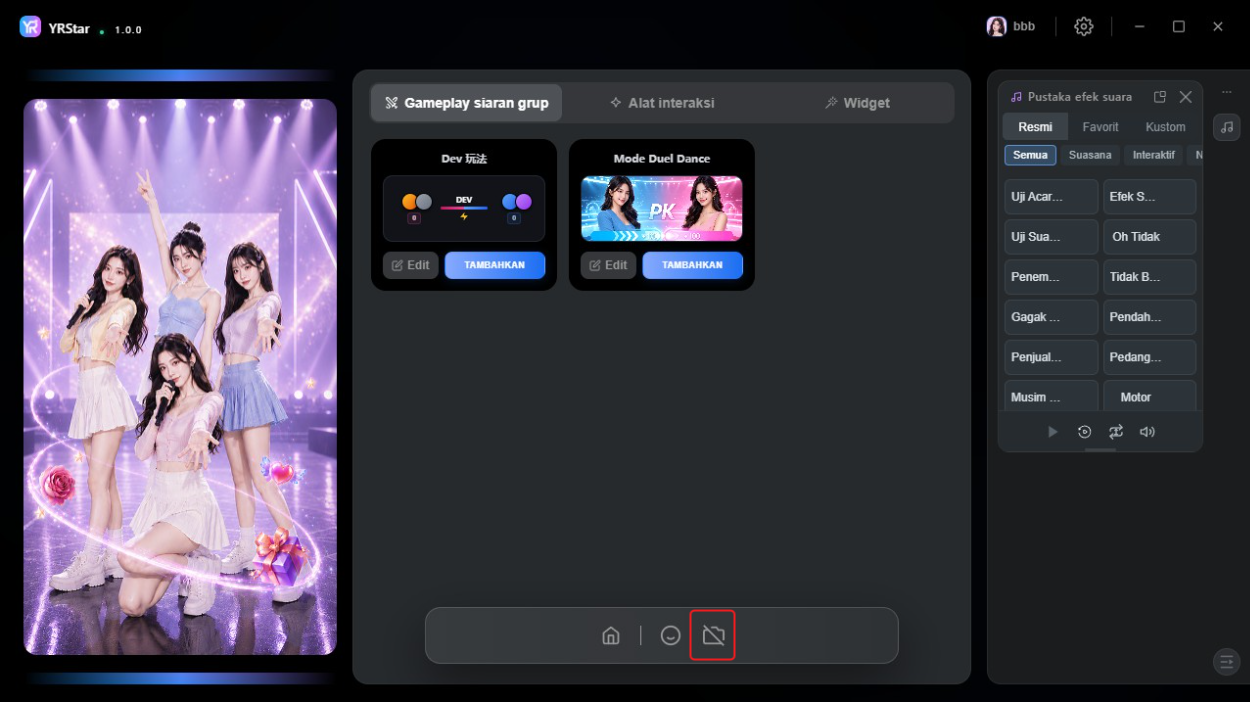
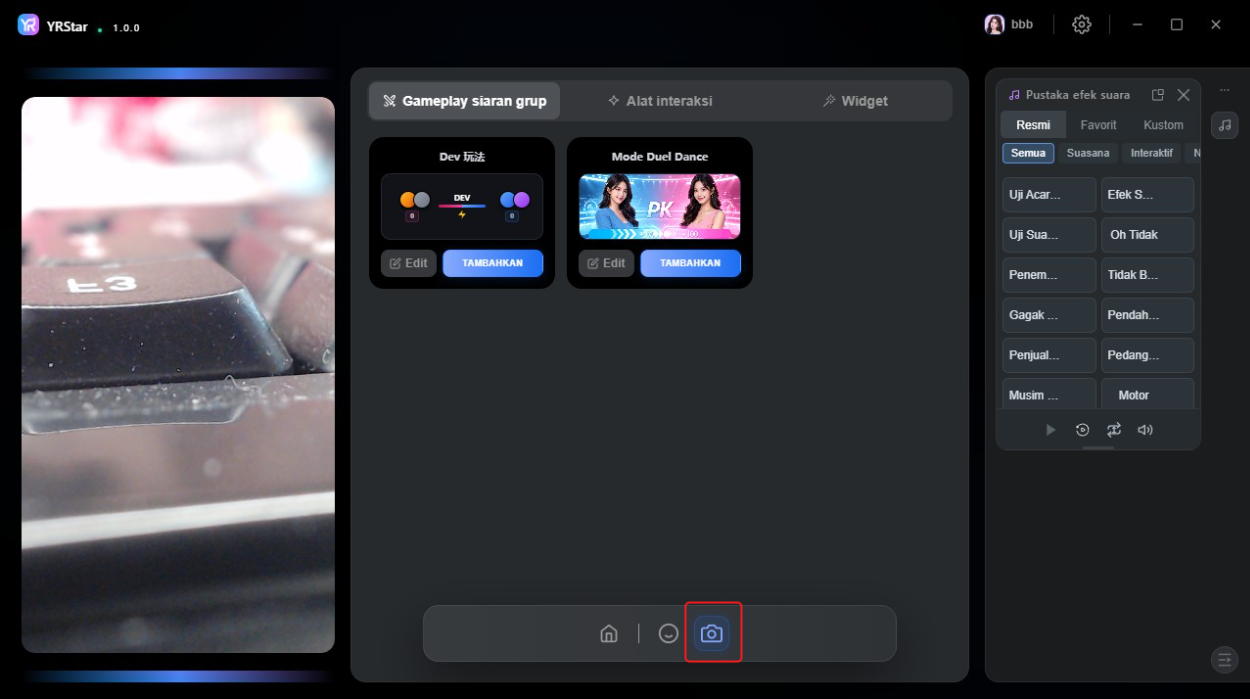
4.3 Ikon ke-4 – Tombol Kamera
Klik untuk menyalakan atau mematikan kamera.