Hướng dẫn sử dụng YRStar
1. Đăng nhập và quản lý tài khoản
1.1 Đăng ký và đăng nhập trang Quản trị
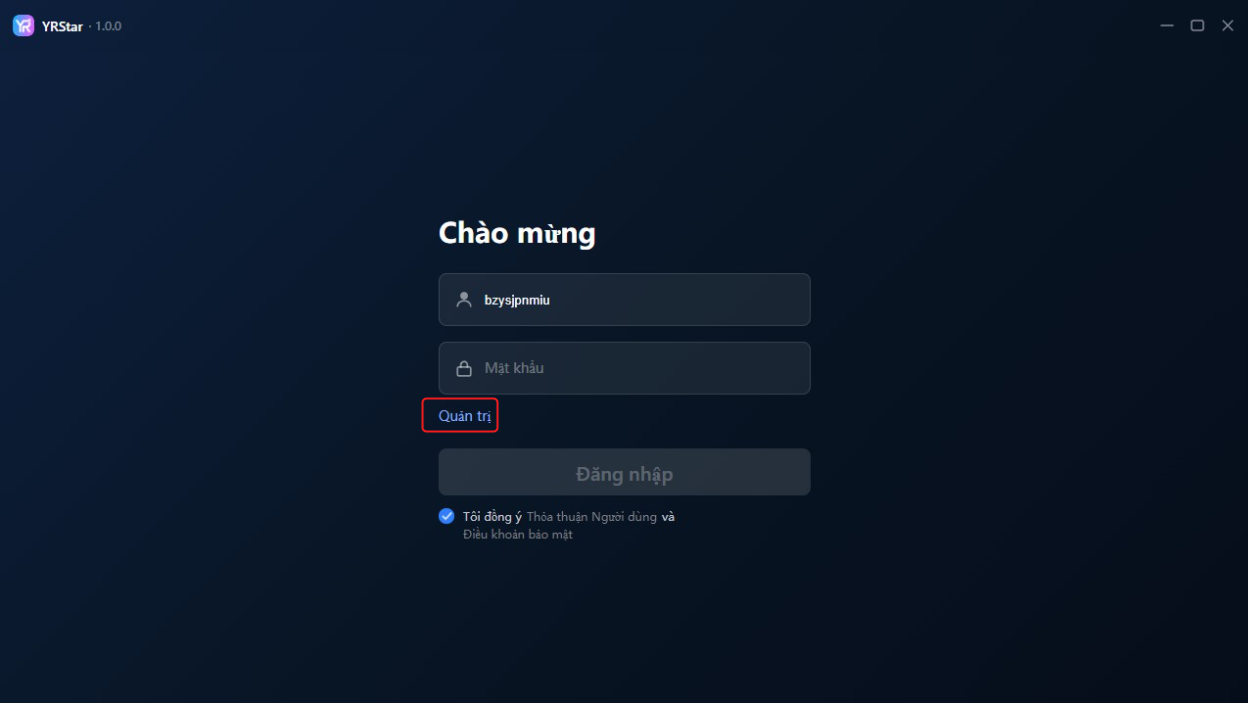
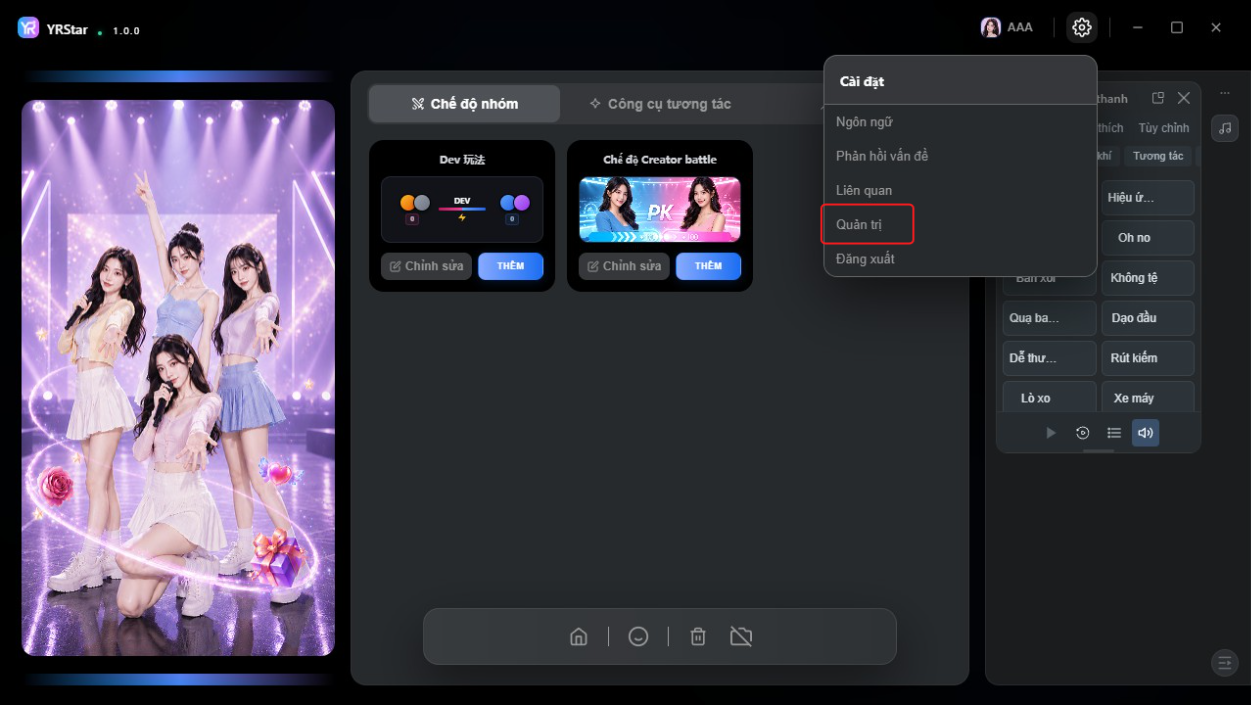
Bước 1: Mở YRstar, nhấn "Quản trị".
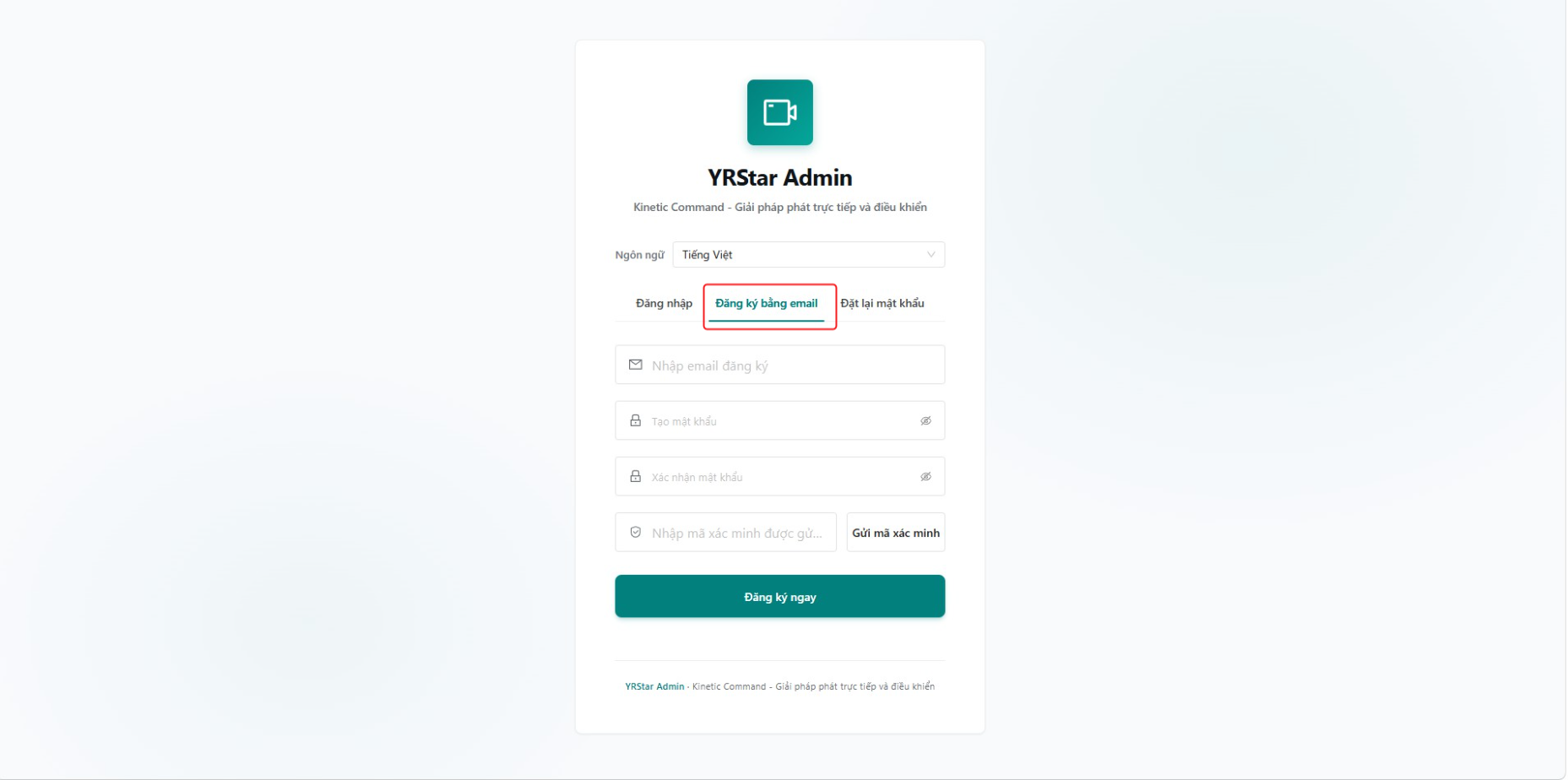
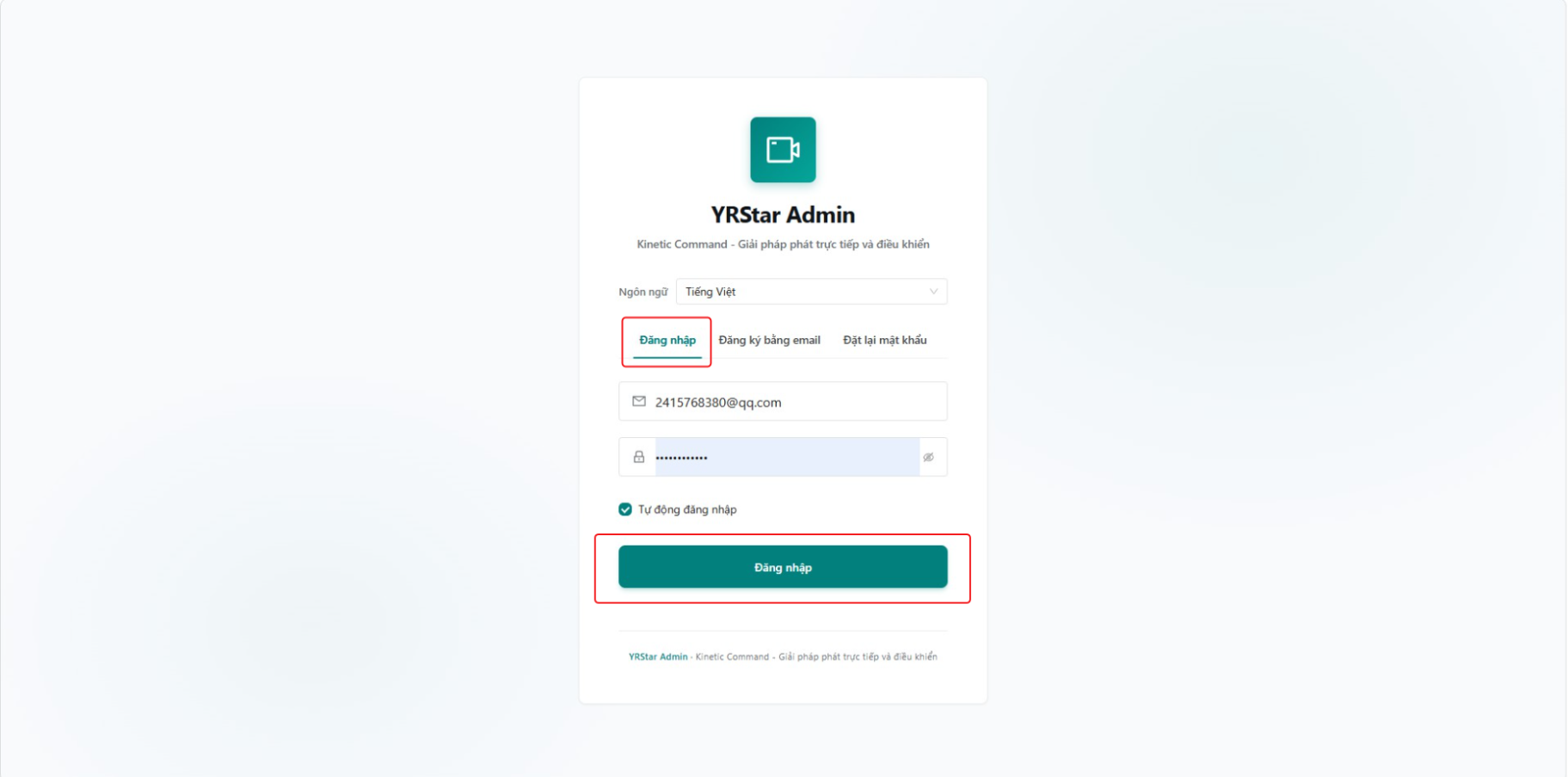
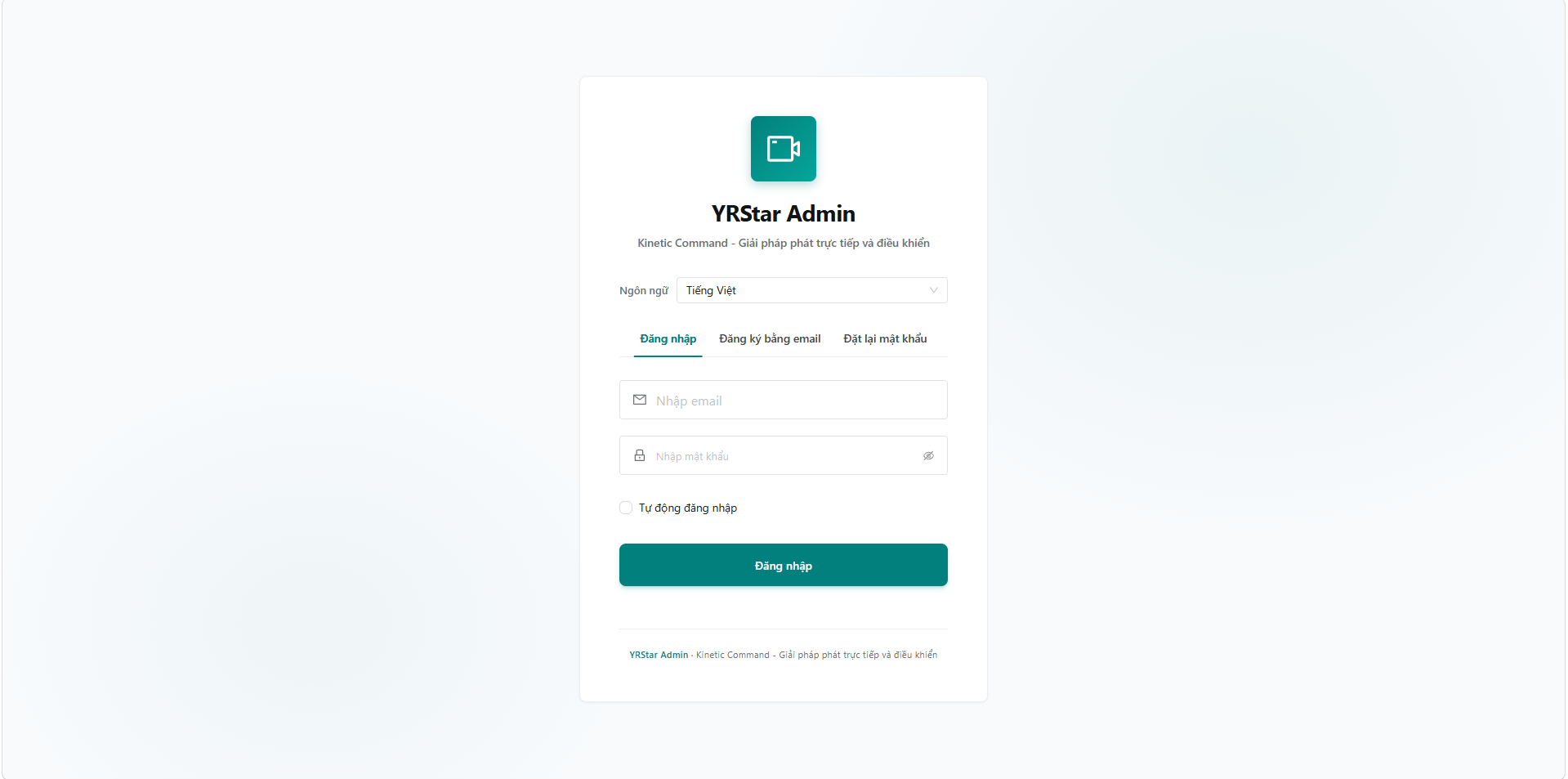
Bước 2: Vào trang Quản trị, lần đầu sử dụng hãy nhấn "Đăng ký bằng email" để tạo tài khoản.
Bước 3: Nhập tài khoản vừa đăng ký để đăng nhập.
1.2 Đăng ký tài khoản vận hành
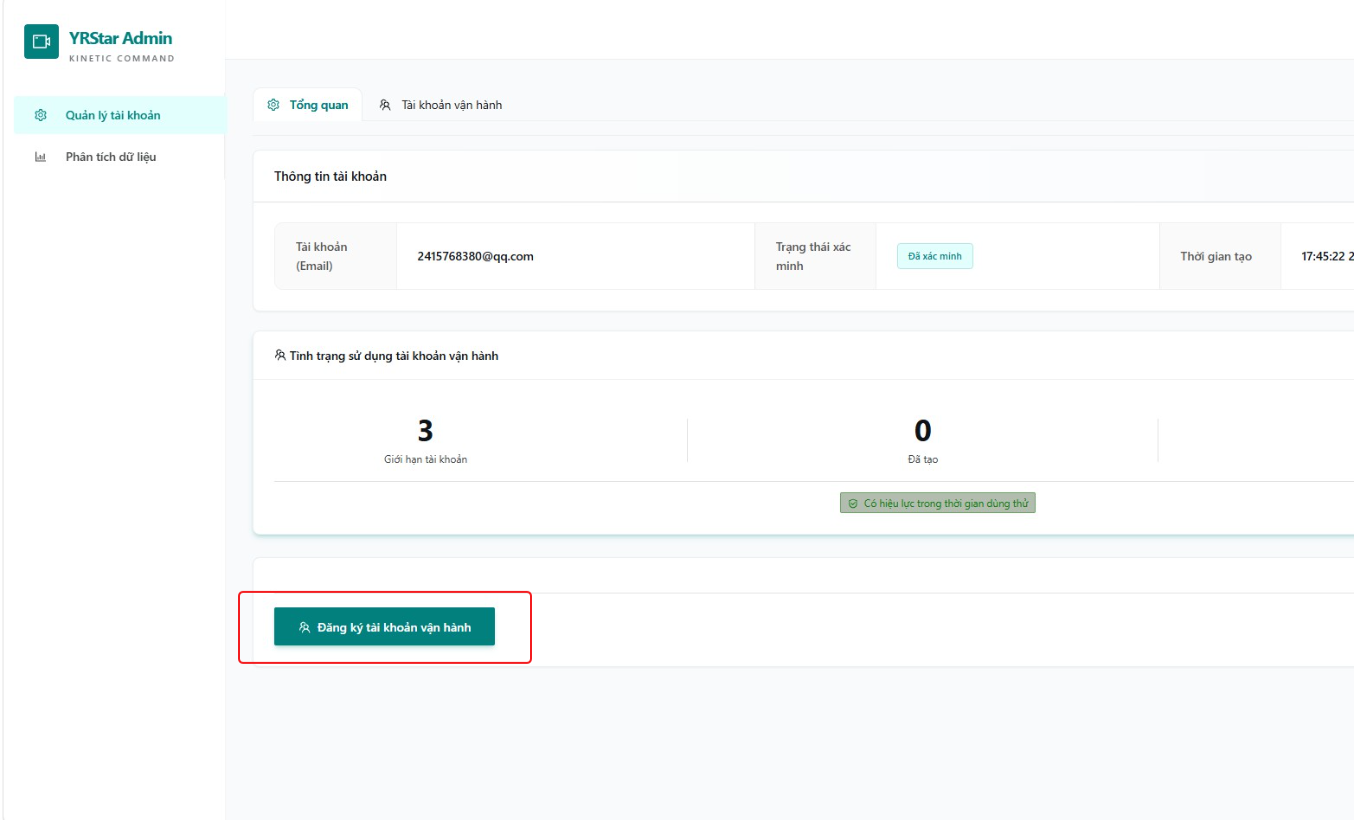
Bước 1: Nhấn "Đăng ký tài khoản vận hành".
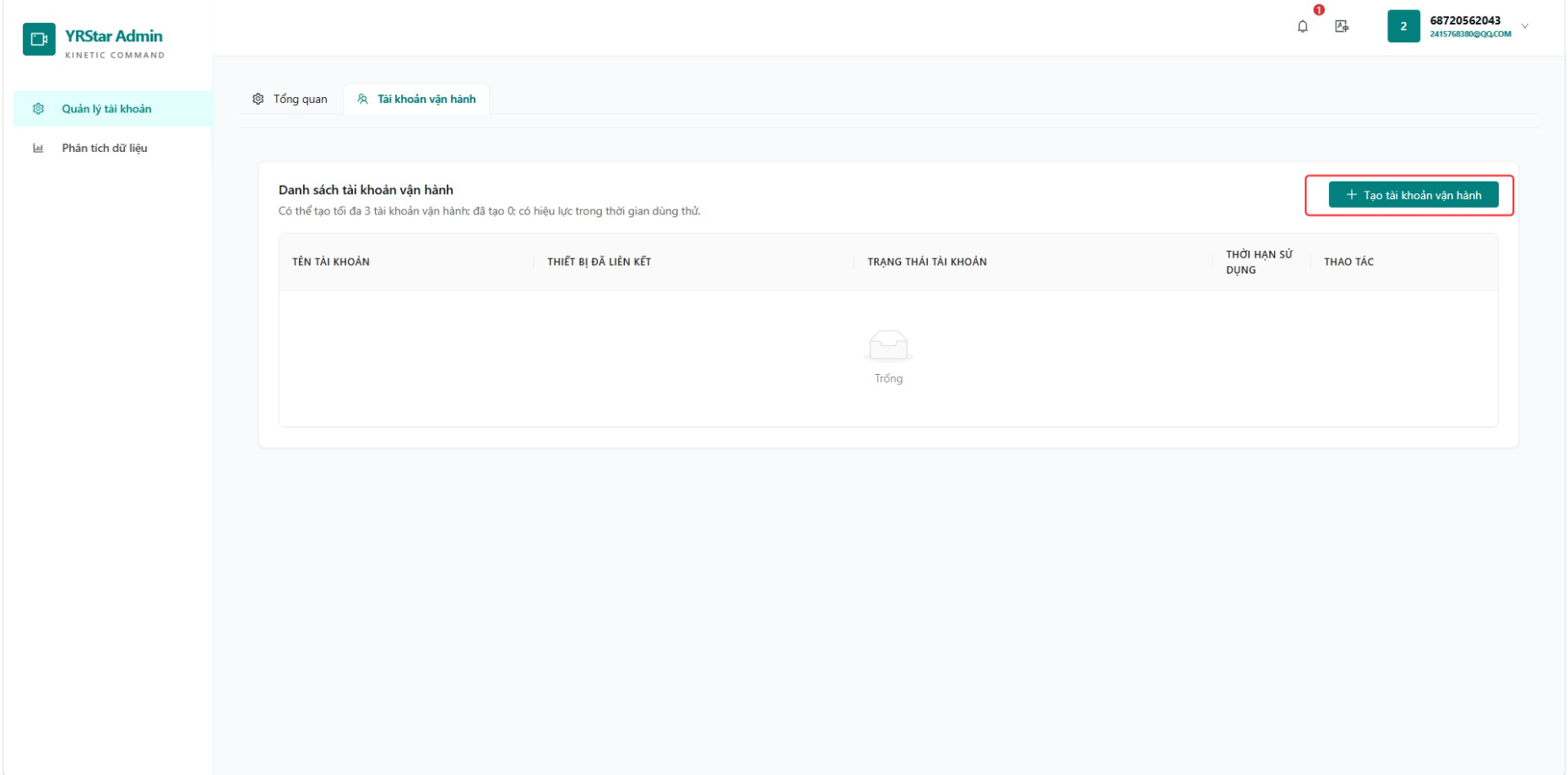
Bước 2: Nhấn "Tạo tài khoản vận hành".
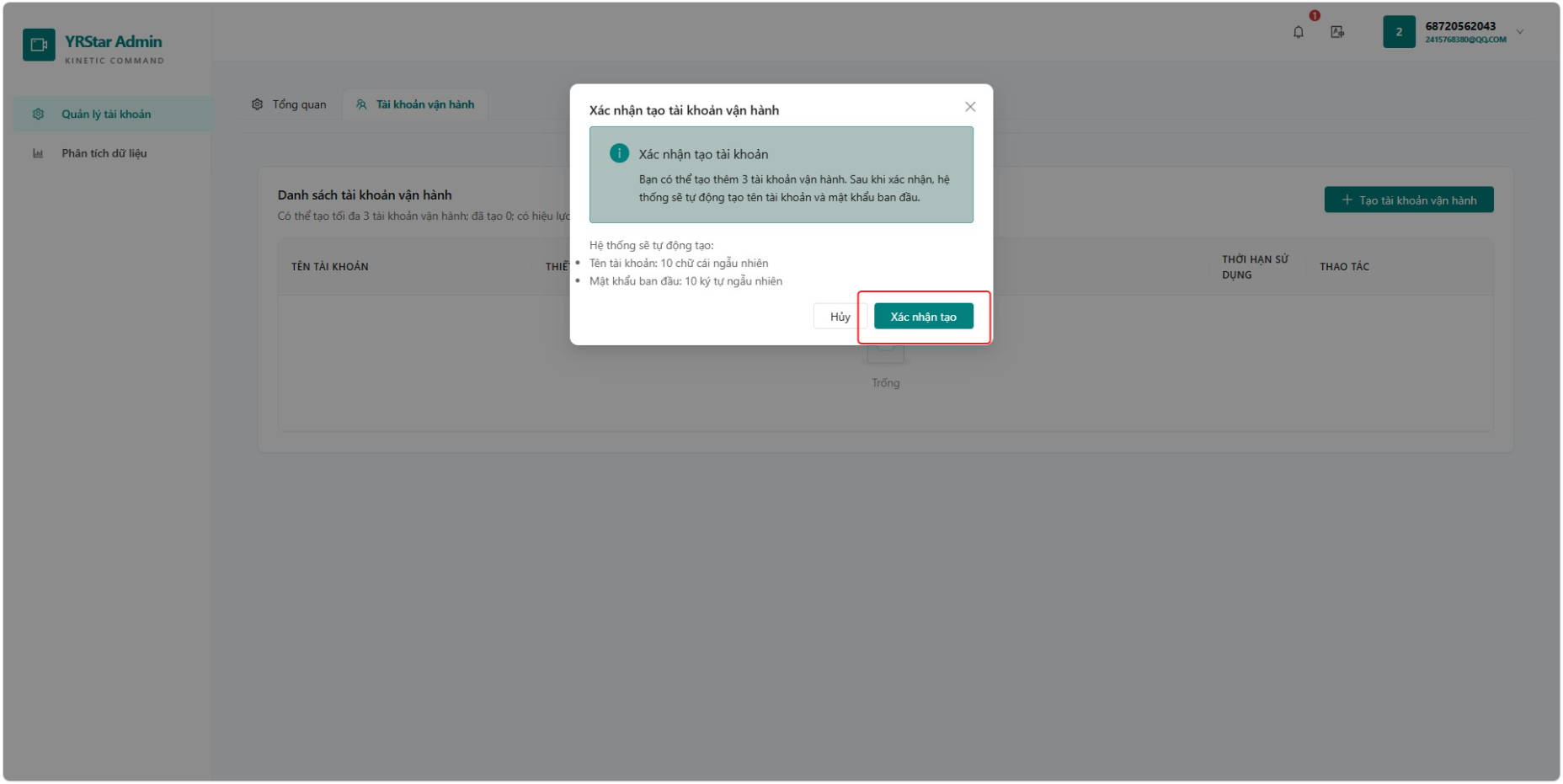
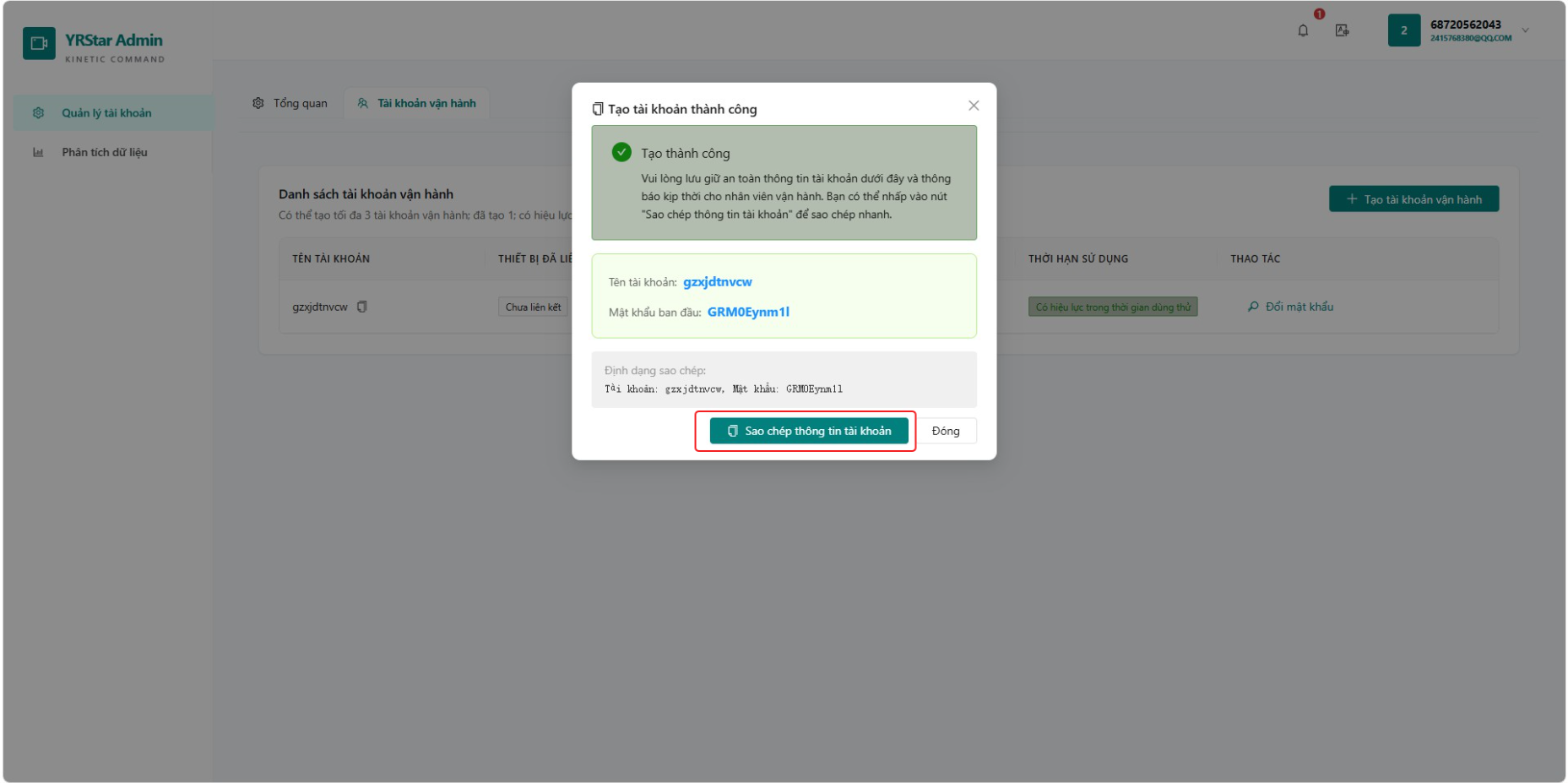
Bước 3: Nhấn "Xác nhận tạo".
Bước 4: Nhấn "Sao chép thông tin tài khoản".
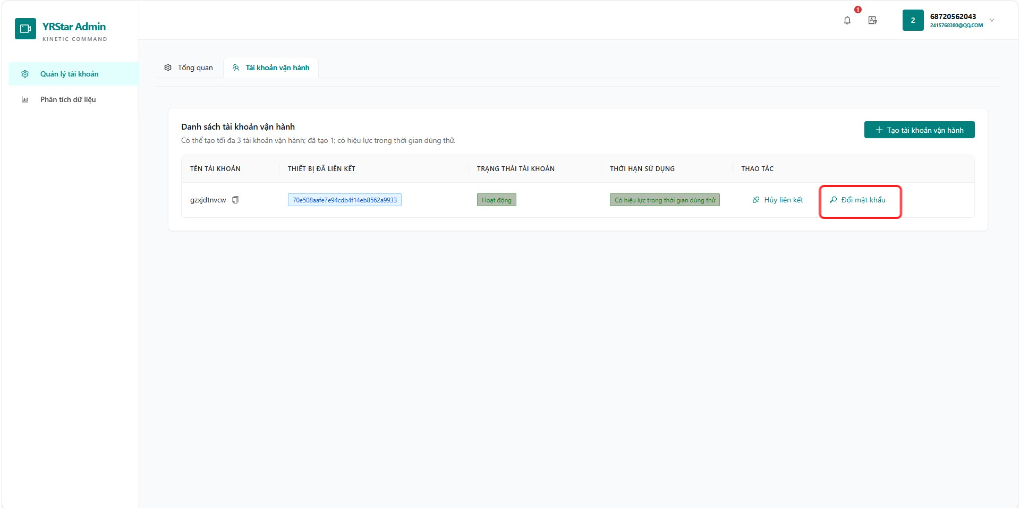
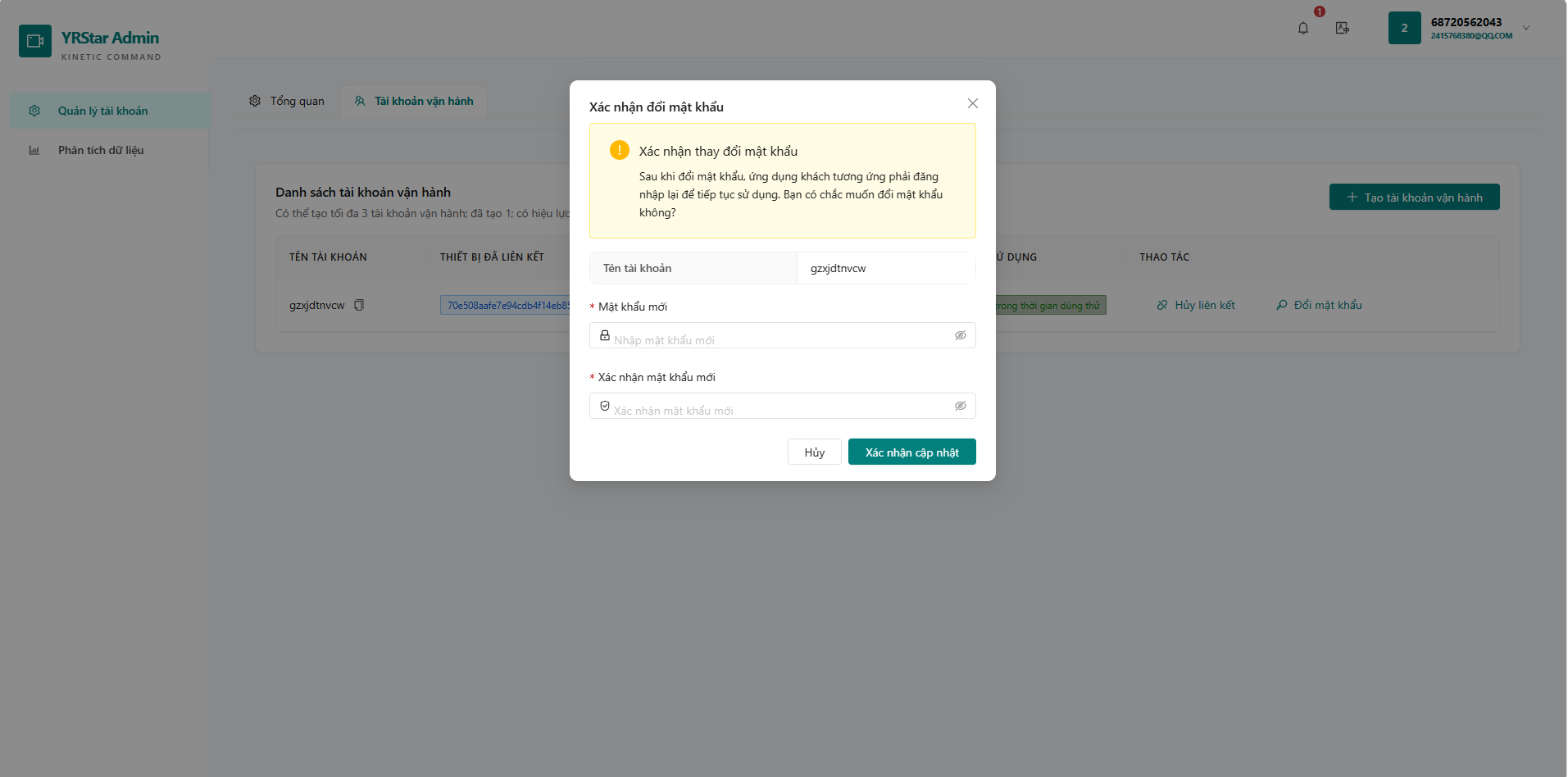
Mật khẩu chỉ hiển thị một lần, hãy lưu lại ngay. Nếu quên mật khẩu, nhấn "Đổi mật khẩu" để đặt lại.
1.3 Đăng nhập ứng dụng
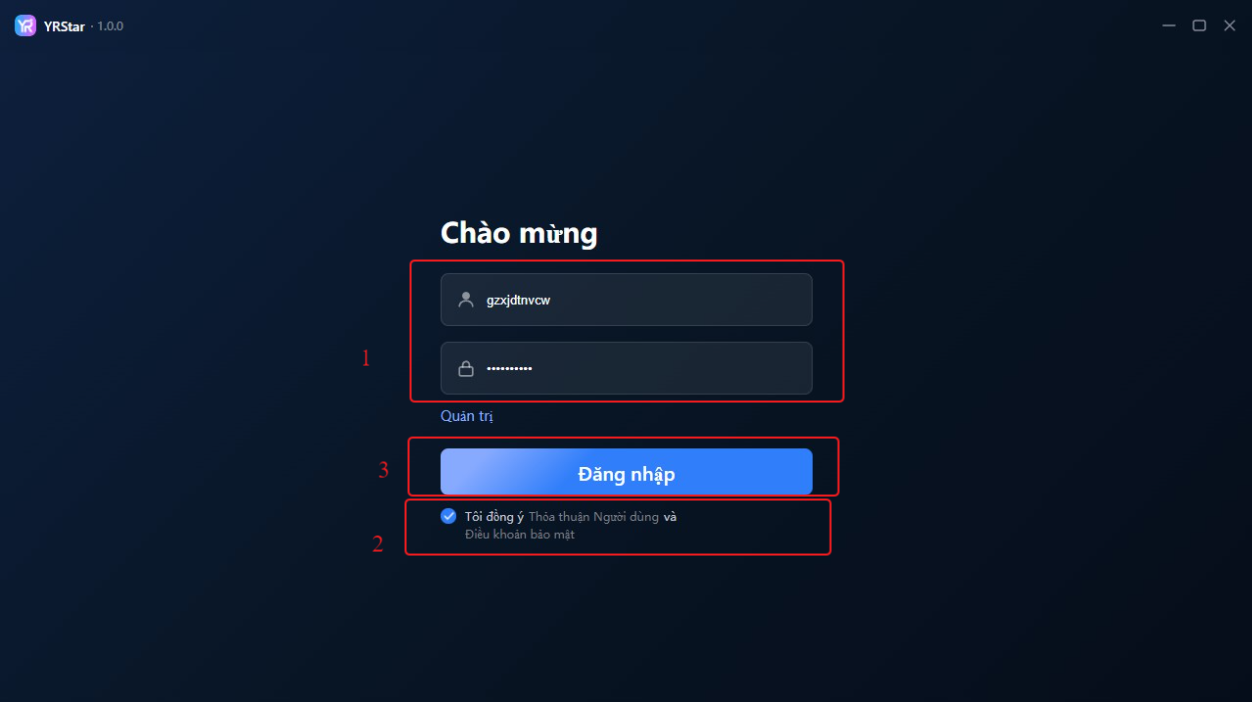
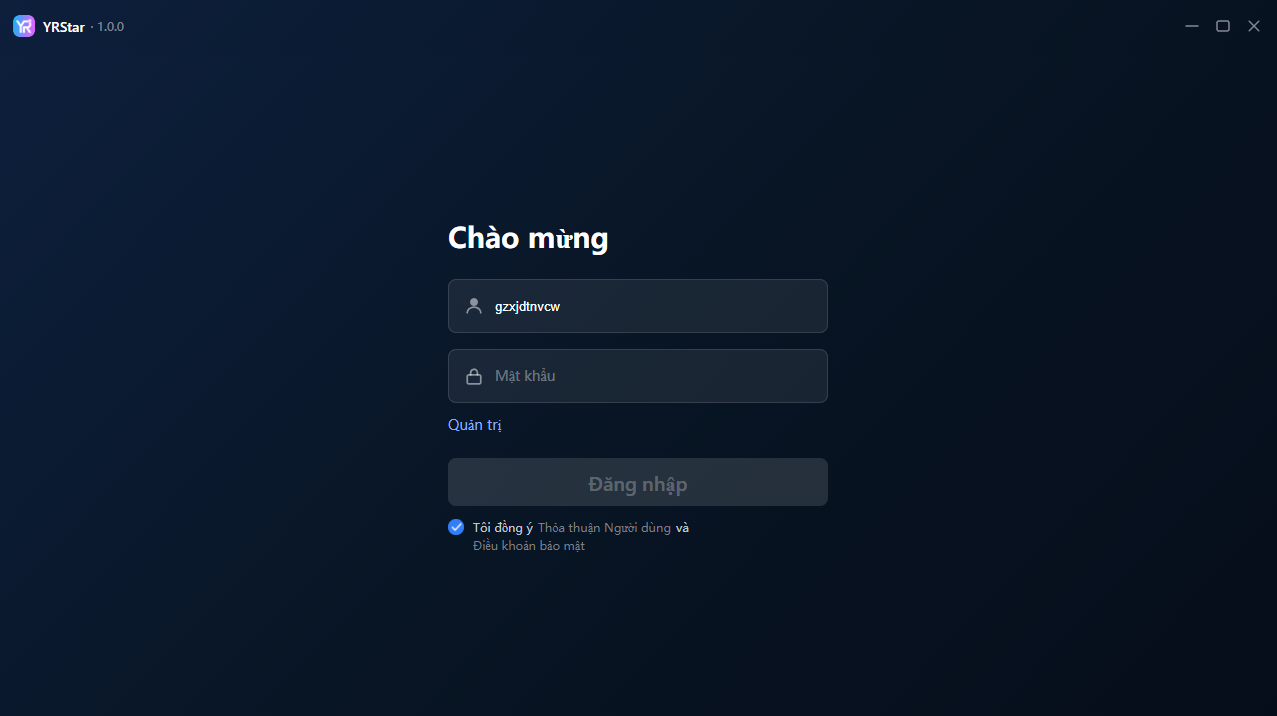
Dán thông tin tài khoản đã sao chép, tích chọn đồng ý Điều khoản người dùng và Chính sách bảo mật, sau đó nhấn "Đăng nhập".
1.4 Liên kết và hủy liên kết thiết bị
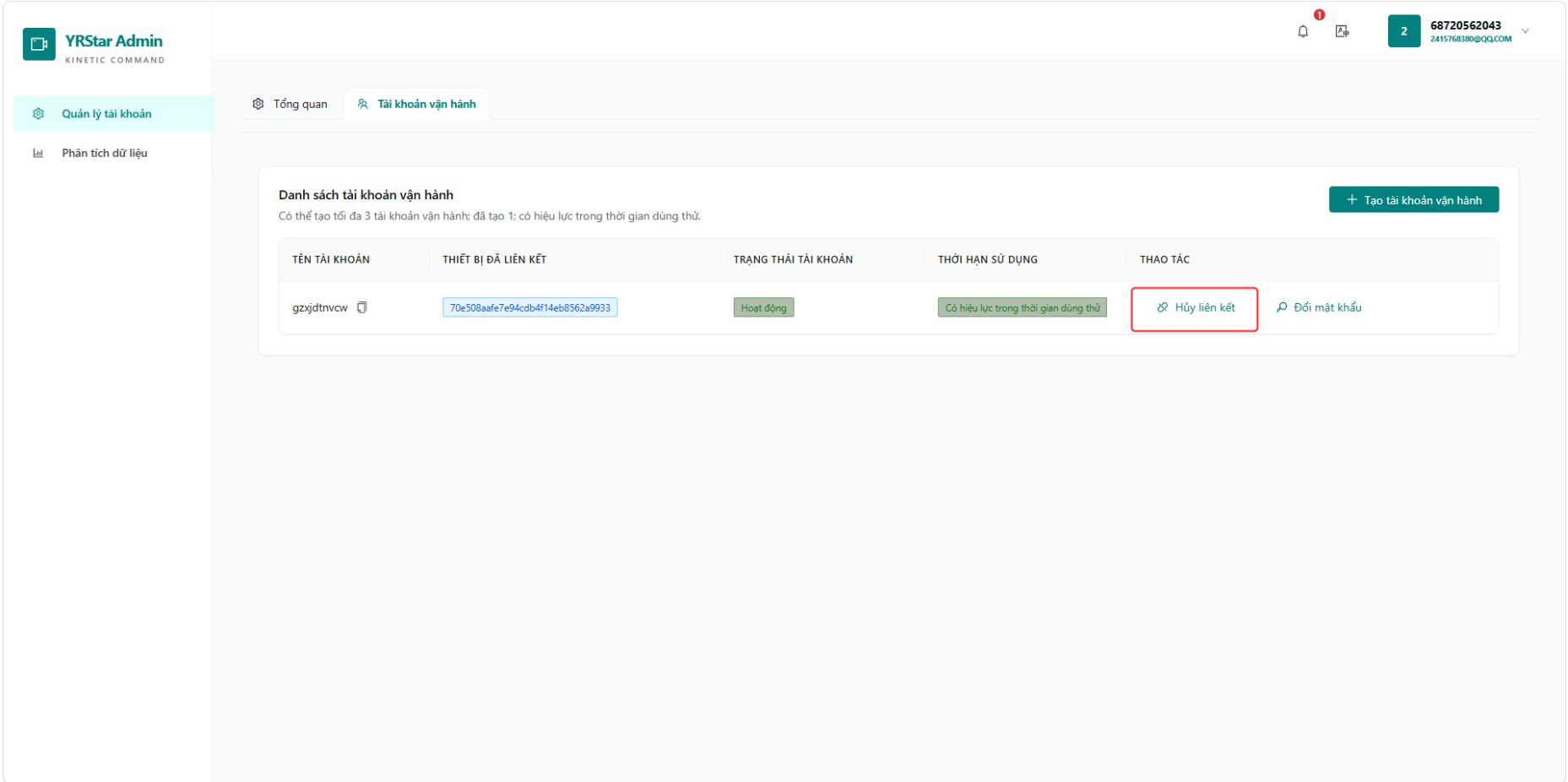
Tài khoản sẽ tự động liên kết với thiết bị ở lần đăng nhập đầu tiên. Nếu muốn đăng nhập trên thiết bị khác, trước tiên hãy vào trang Quản trị và nhấn "Hủy liên kết".
2. Thêm và quản lý nhóm streamer
2.1 Tạo nhóm streamer
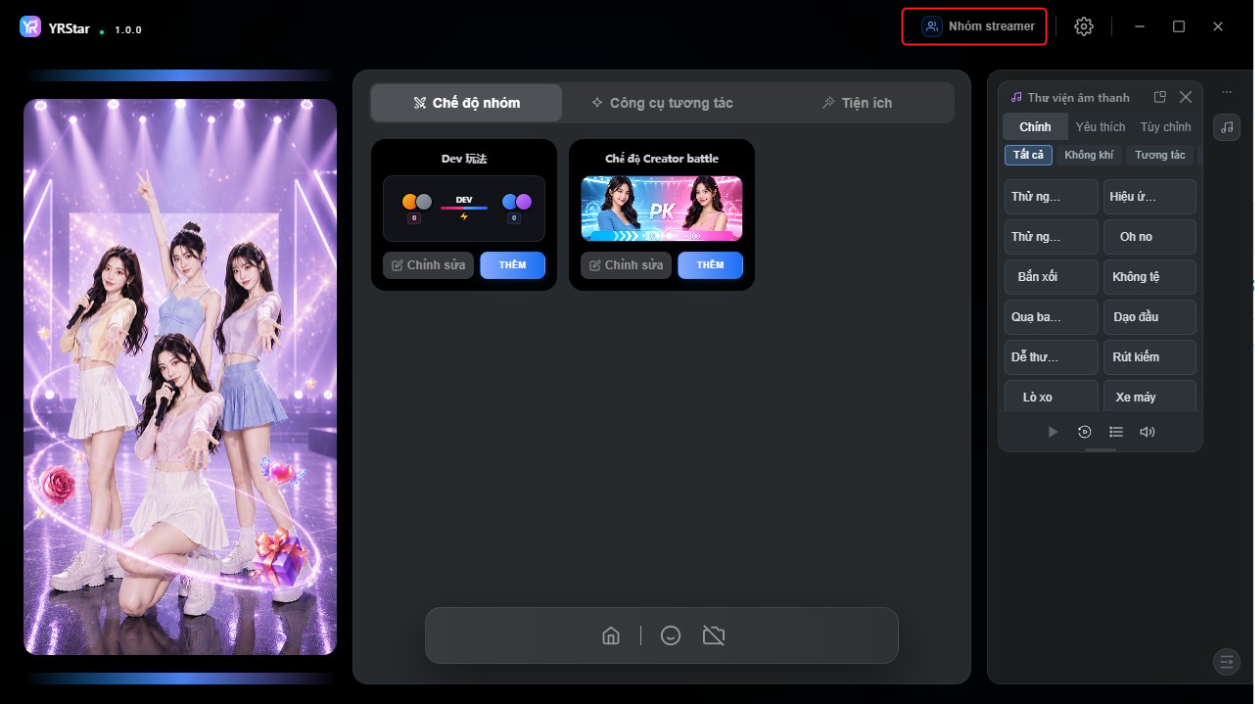
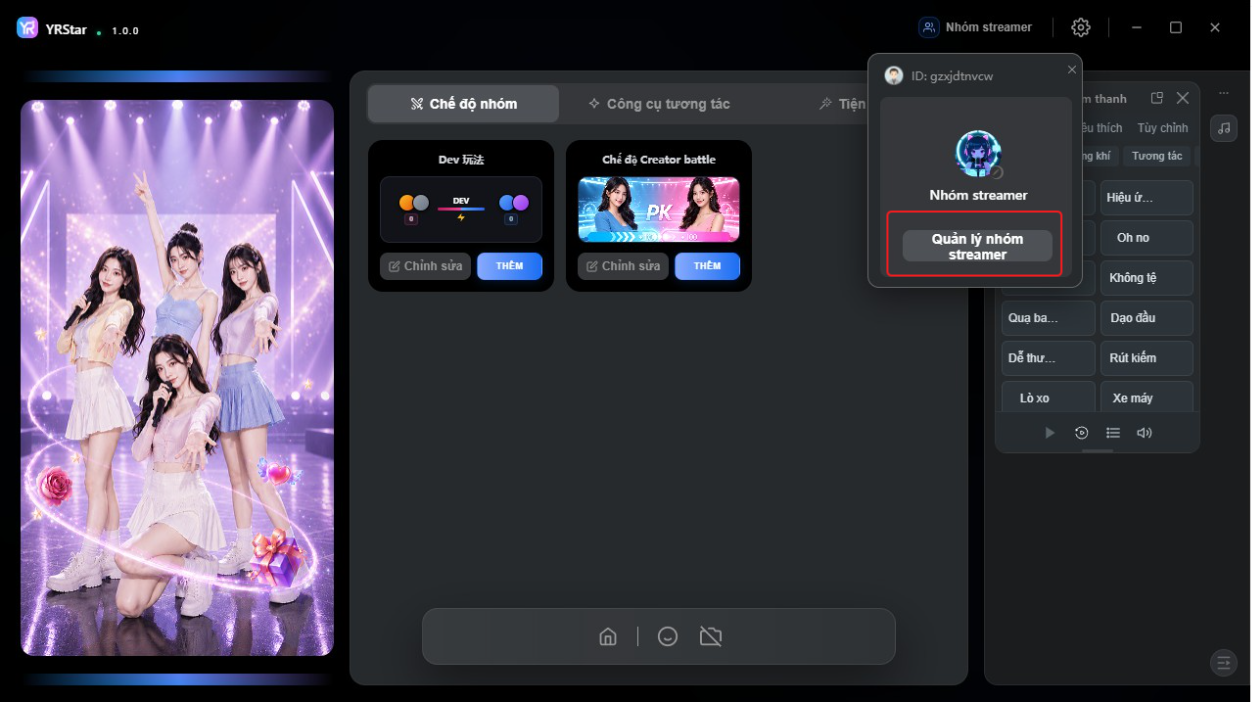
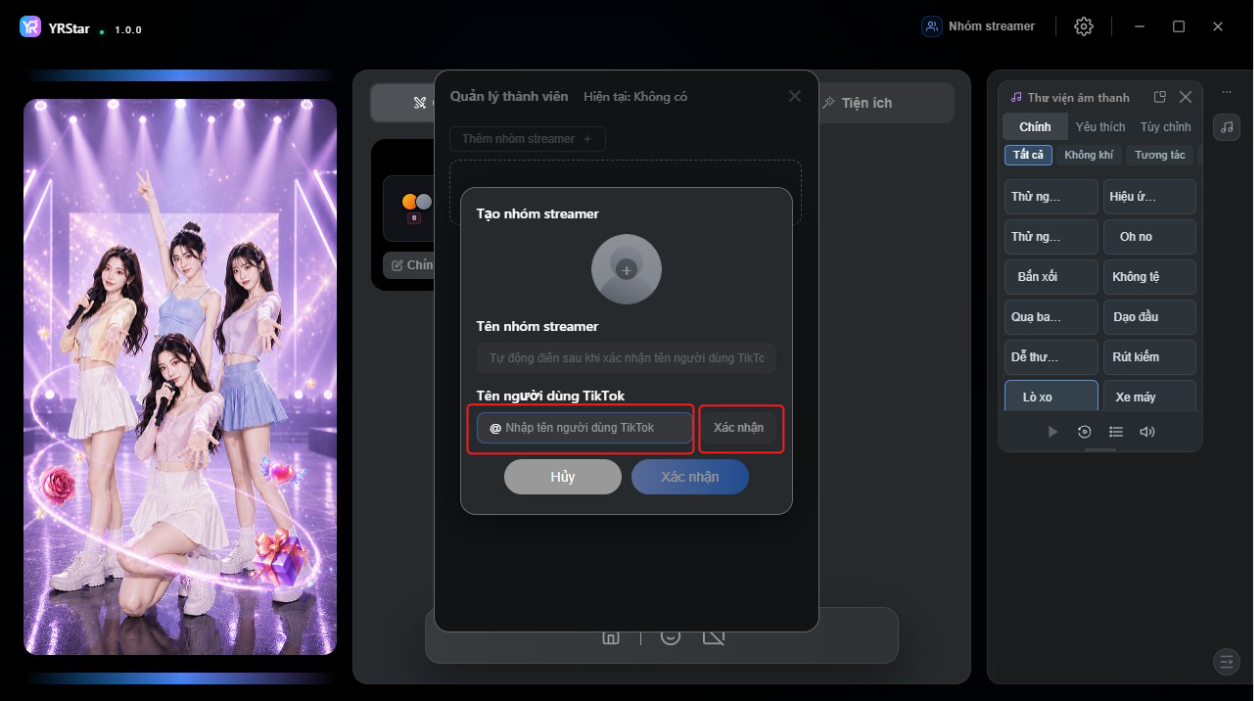
Bước 1: Vào giao diện chính của YRstar, nhấn "Nhóm streamer - Quản lý nhóm streamer".
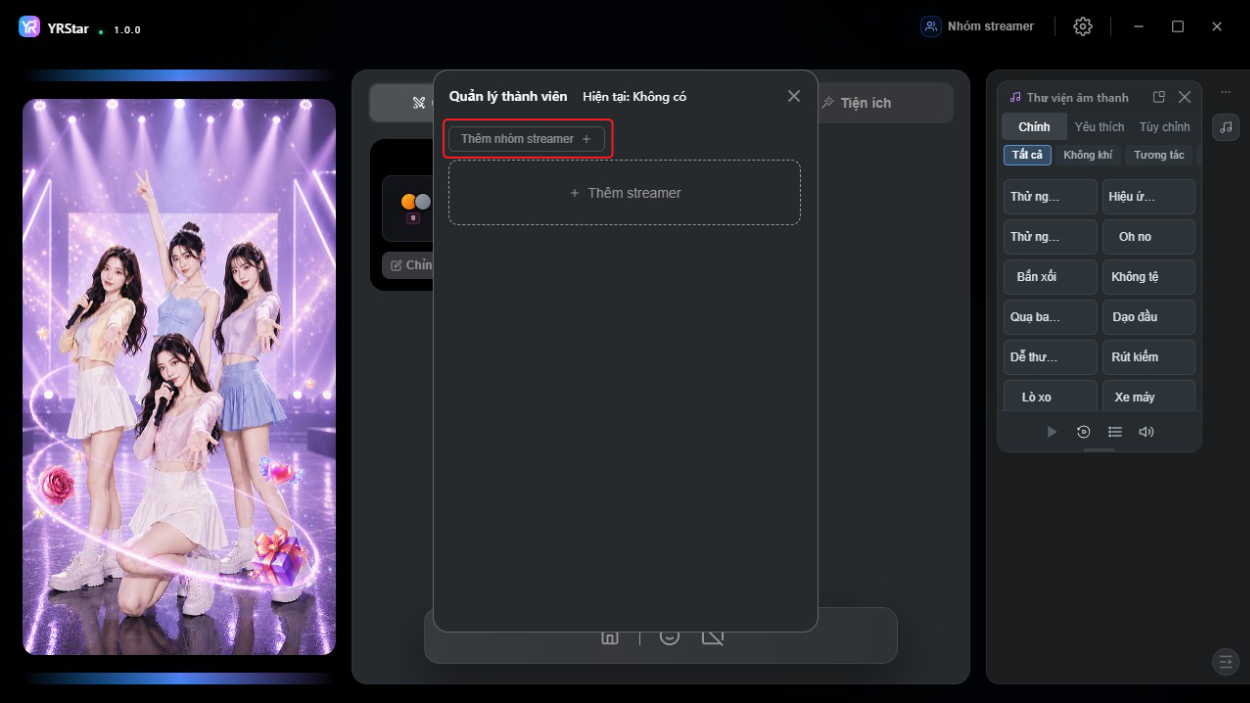
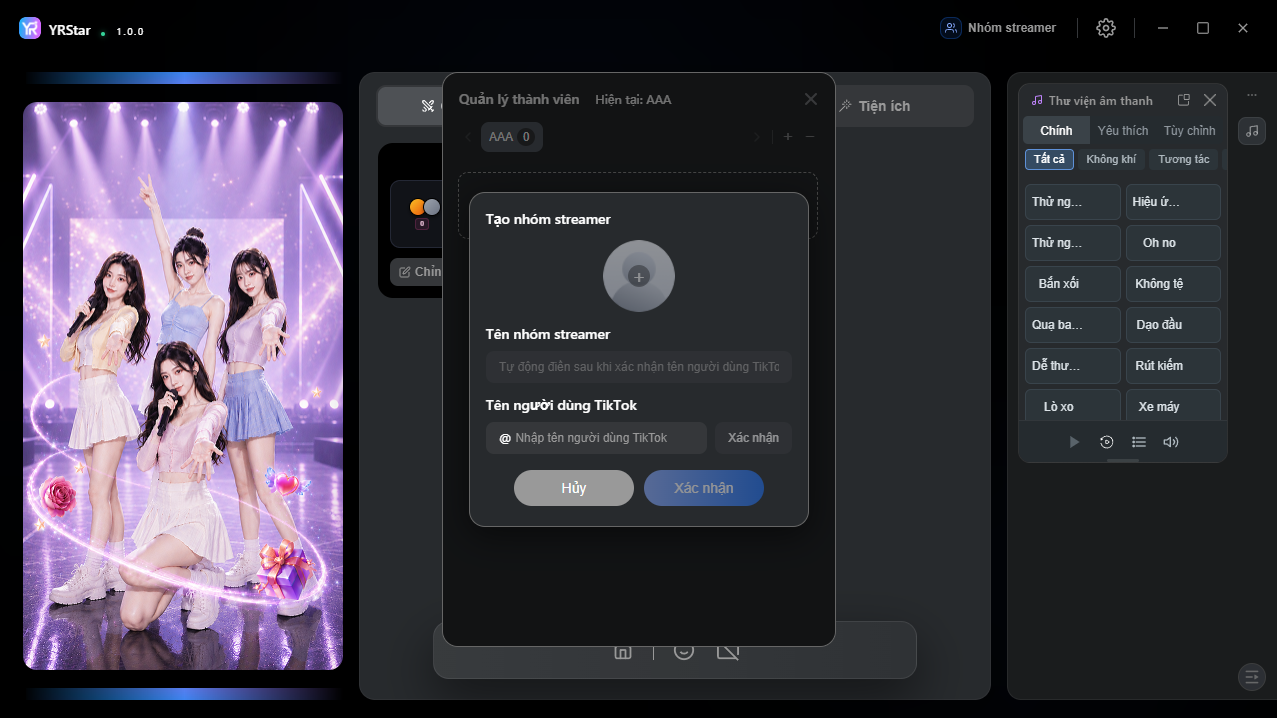
Bước 2: Nhấn "Thêm nhóm streamer".
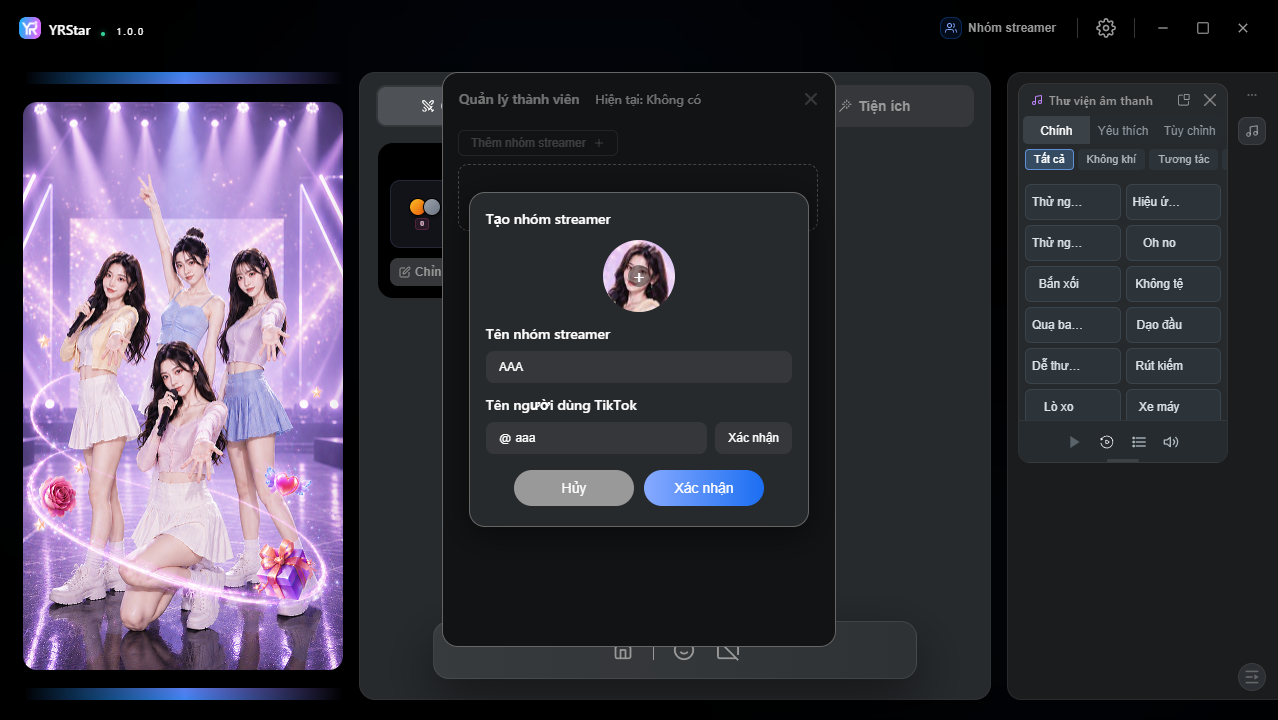
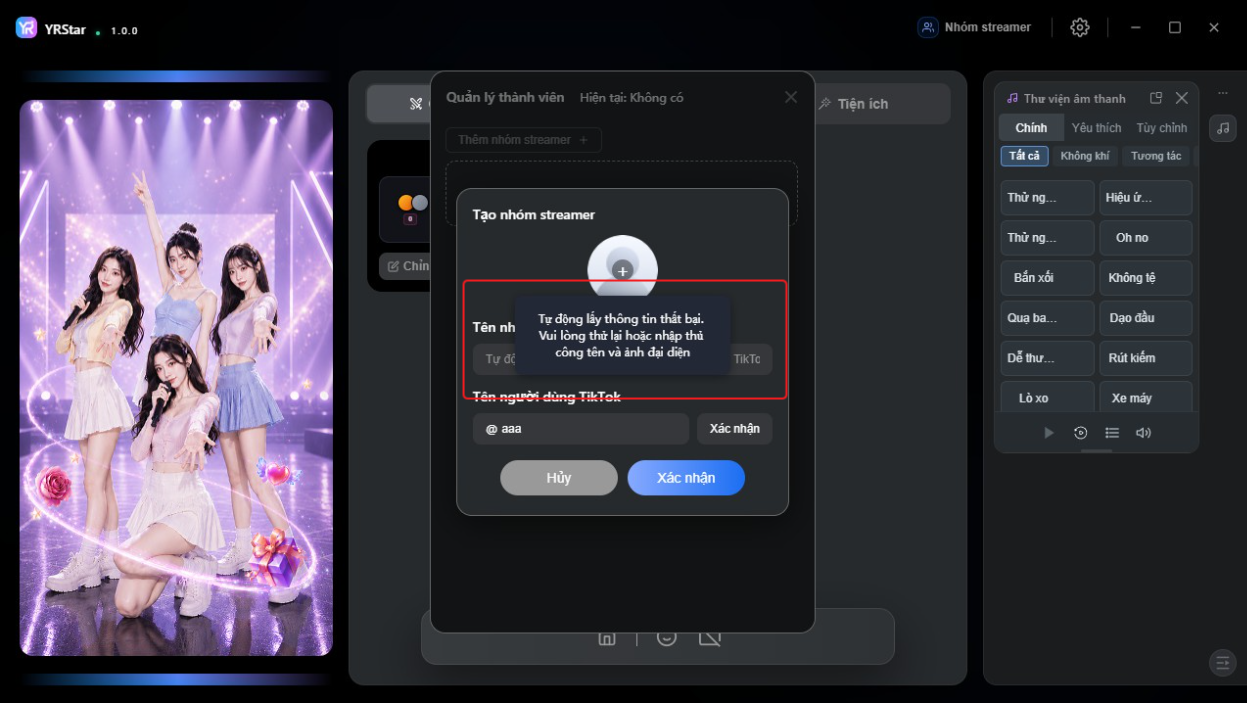
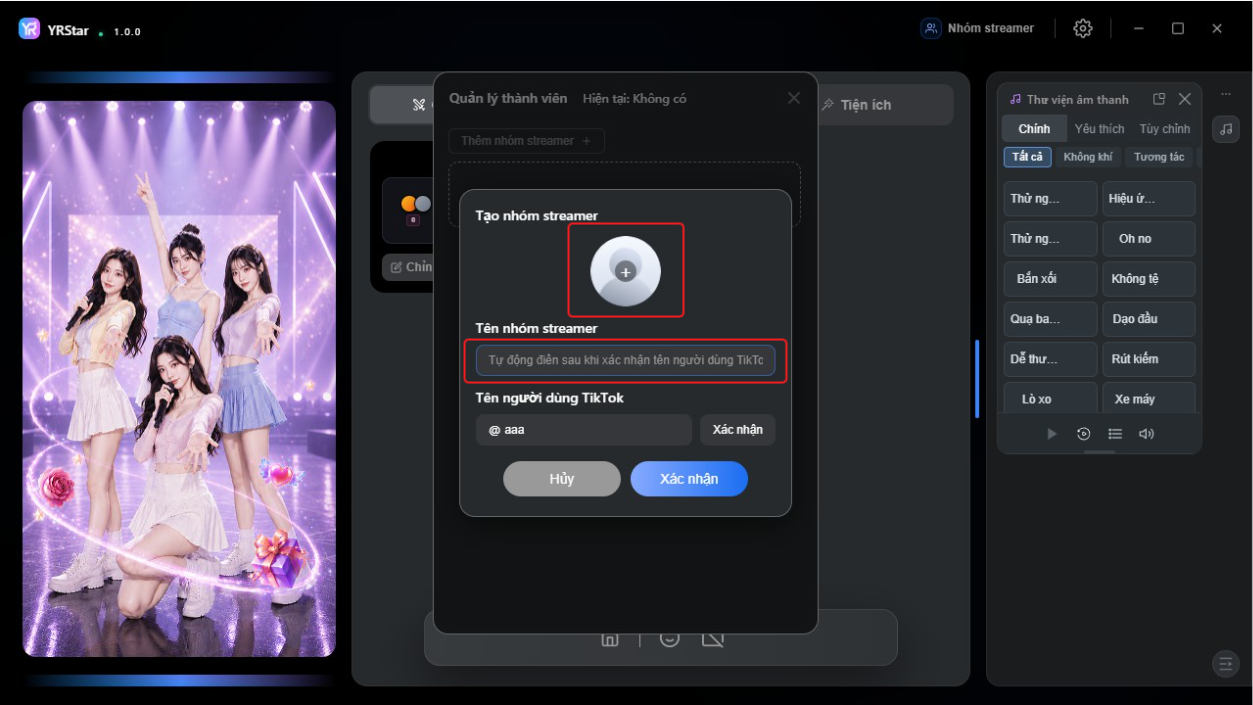
Bước 3: Nhập tên tài khoản TikTok rồi nhấn "Xác nhận", hệ thống sẽ tự động điền tên và ảnh đại diện của nhóm.
Nếu hệ thống báo lấy dữ liệu thất bại, hãy tự nhập tên và ảnh đại diện của nhóm.
2.2 Thêm, xóa và chuyển nhóm streamer
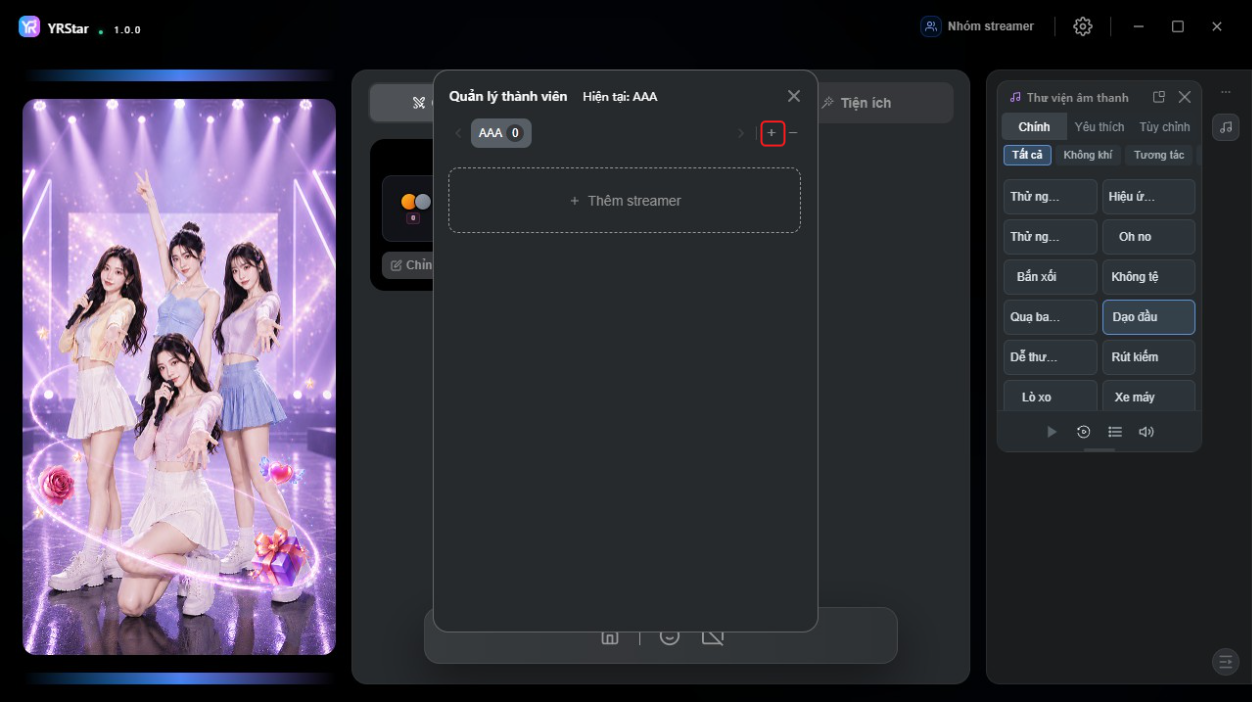
Nhấn "+" để thêm nhóm streamer mới.
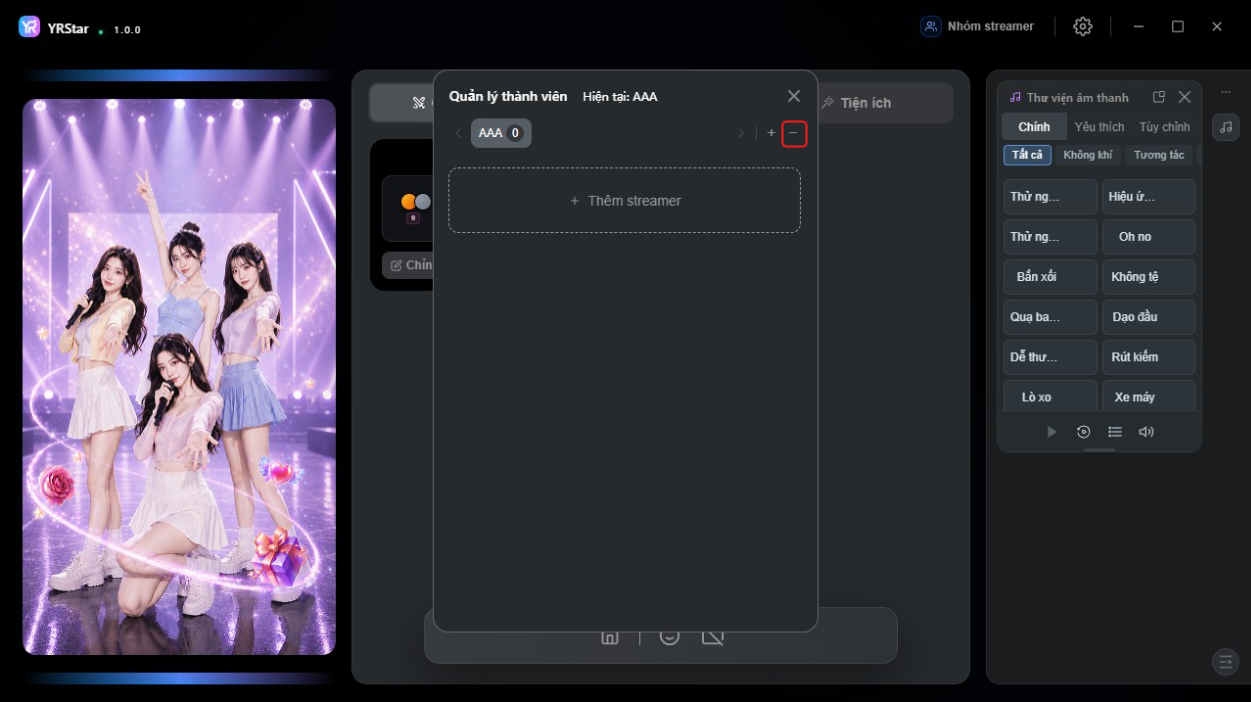
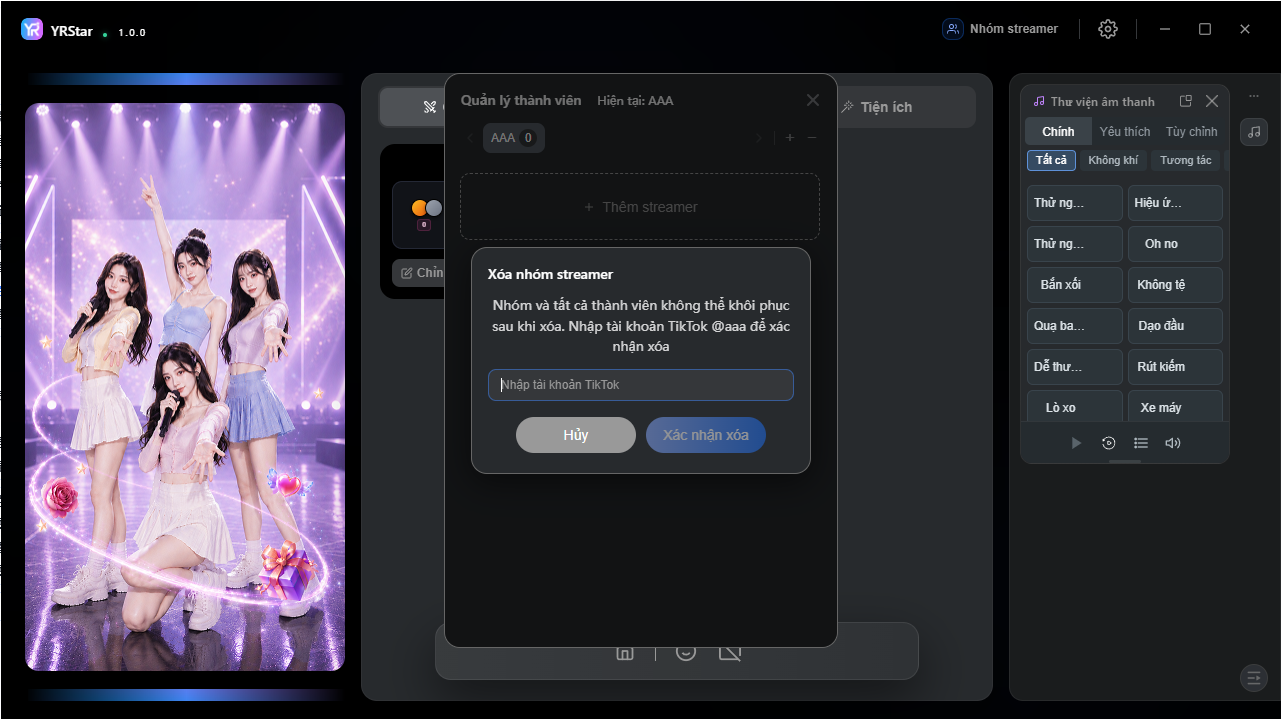
Nhấn "-" để xóa nhóm streamer.
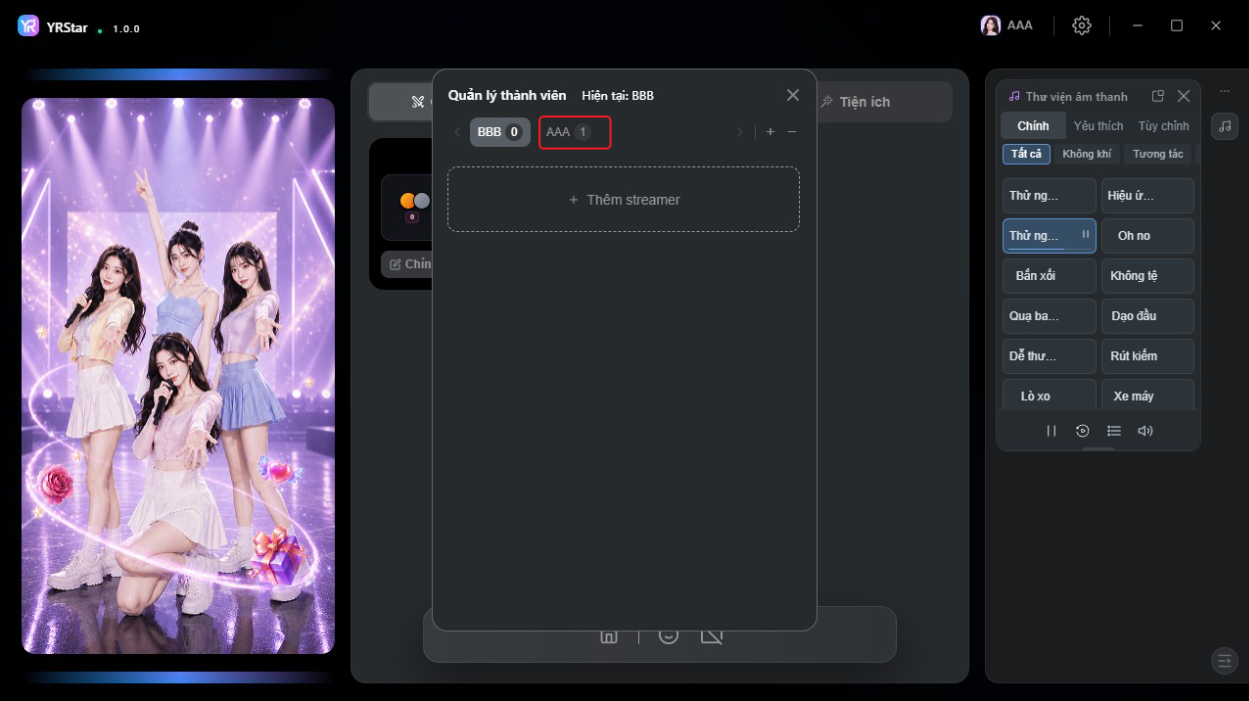
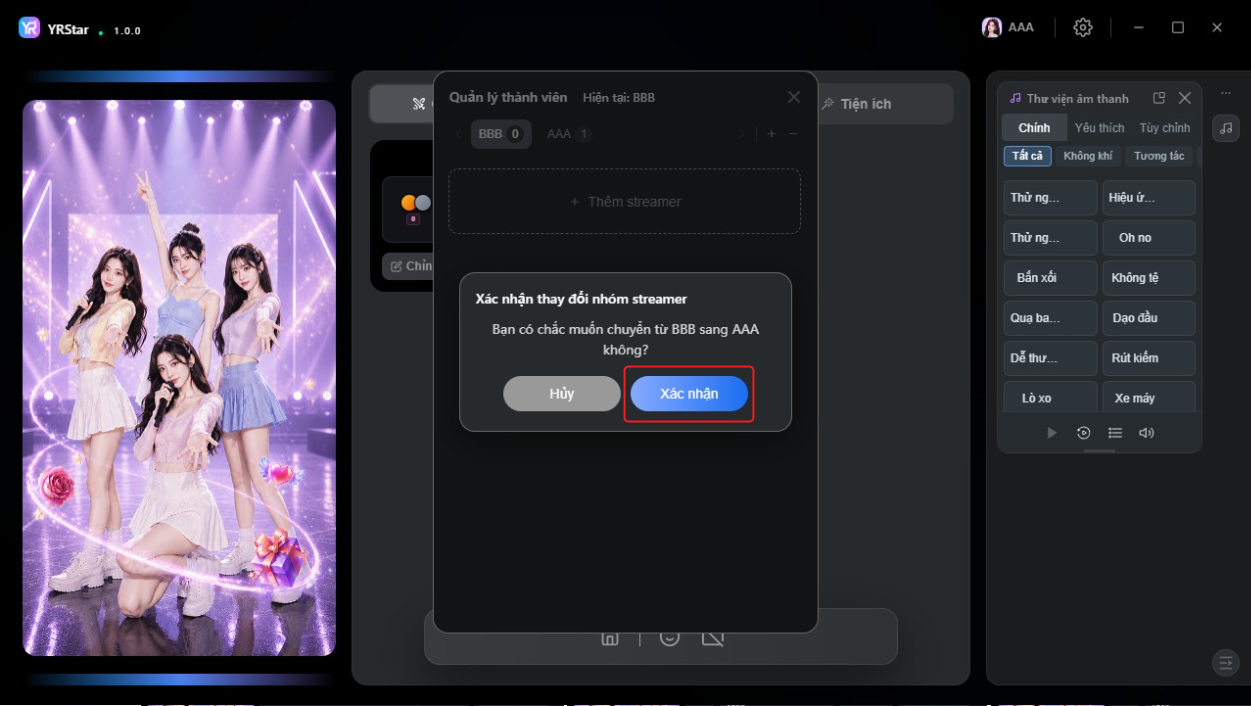
Nhấn vào tên nhóm ở phía trên để chuyển qua lại giữa các nhóm streamer.
2.3 Thêm streamer
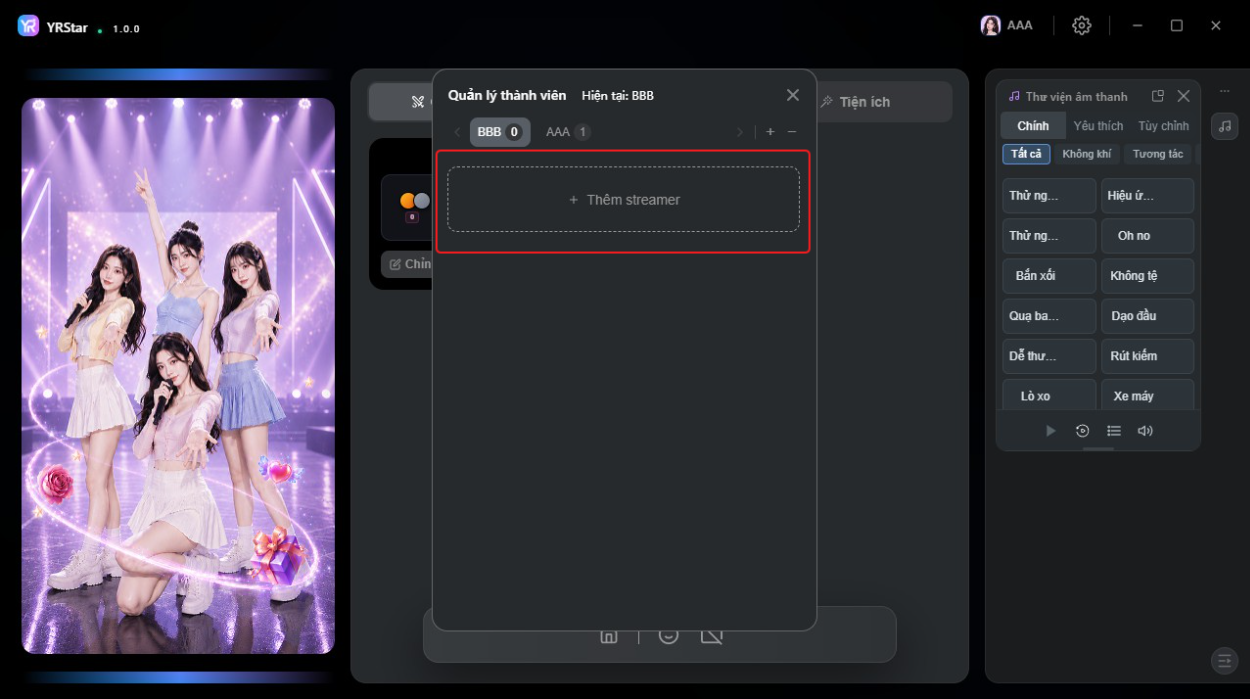
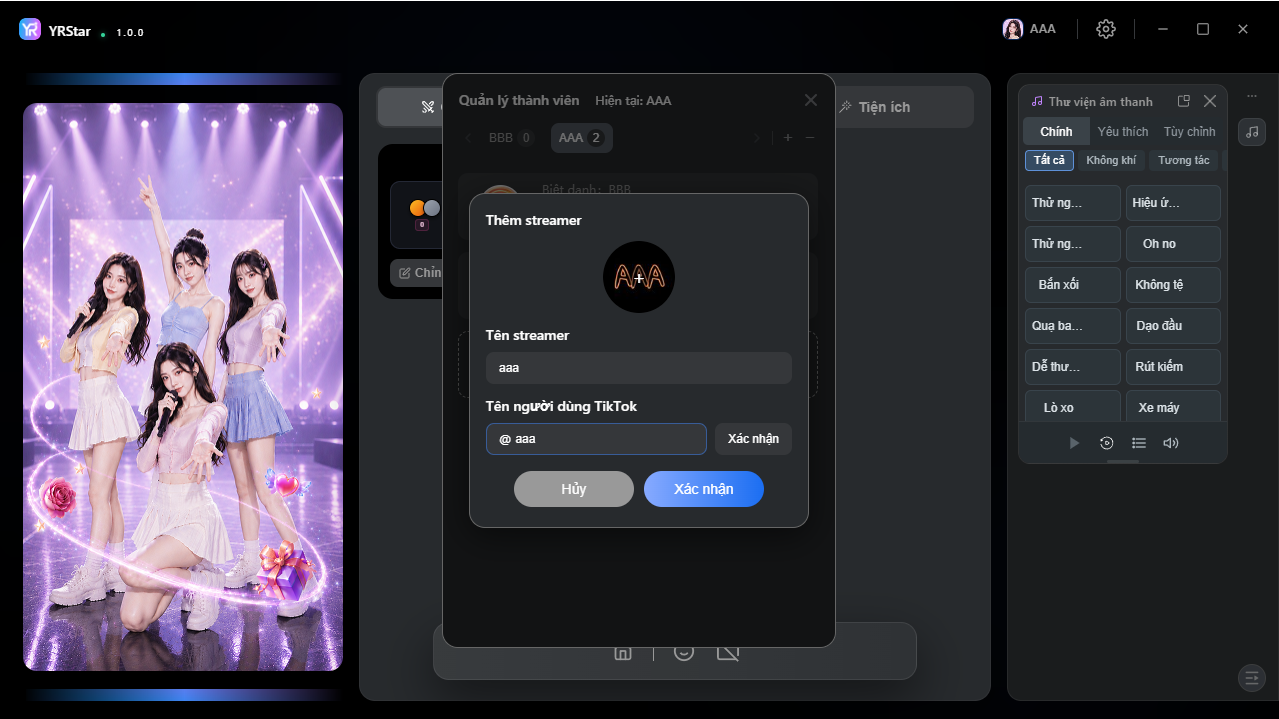
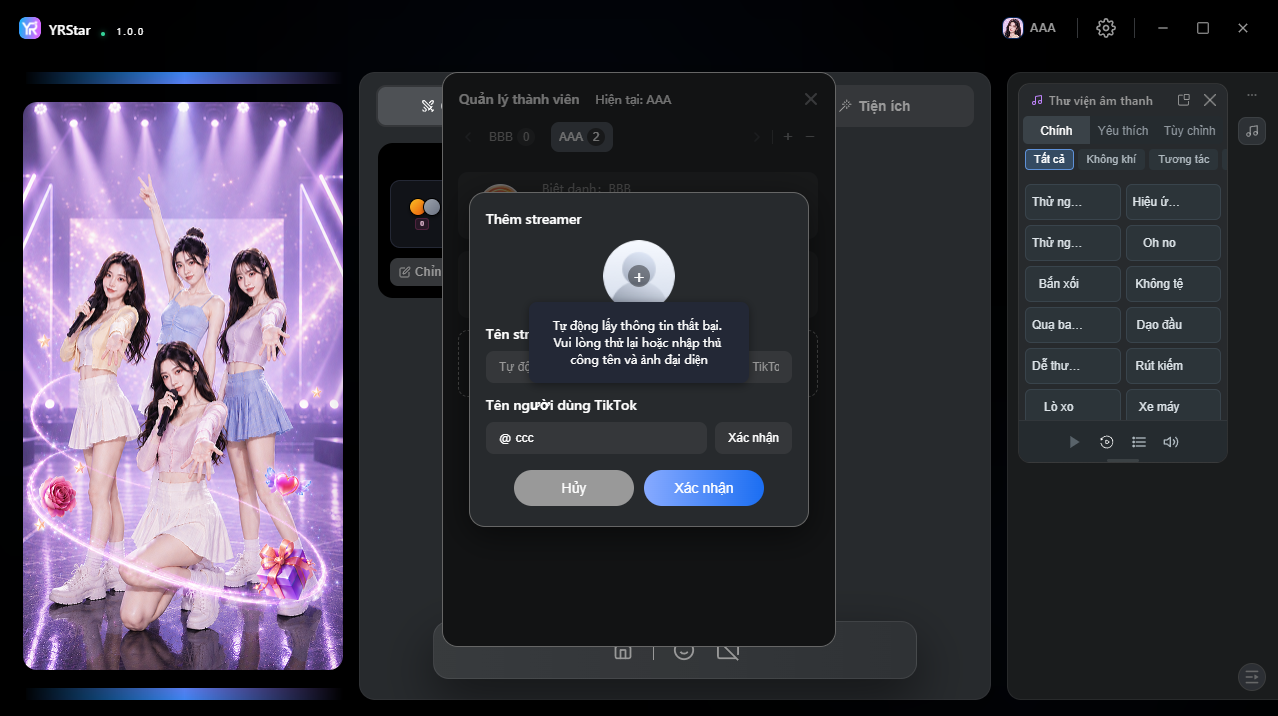
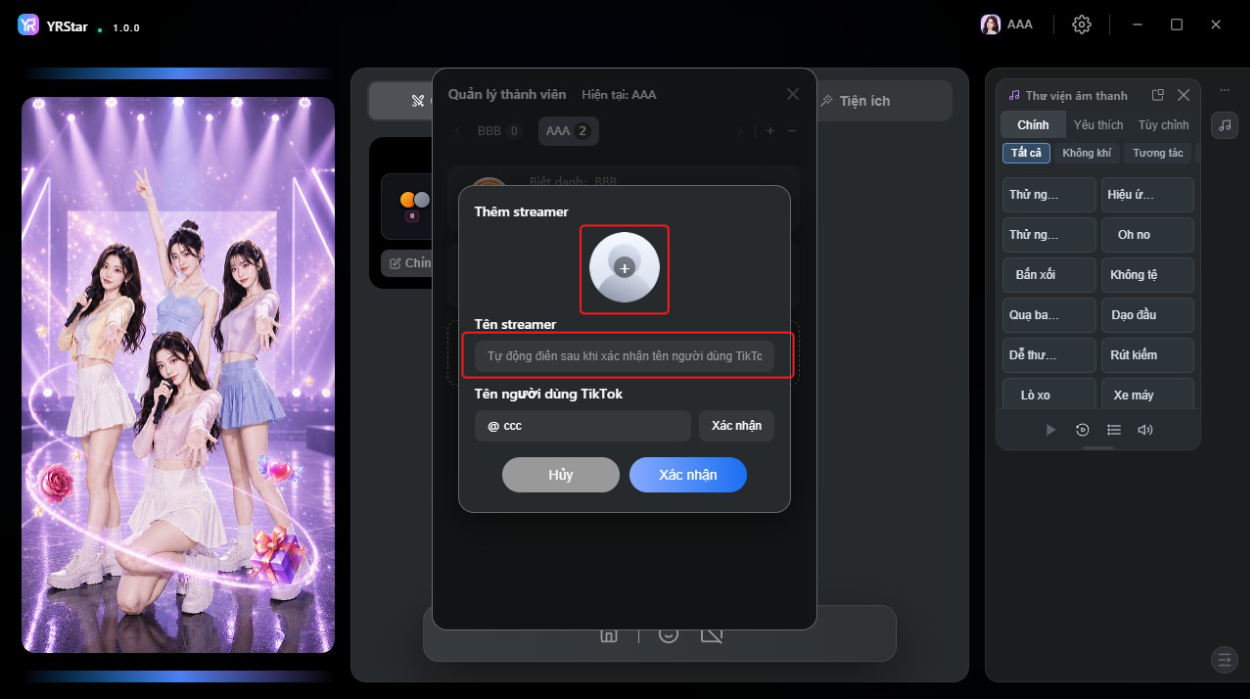
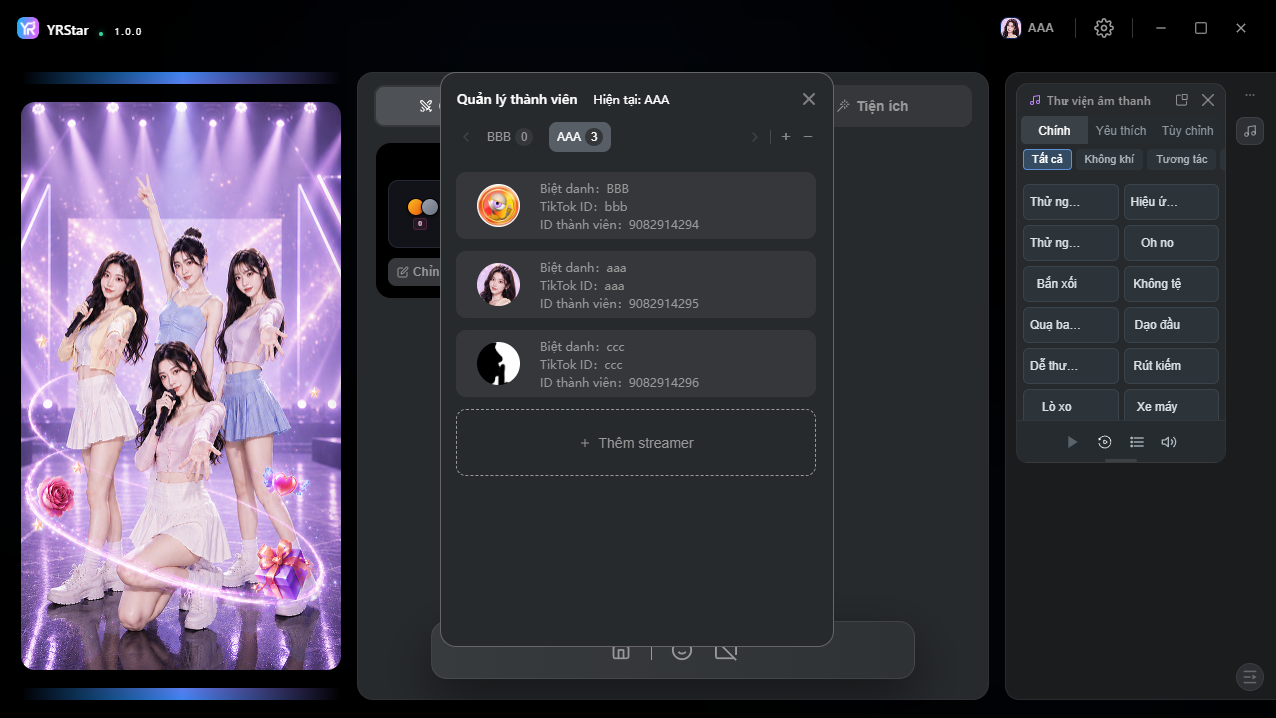
Nhấn "Thêm streamer", nhập tên tài khoản TikTok trong nhóm tương ứng rồi nhấn "Xác nhận", hệ thống sẽ tự động điền tên và ảnh đại diện của streamer.
Nếu lấy dữ liệu thất bại, hãy tự nhập tên và ảnh đại diện của streamer. Mỗi nhóm có thể thêm tối đa 30 streamer.

3. Menu Cài đặt
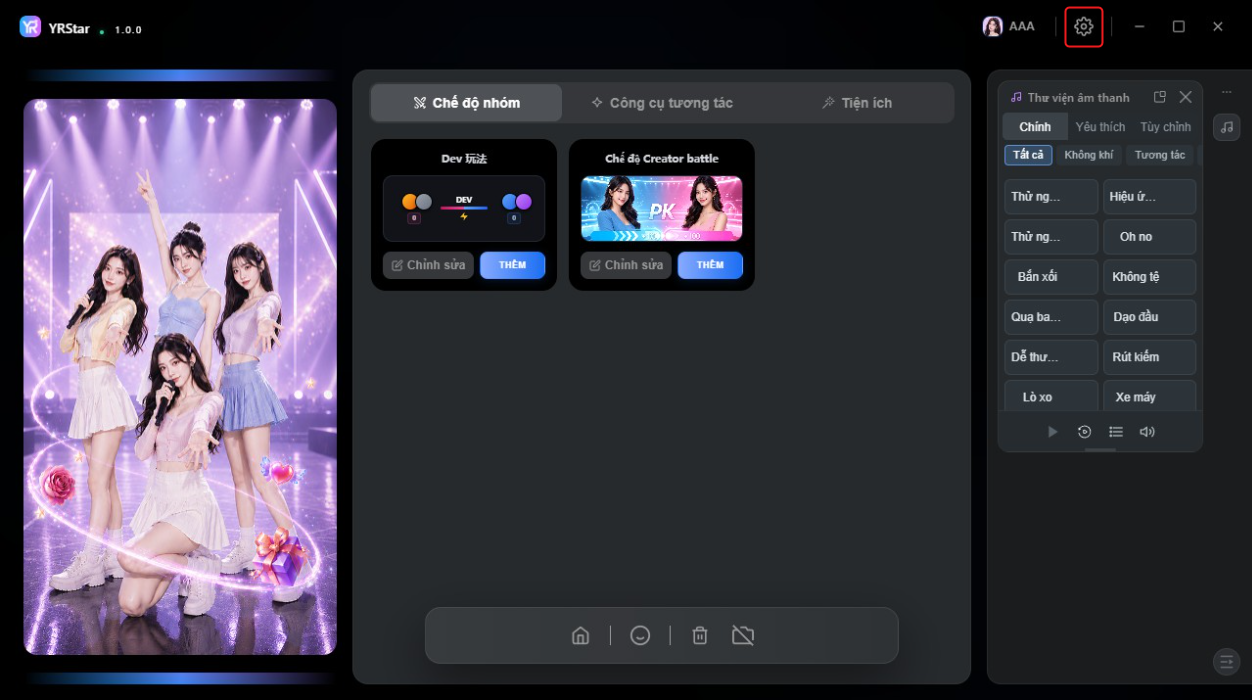
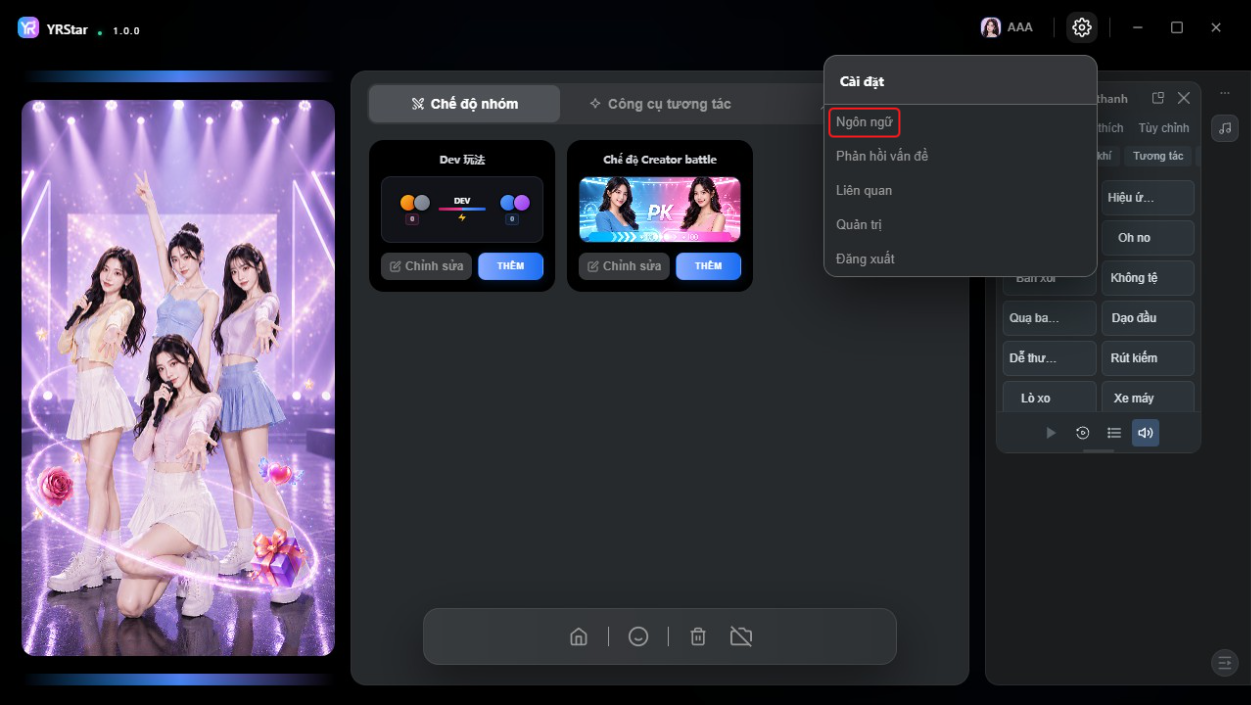
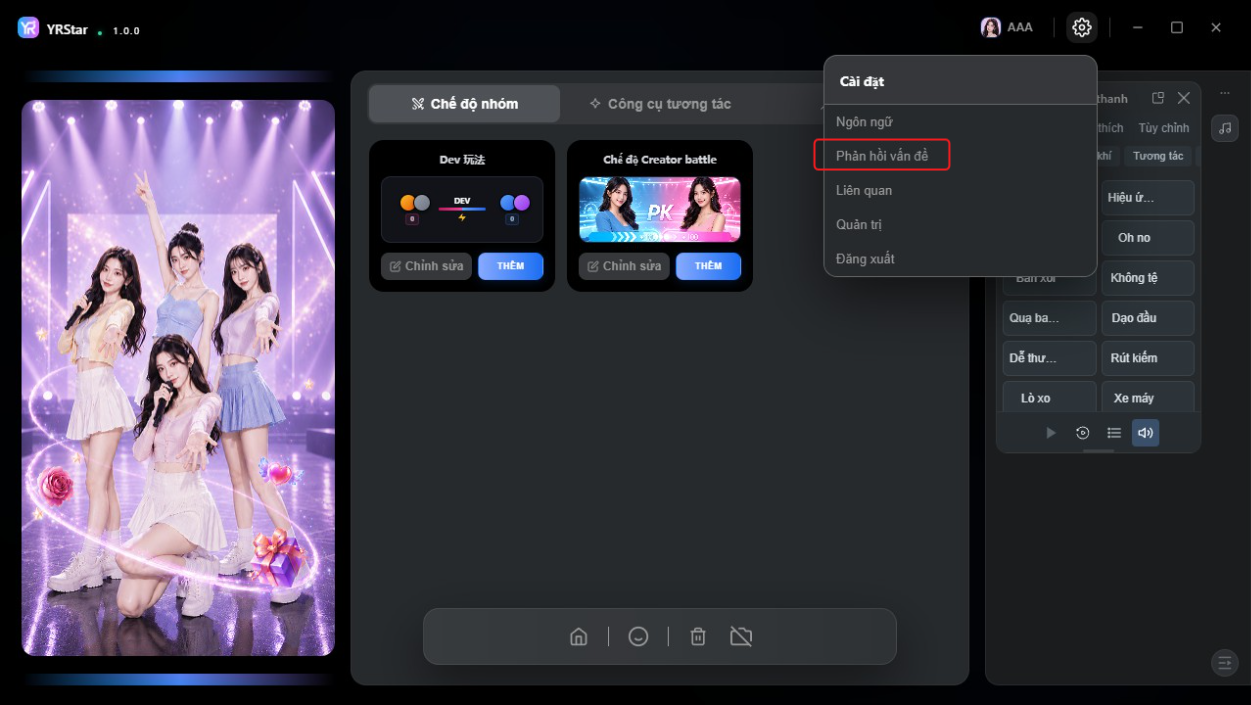
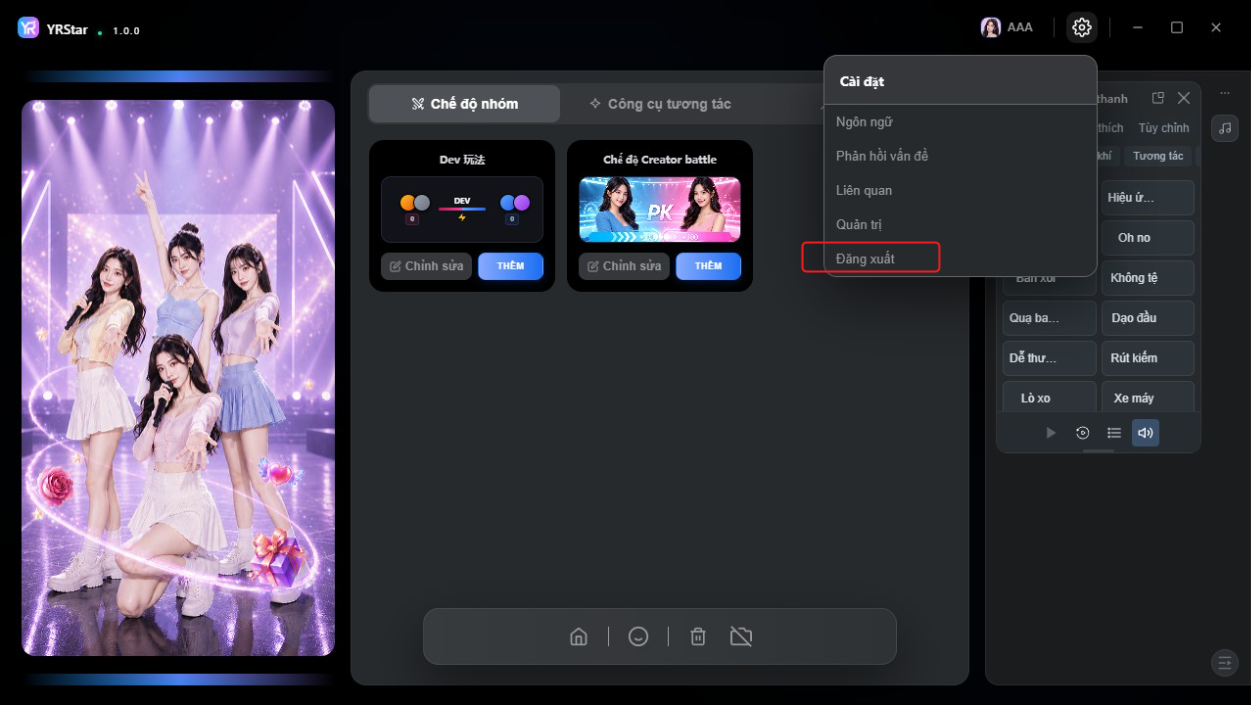
Nhấn biểu tượng Cài đặt ở góc trên bên phải để chuyển ngôn ngữ, phản hồi vấn đề, xem thông tin phần mềm, vào trang Quản trị và đăng xuất.
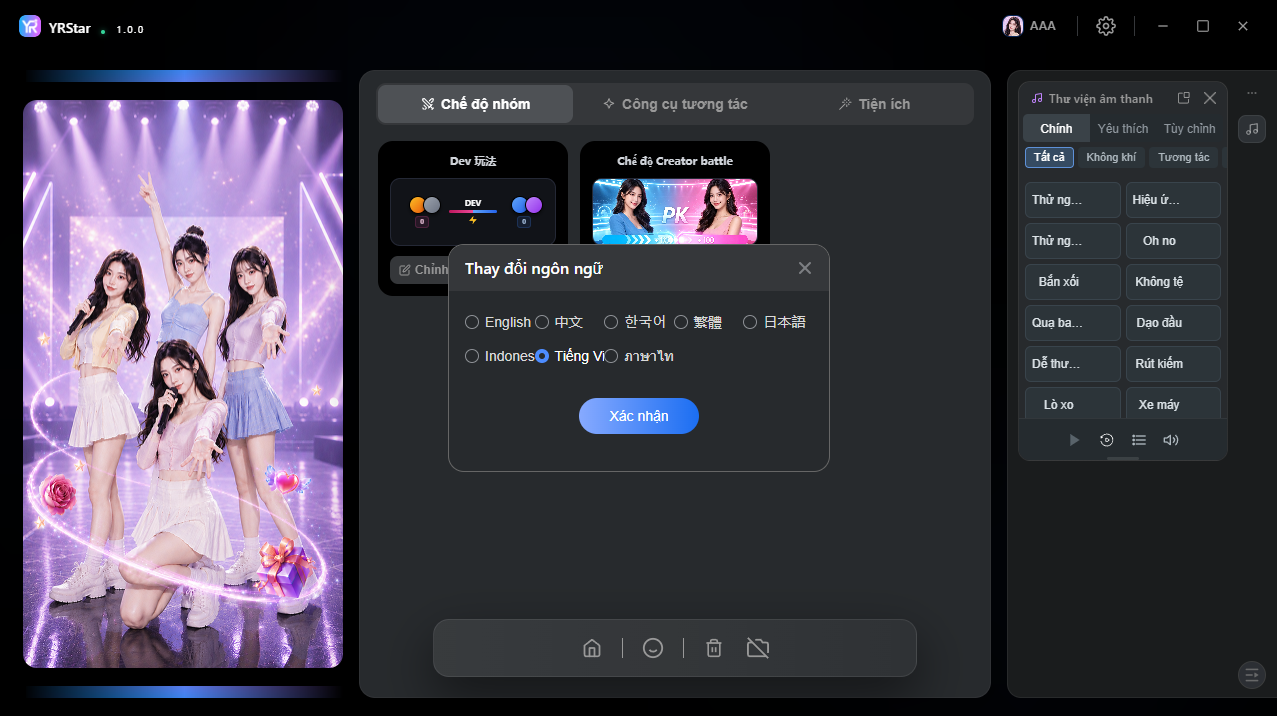
3.1 Ngôn ngữ
Mở hộp thoại chuyển ngôn ngữ, chọn ngôn ngữ rồi nhấn "Xác nhận" là có hiệu lực ngay. Hiện hỗ trợ: English, 中文, 한국어, 繁體, 日本語, Indonesia, Tiếng Việt, Bahasa.
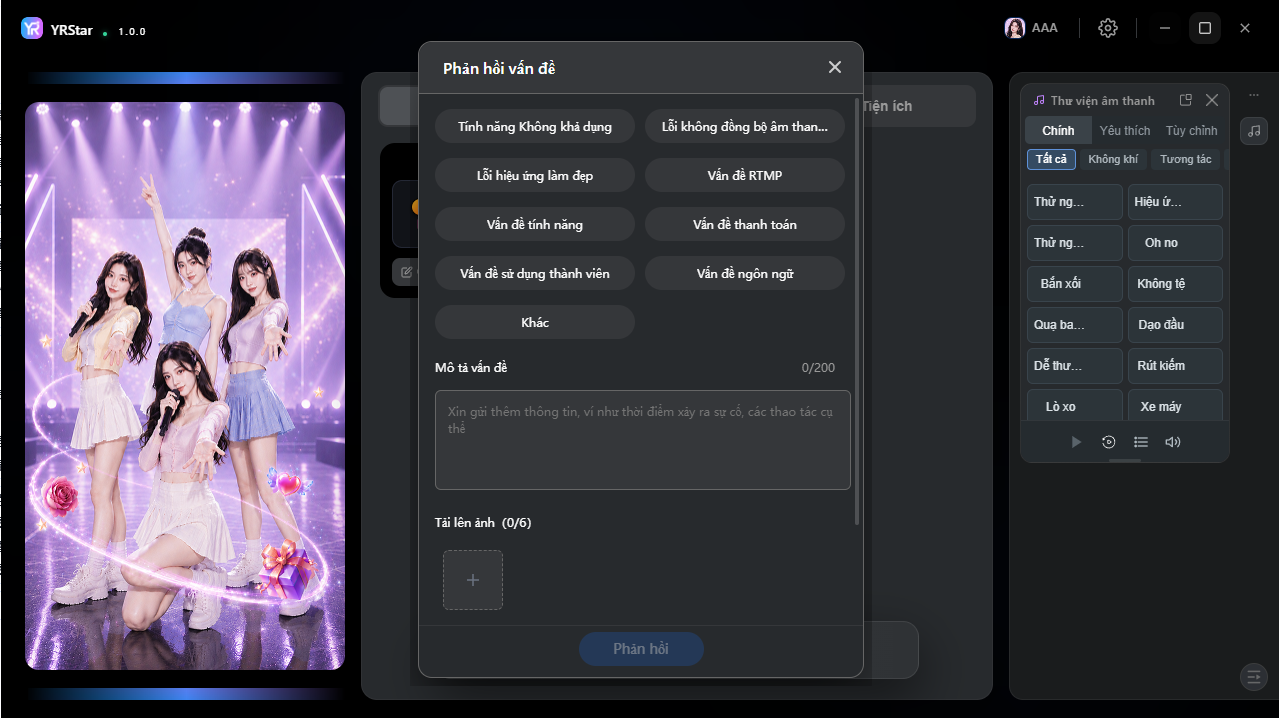
3.2 Phản hồi vấn đề
Chọn loại vấn đề (phòng live bị lag, tiếng và hình không đồng bộ, hiệu ứng làm đẹp bất thường...), điền mô tả vấn đề, tải ảnh chụp màn hình và để lại thông tin liên hệ, sau đó gửi đi.
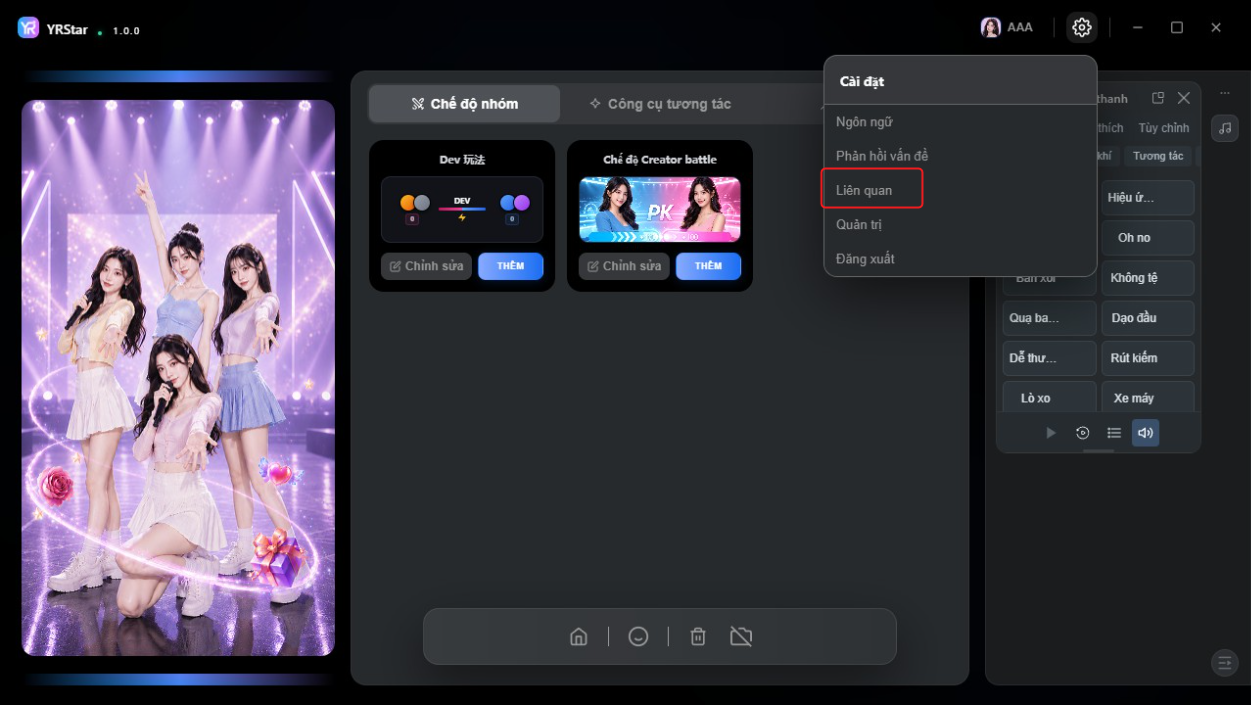
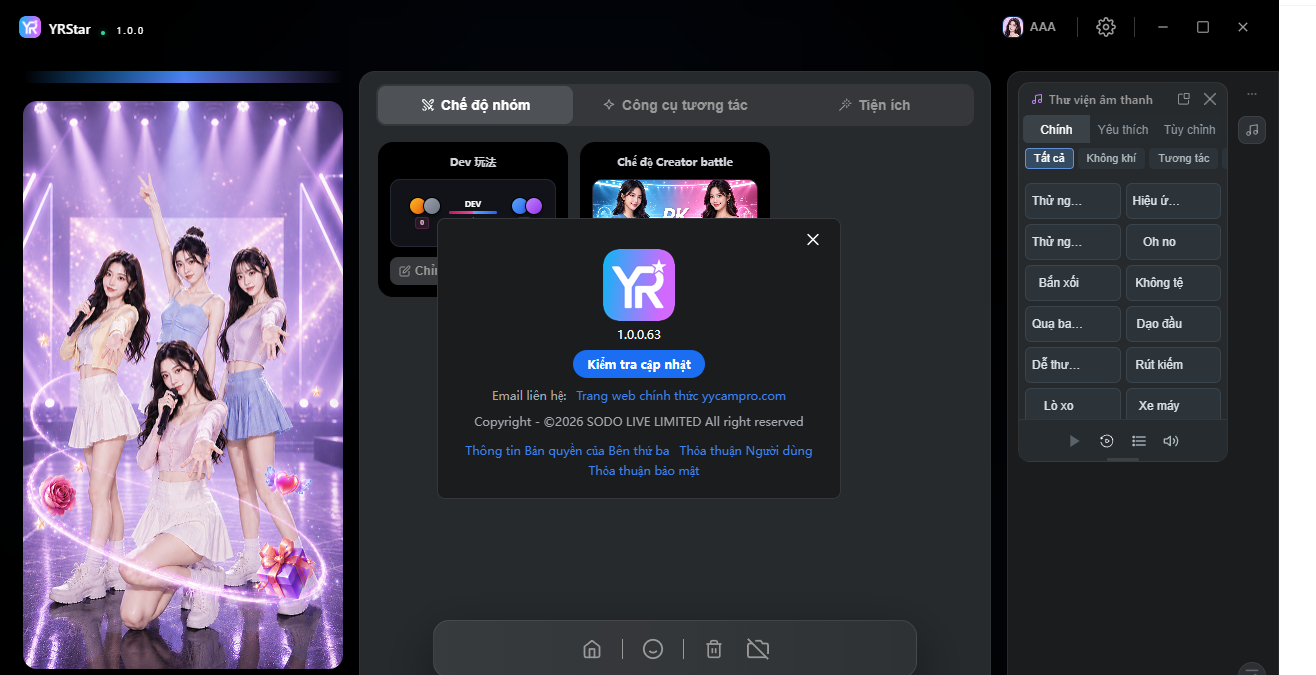
3.3 Liên quan
Xem phiên bản phần mềm hiện tại và nhấn "Kiểm tra cập nhật" để nâng cấp lên bản mới.
3.4 Quản trị
Chuyển đến trang đăng nhập Quản trị của YRStar.
3.5 Đăng xuất
Thoát khỏi tài khoản vận hành hiện tại và trở về trang đăng nhập. Lần sau cần nhập lại thông tin tài khoản, tích chọn đồng ý Điều khoản người dùng và Chính sách bảo mật rồi đăng nhập.
4. Thanh công cụ dưới cùng
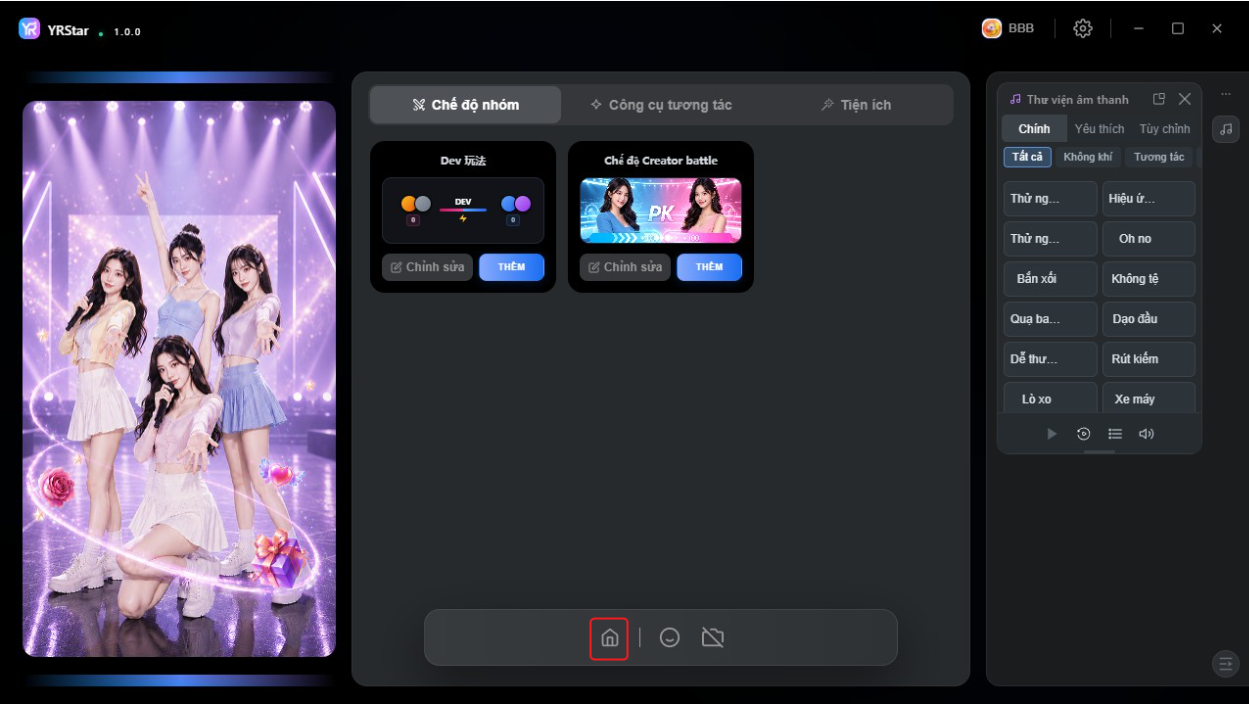
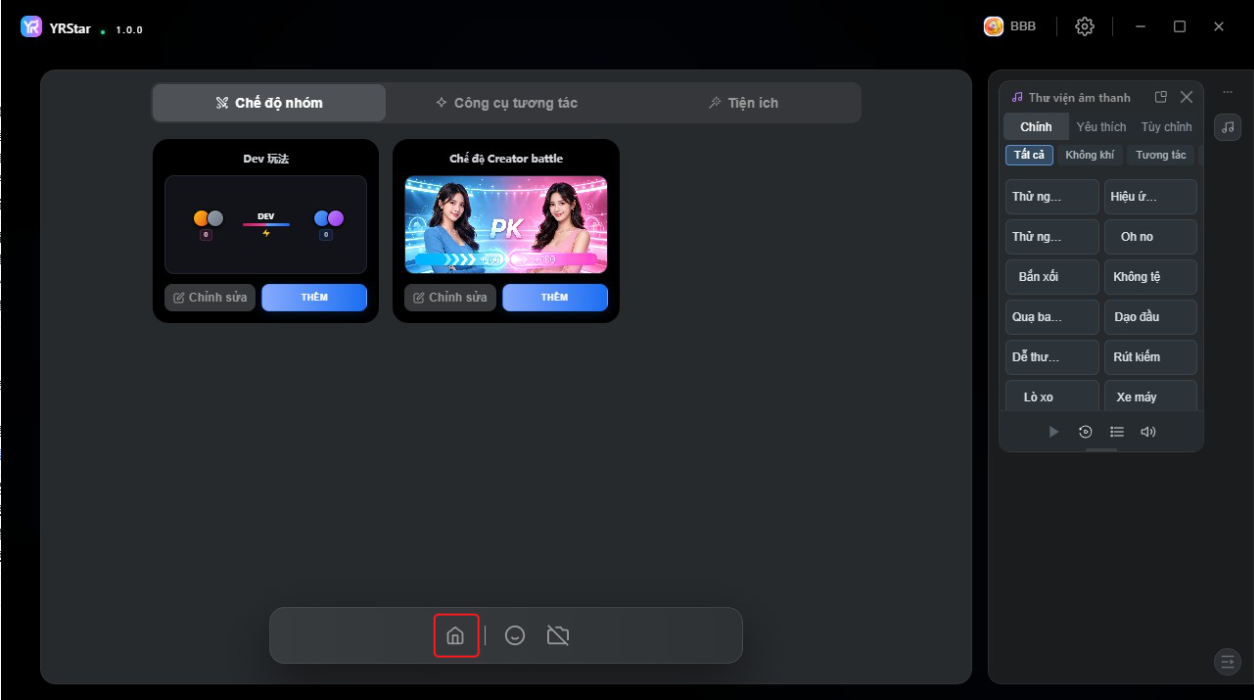
4.1 Biểu tượng 1 - Mở / thu trang xem trước
Nhấn để mở hoặc thu gọn trang xem trước bên trái.
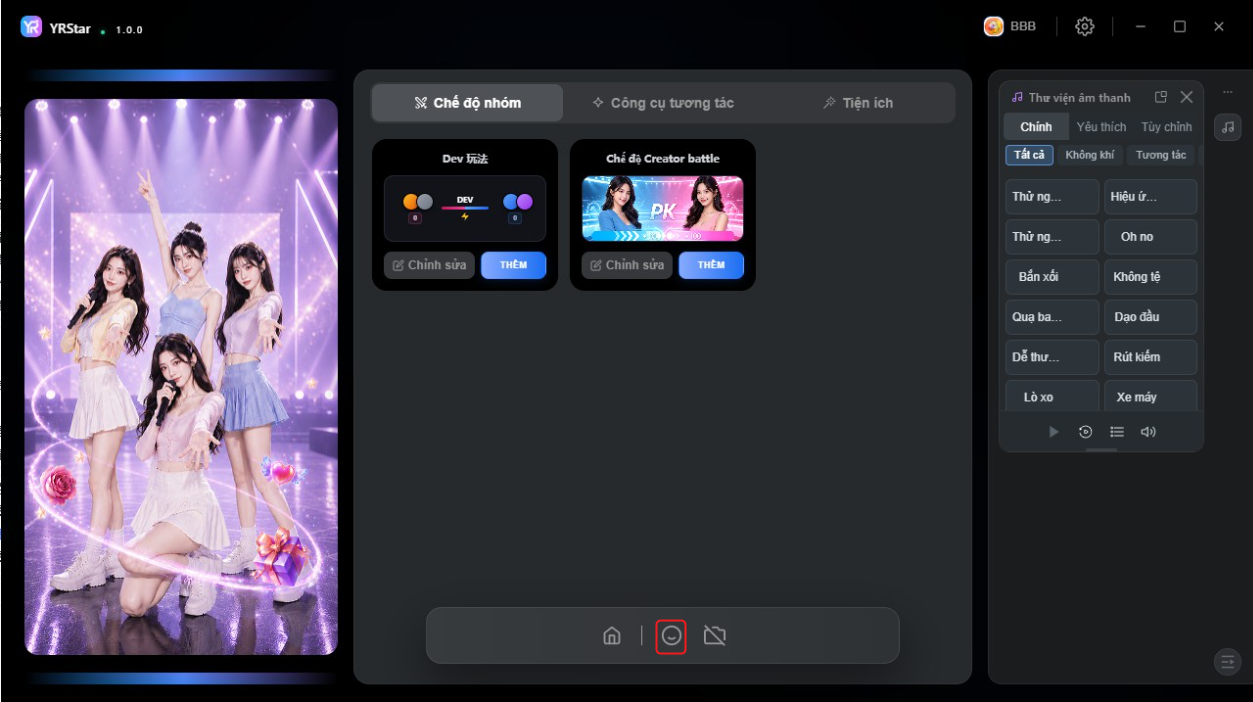
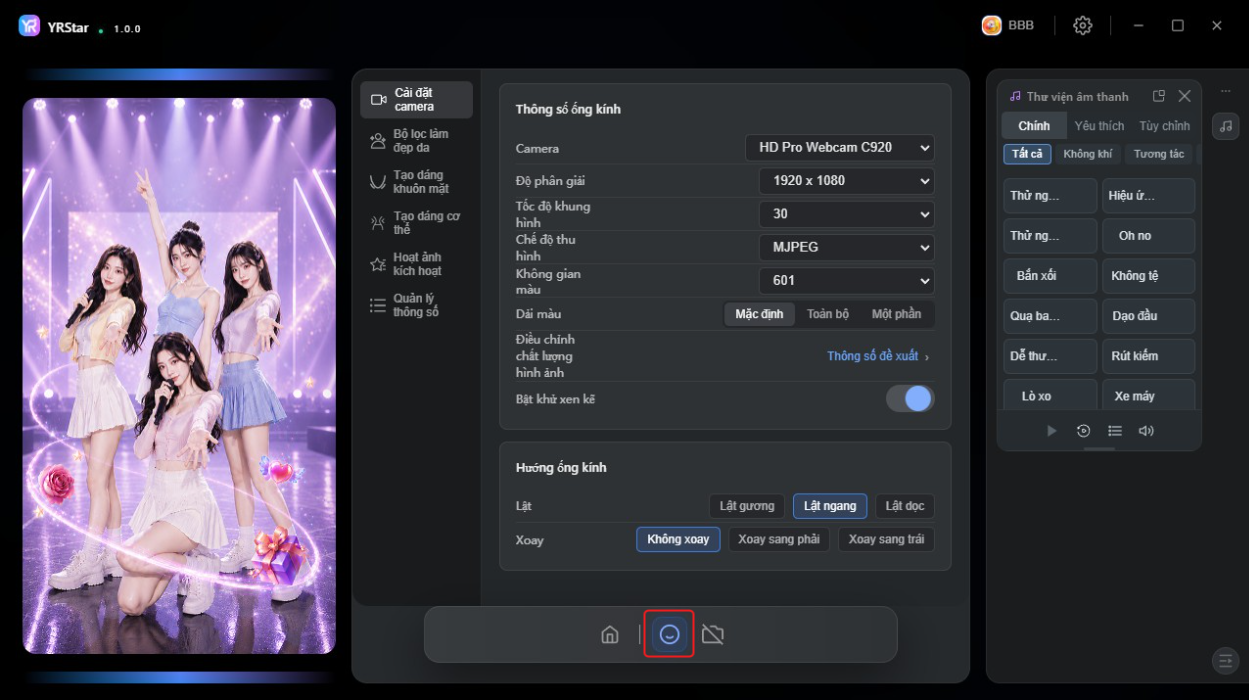
4.2 Biểu tượng 2 - Cài đặt làm đẹp
Nhấn để vào hoặc thoát trang cài đặt làm đẹp.
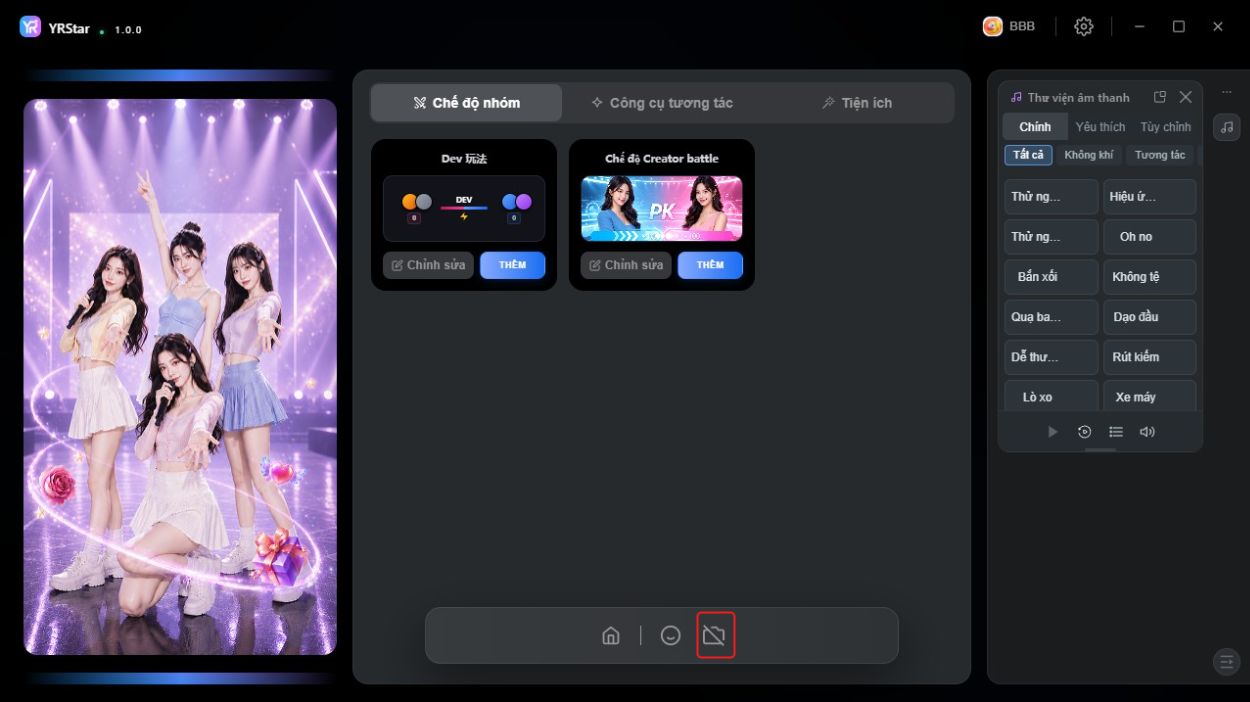
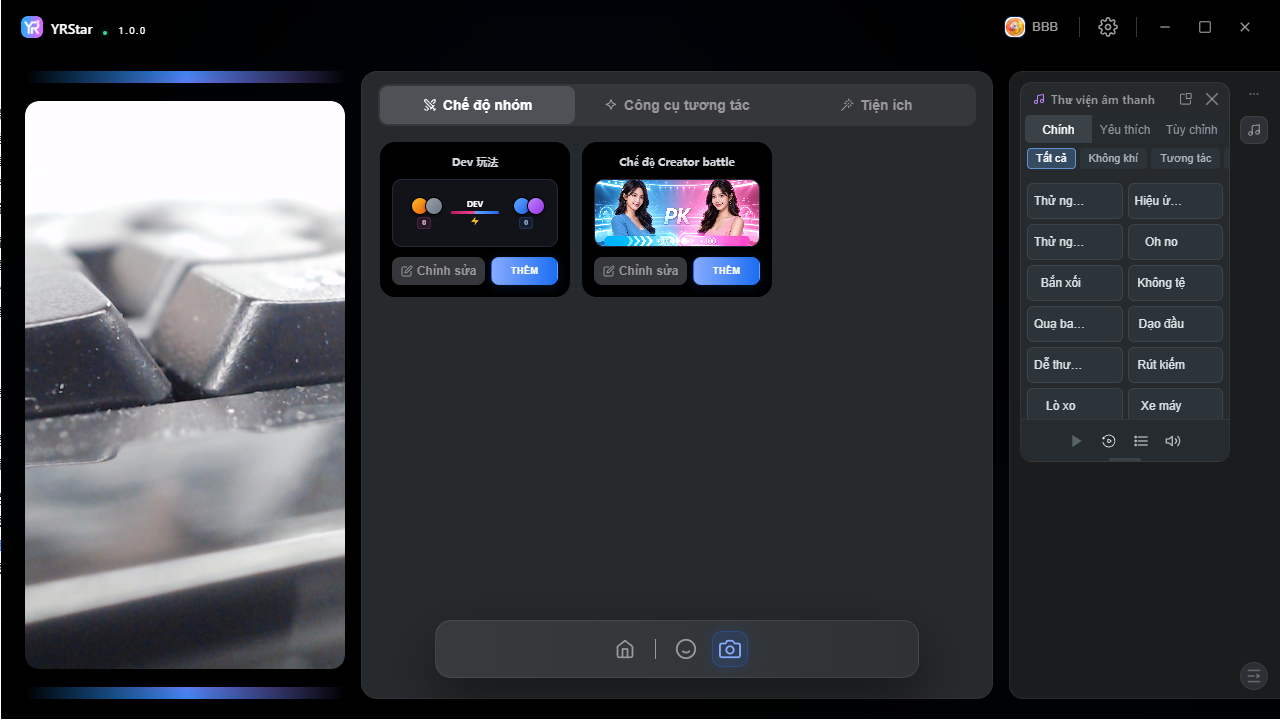
4.3 Biểu tượng 3 - Bật / tắt camera
Nhấn để bật hoặc tắt camera.