YRstar 使用教程

1. 登录与账号管理

1.1 注册并登录管理后台

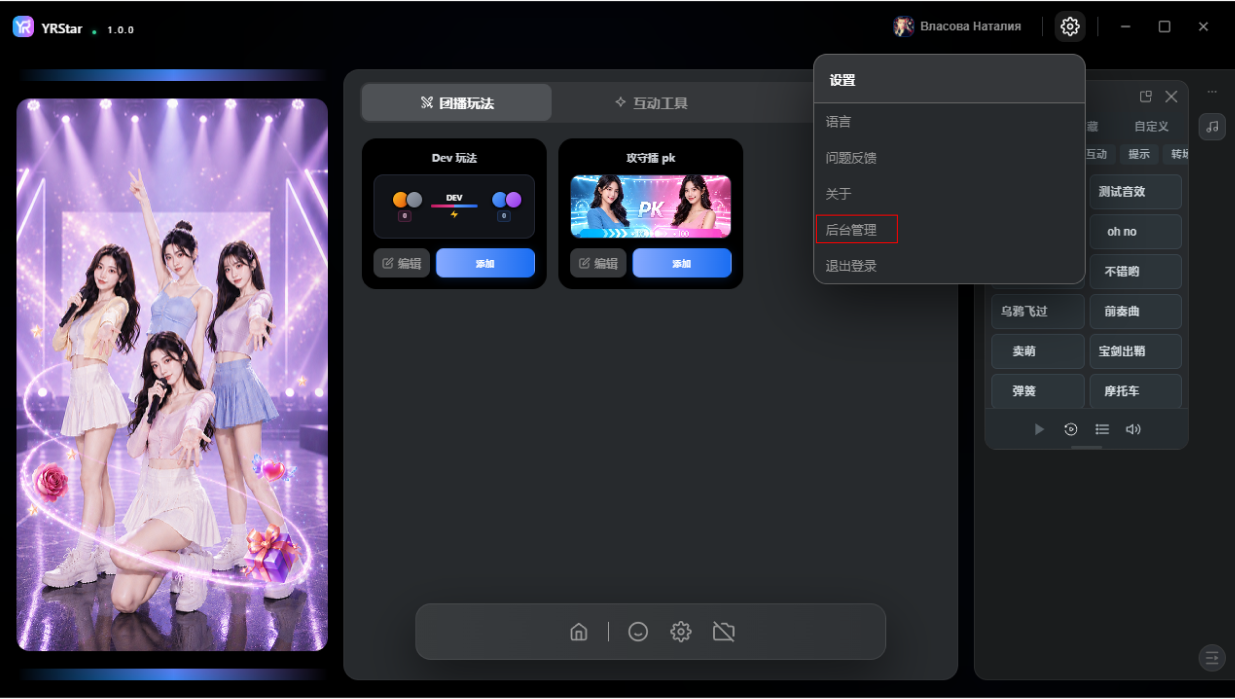
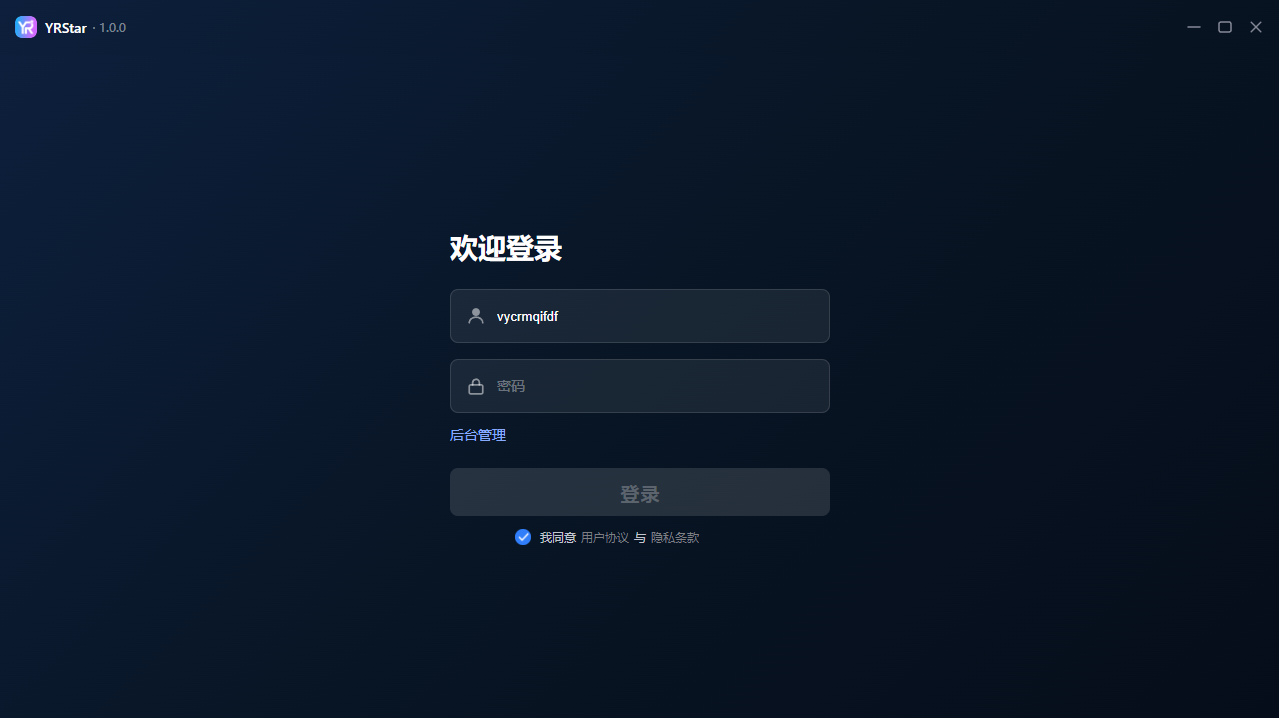
步骤 1:打开 YRstar,点击「后台管理」。

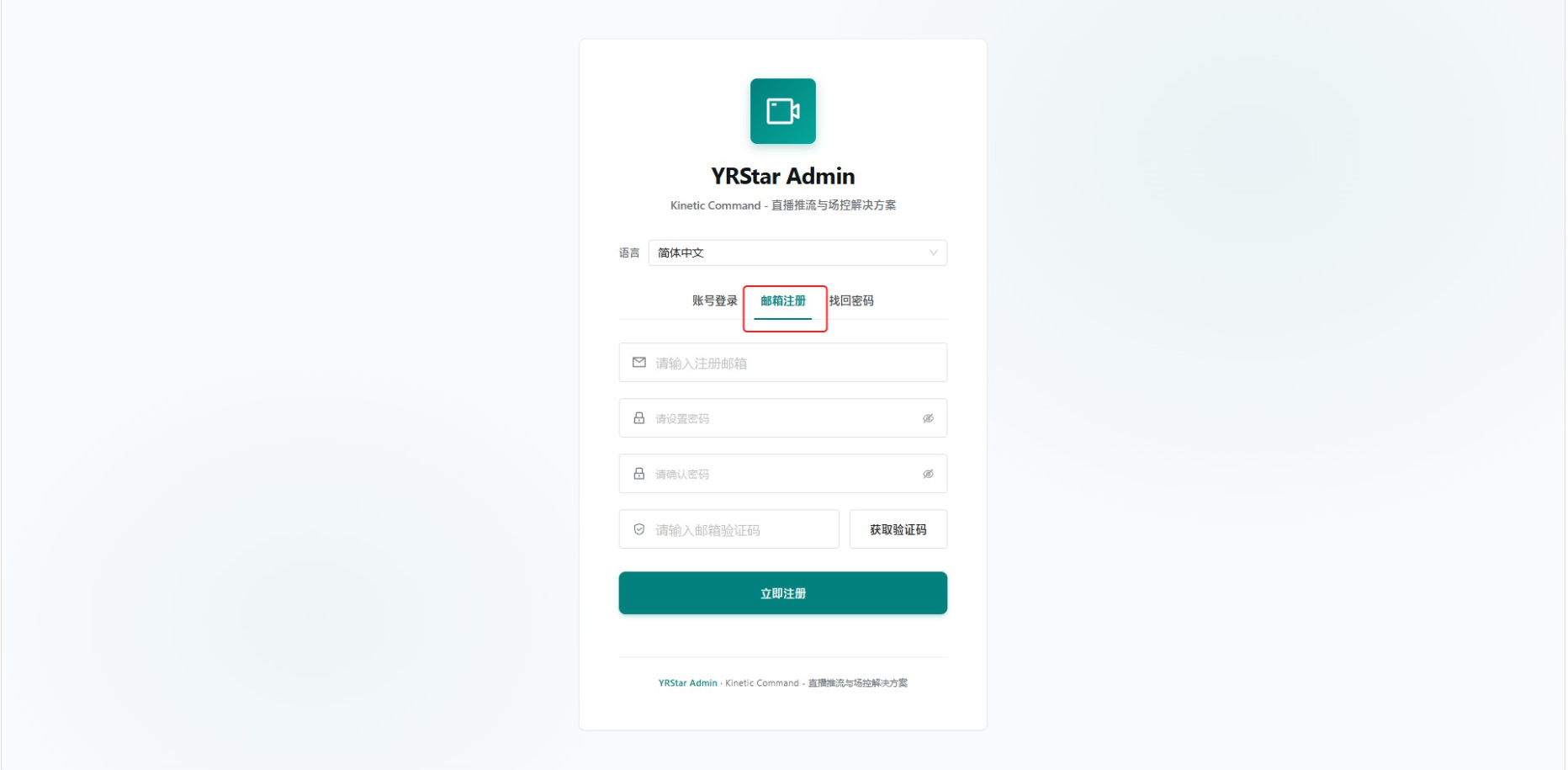
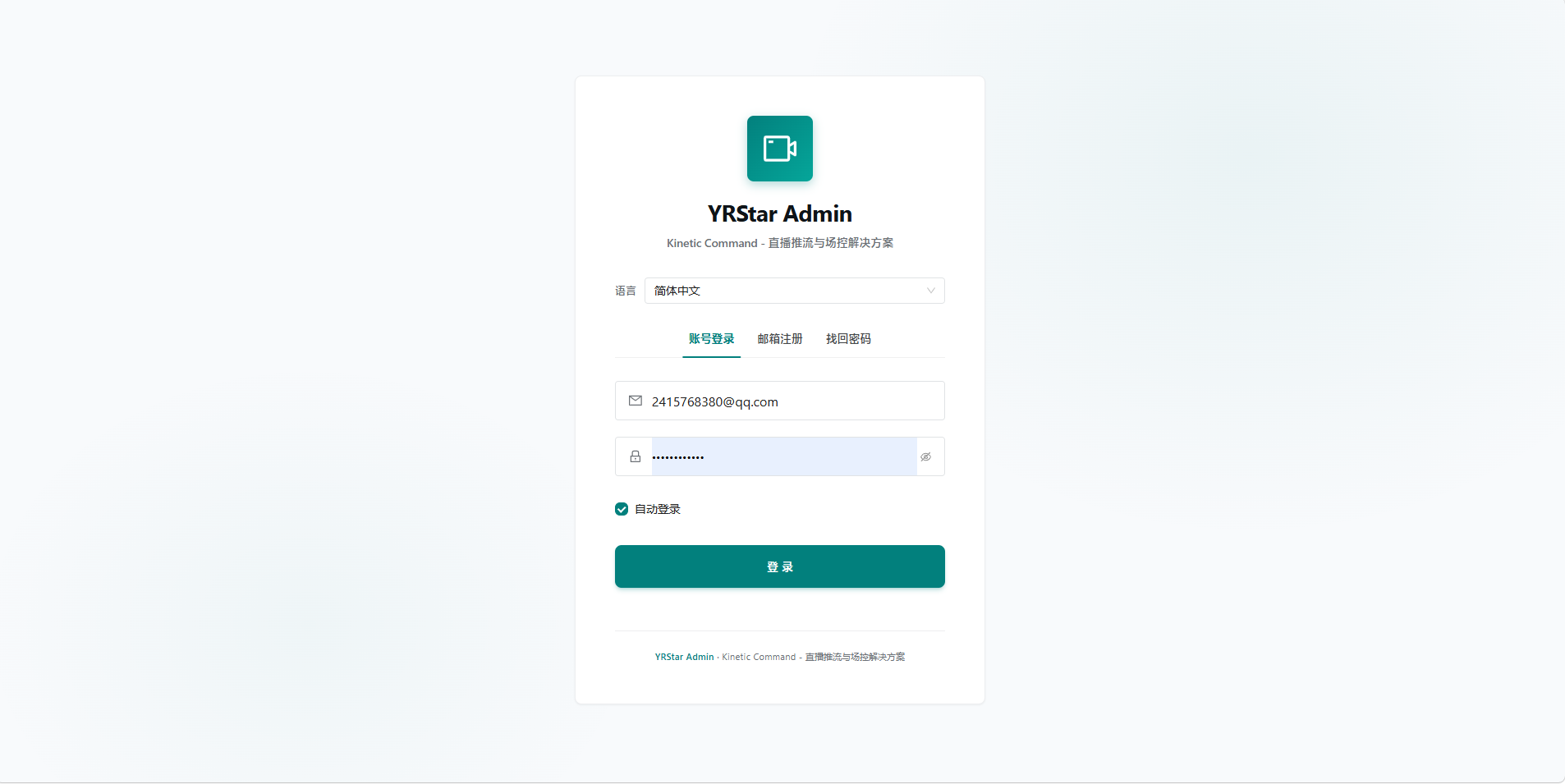
步骤 2:进入管理后台,首次使用点击「邮箱注册」,完成账号注册。

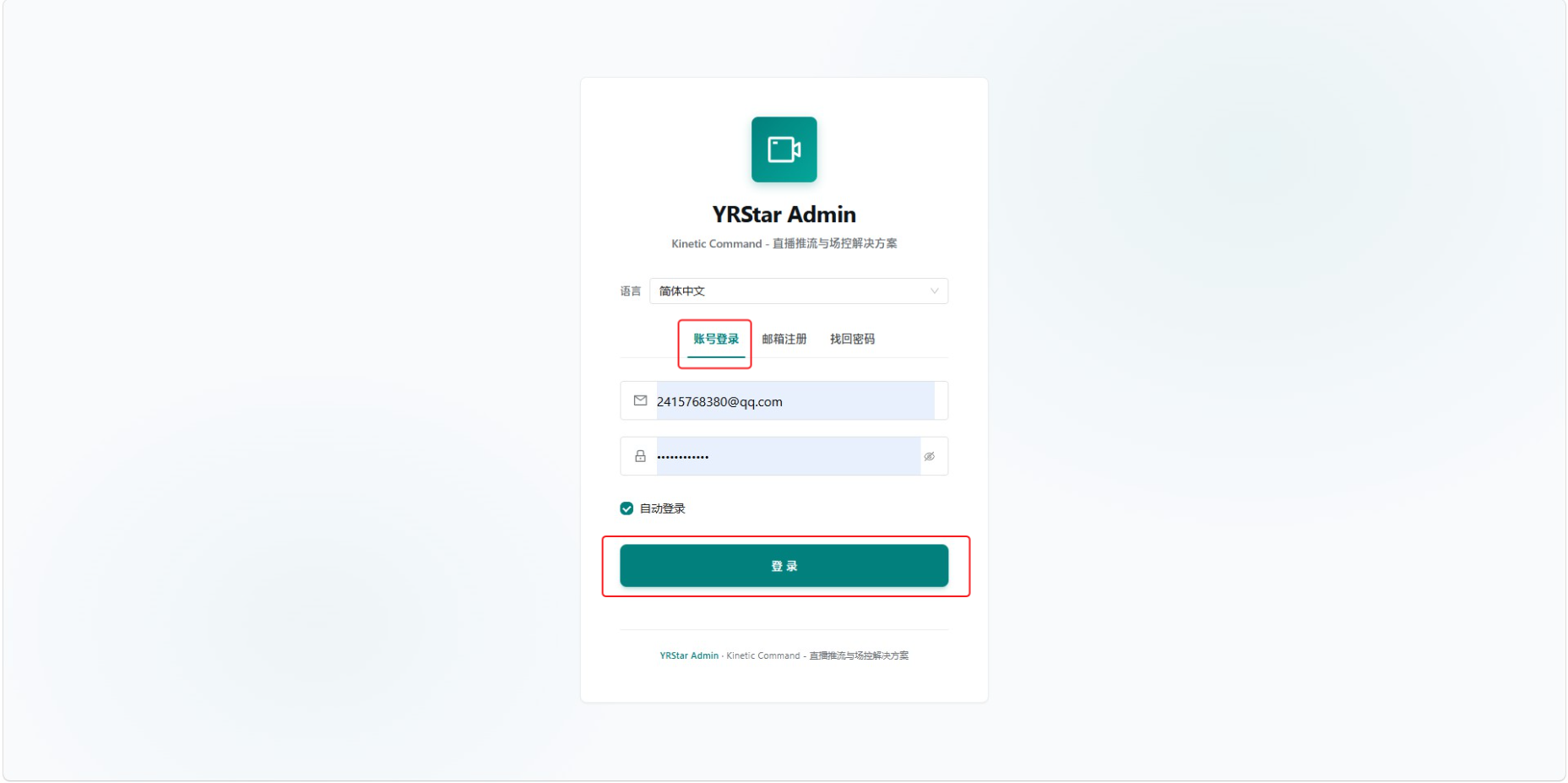
步骤 3:输入注册好的账号,登录后台。
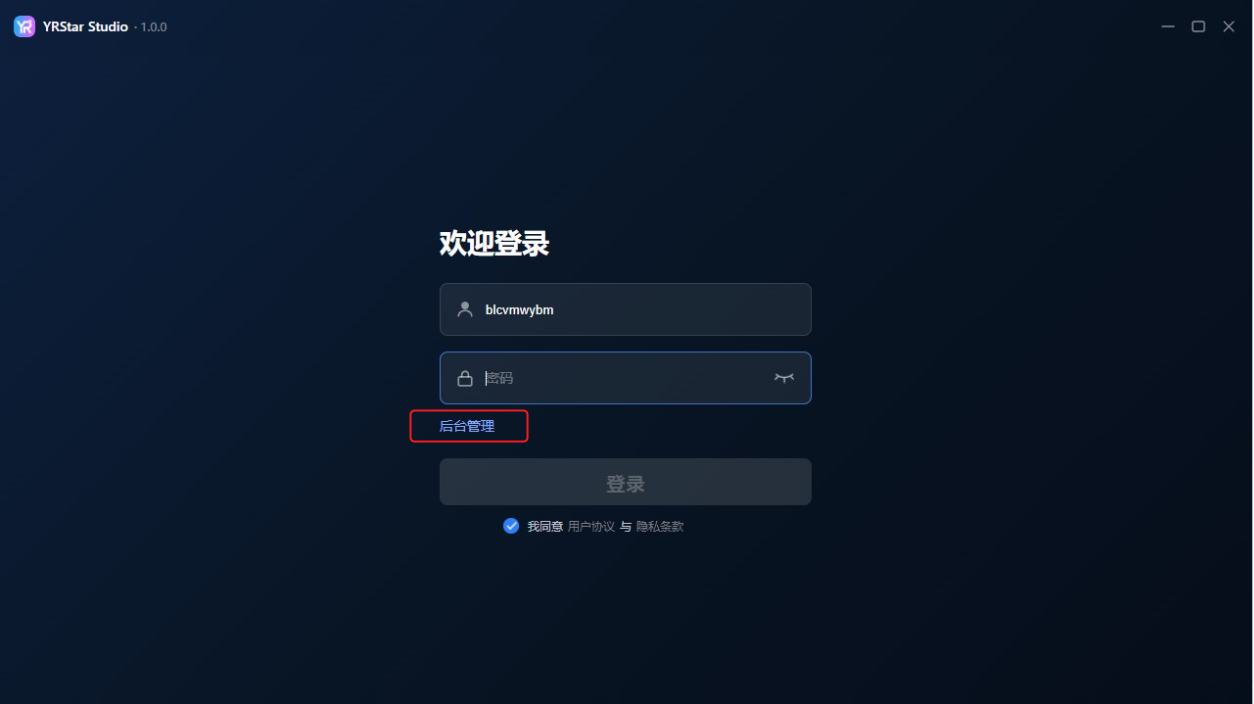
1. 登录与账号管理 - 1.1 注册并登录管理后台1. 登录与账号管理 - 1.1 注册并登录管理后台1. 登录与账号管理 - 1.1 注册并登录管理后台

1.2 申请运营账号

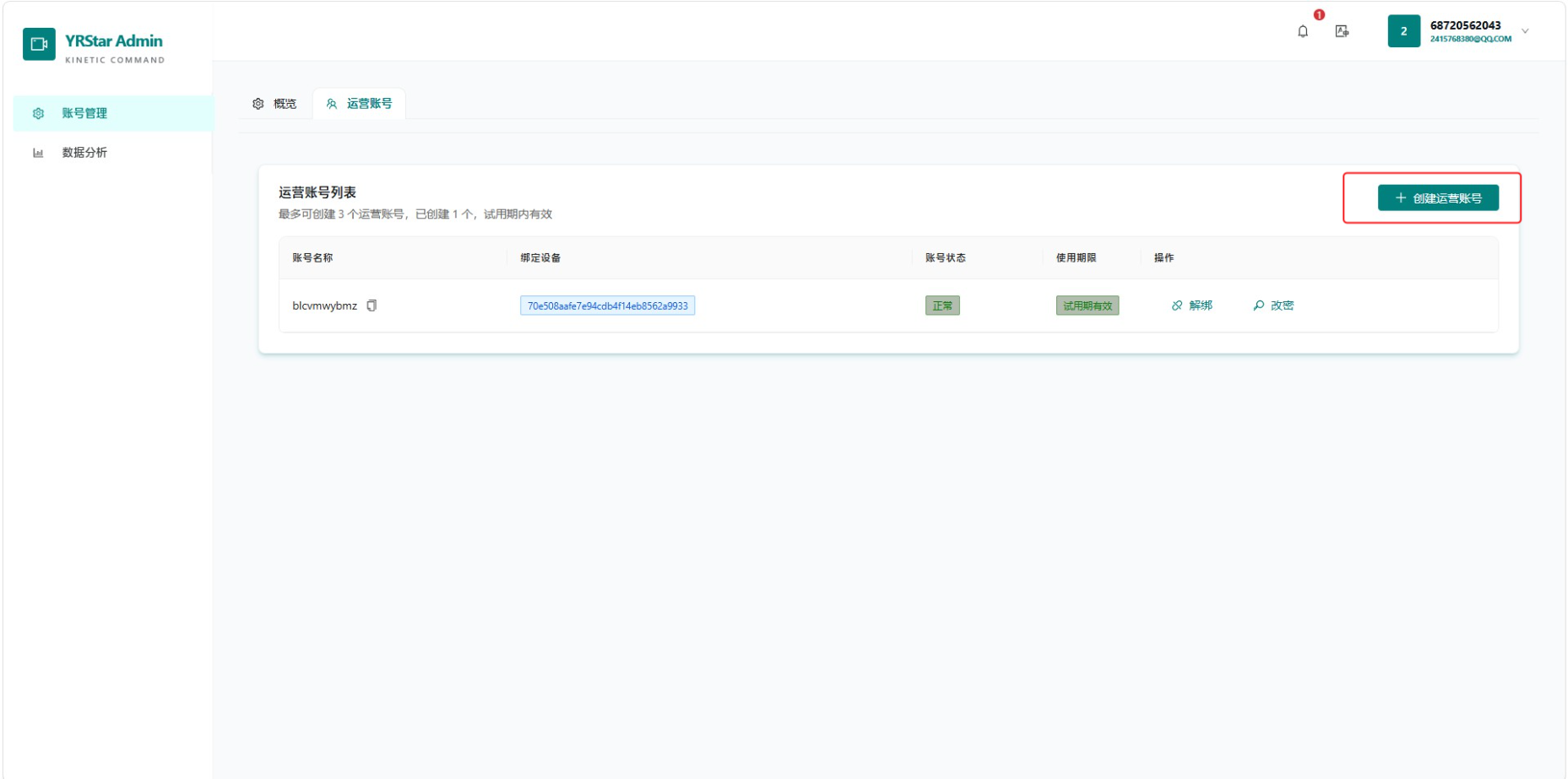
步骤 1:点击「申请运营账号」。

步骤 2:点击「创建运营账号」。

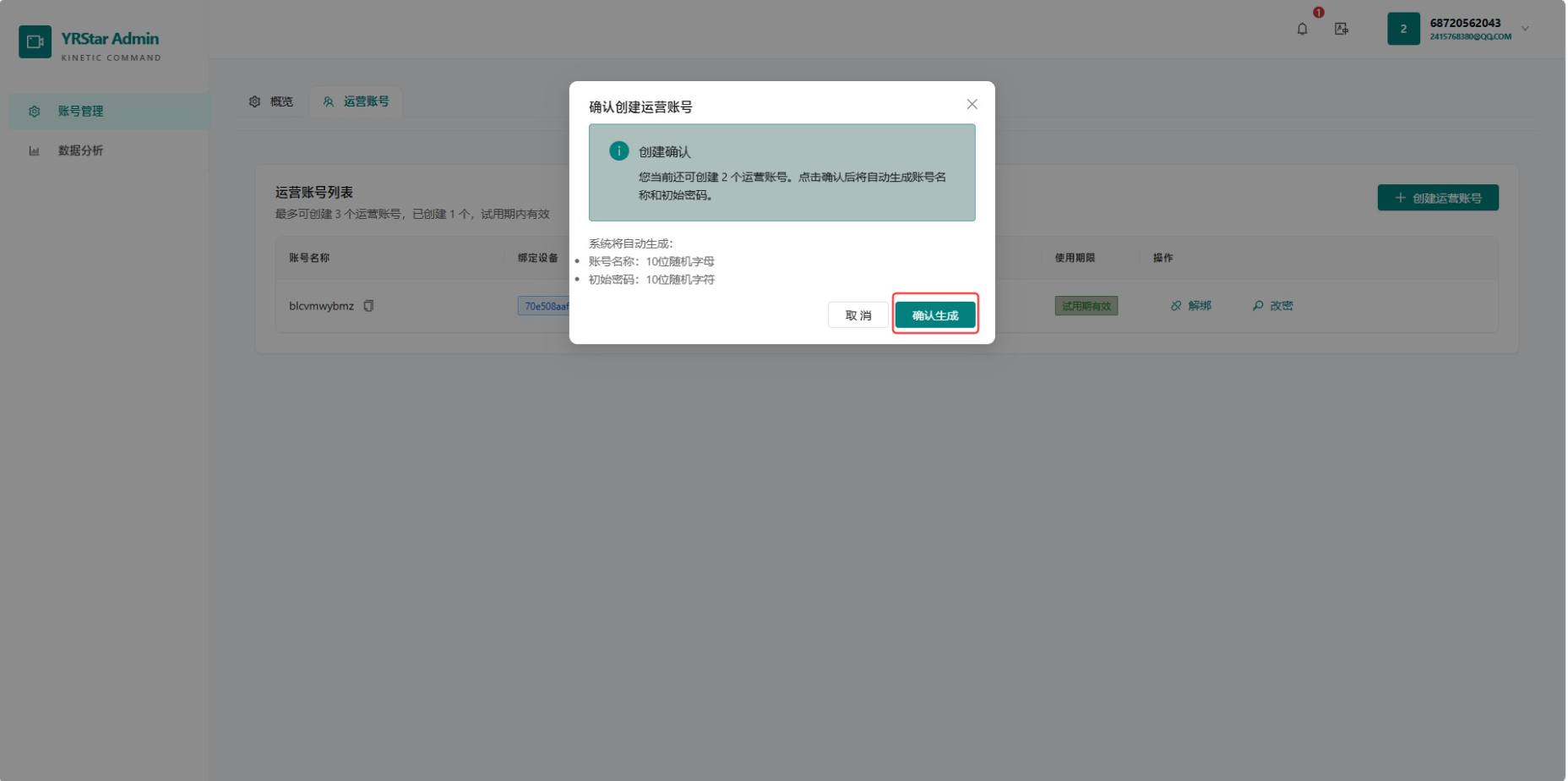
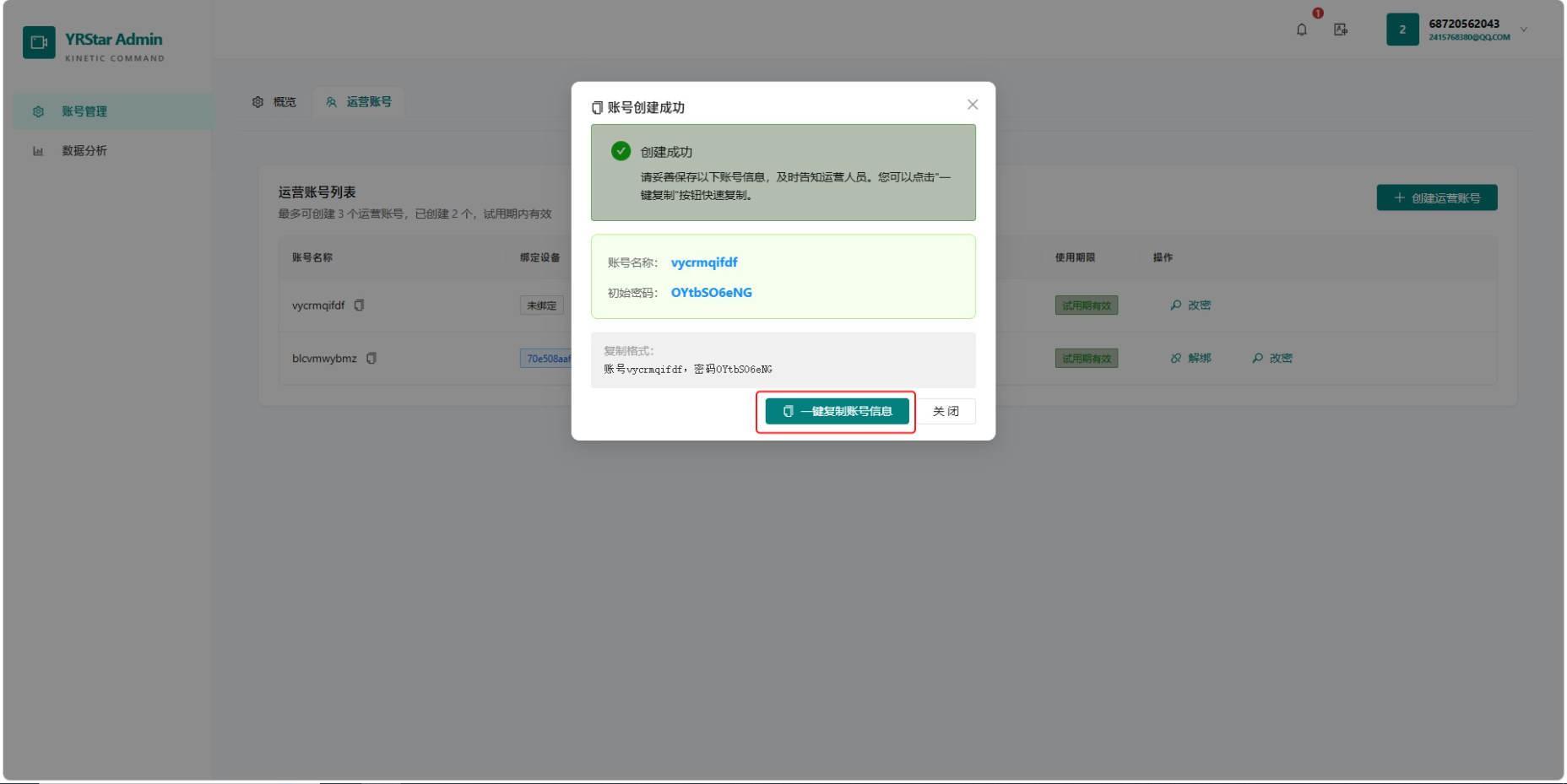
步骤 3:点击「确认生成」。

步骤 4:点击「一键复制账号信息」。

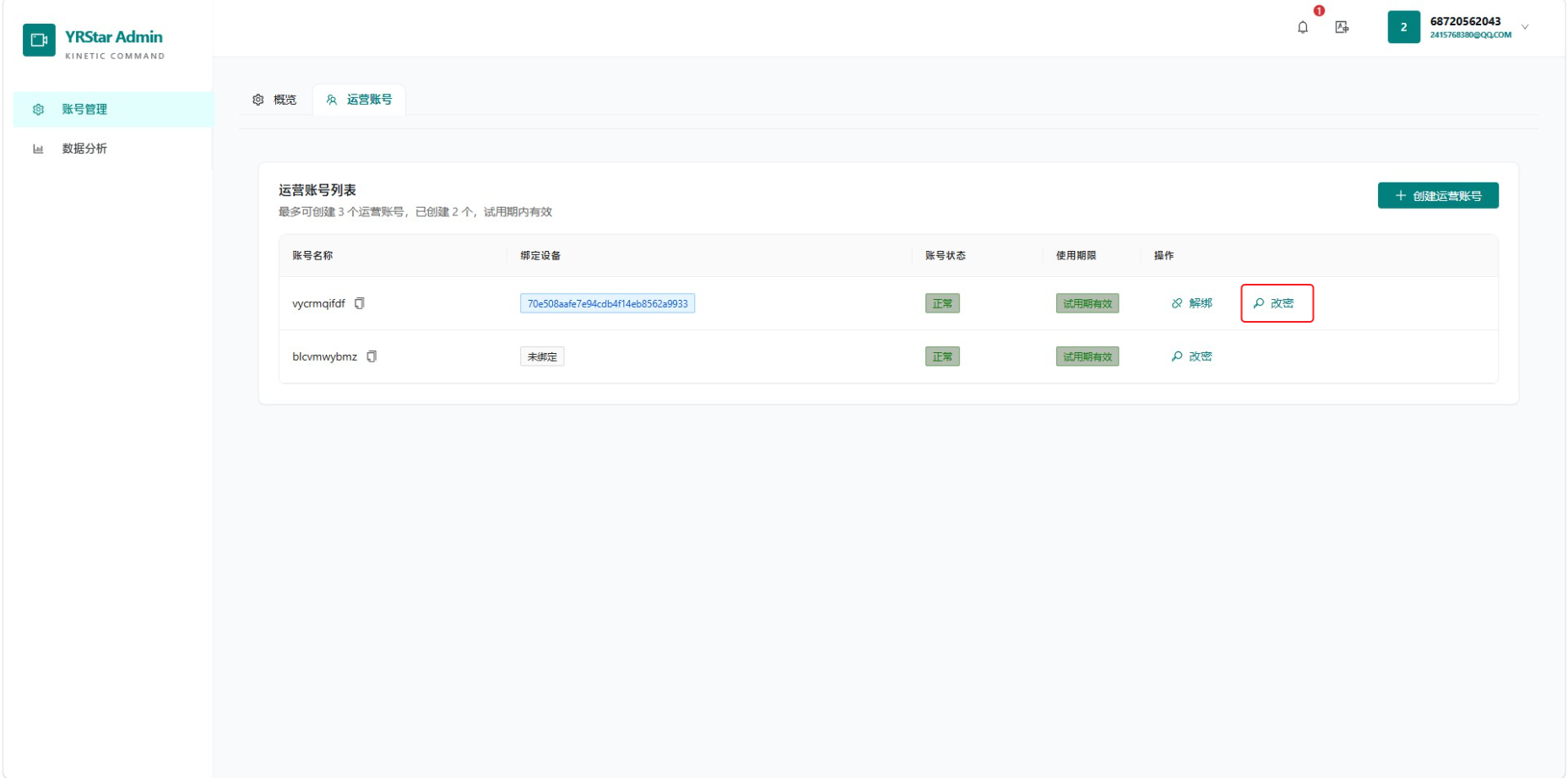
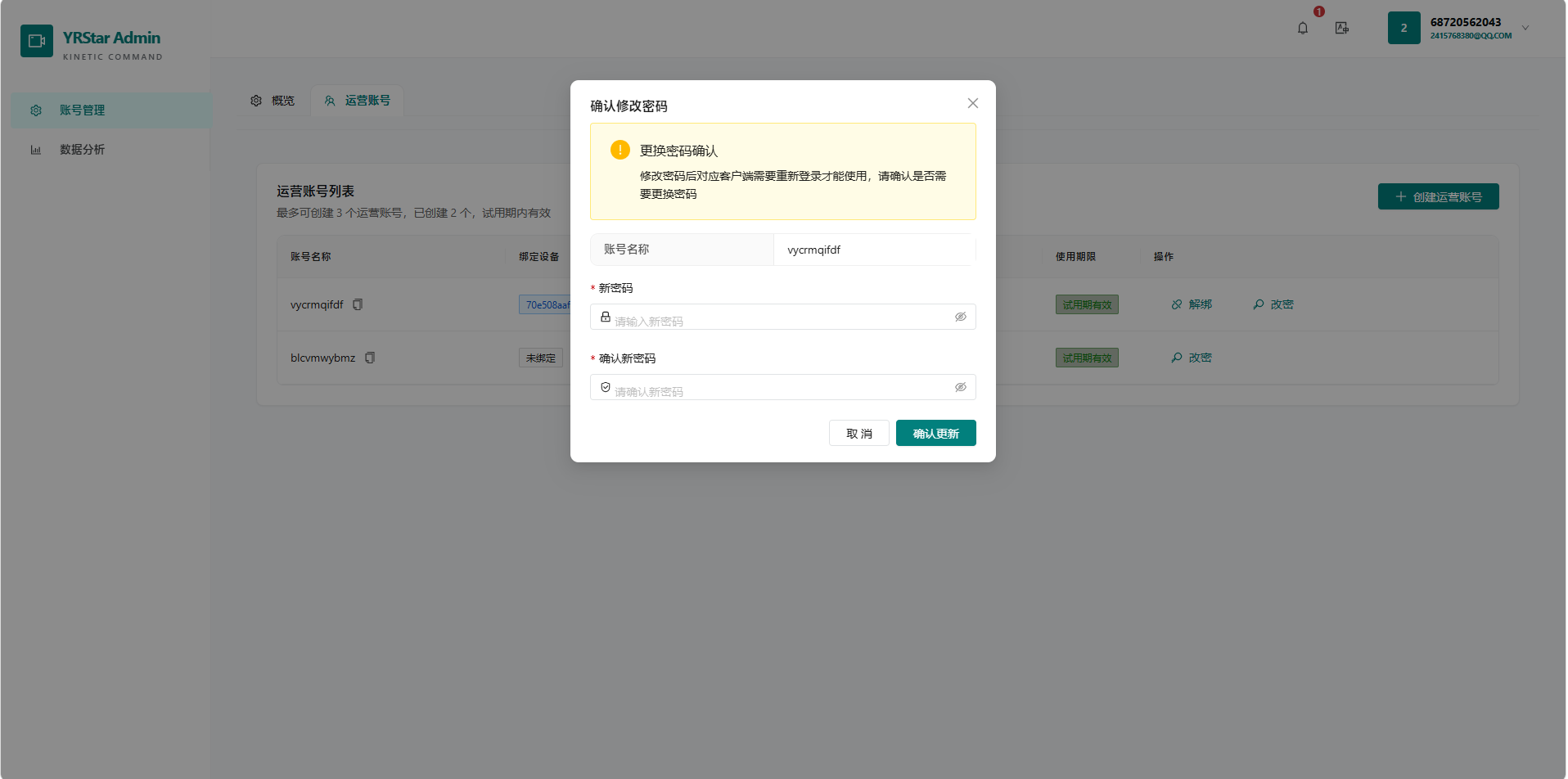
密码仅展示一次,请及时妥善保存;忘记密码时点击「改密」重新设置。
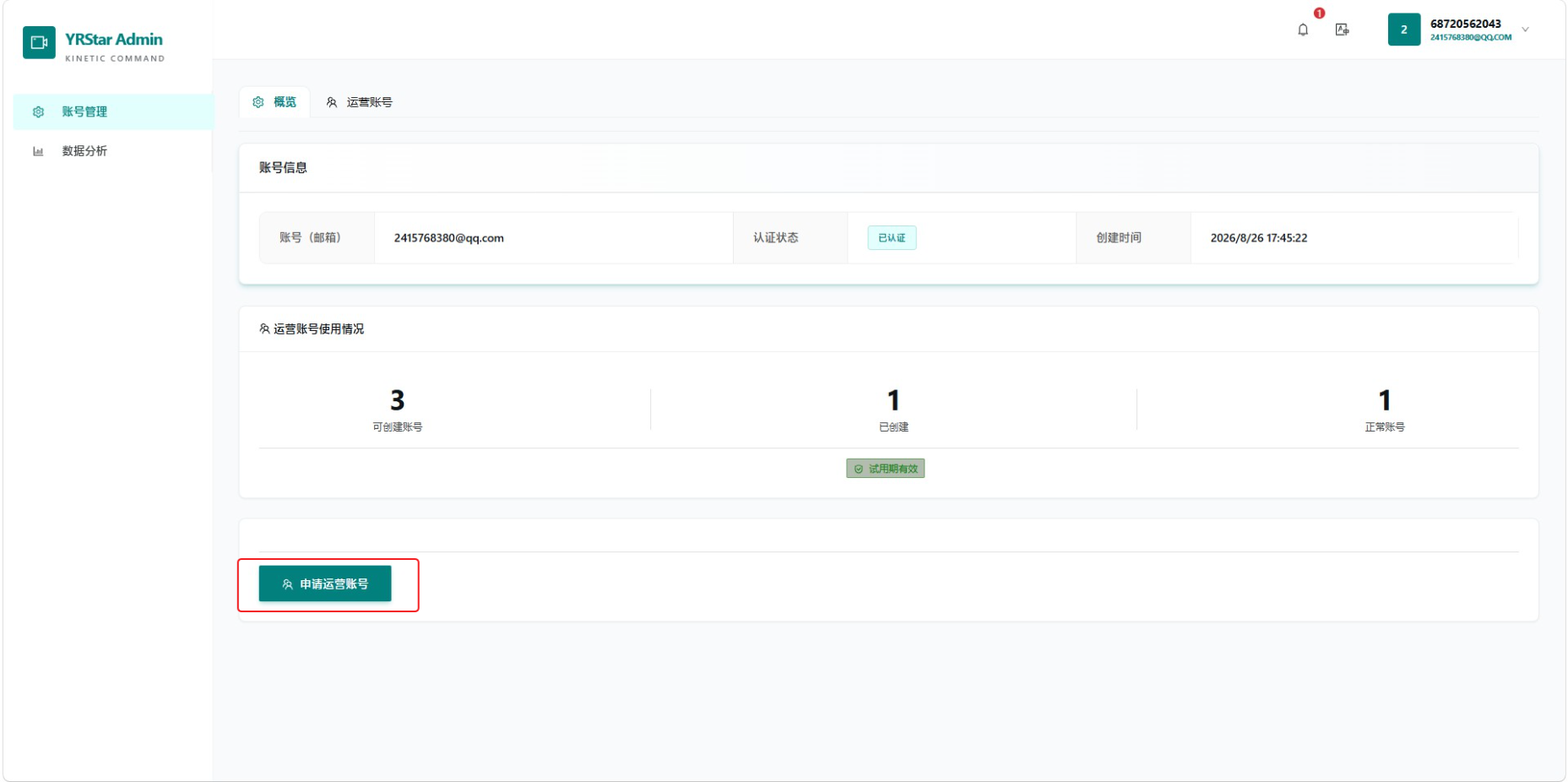
1. 登录与账号管理 - 1.2 申请运营账号1. 登录与账号管理 - 1.2 申请运营账号1. 登录与账号管理 - 1.2 申请运营账号1. 登录与账号管理 - 1.2 申请运营账号1. 登录与账号管理 - 1.2 申请运营账号1. 登录与账号管理 - 1.2 申请运营账号

1.3 登录客户端

粘贴复制的账号信息,勾选同意用户协议与隐私条款,点击「登录」。
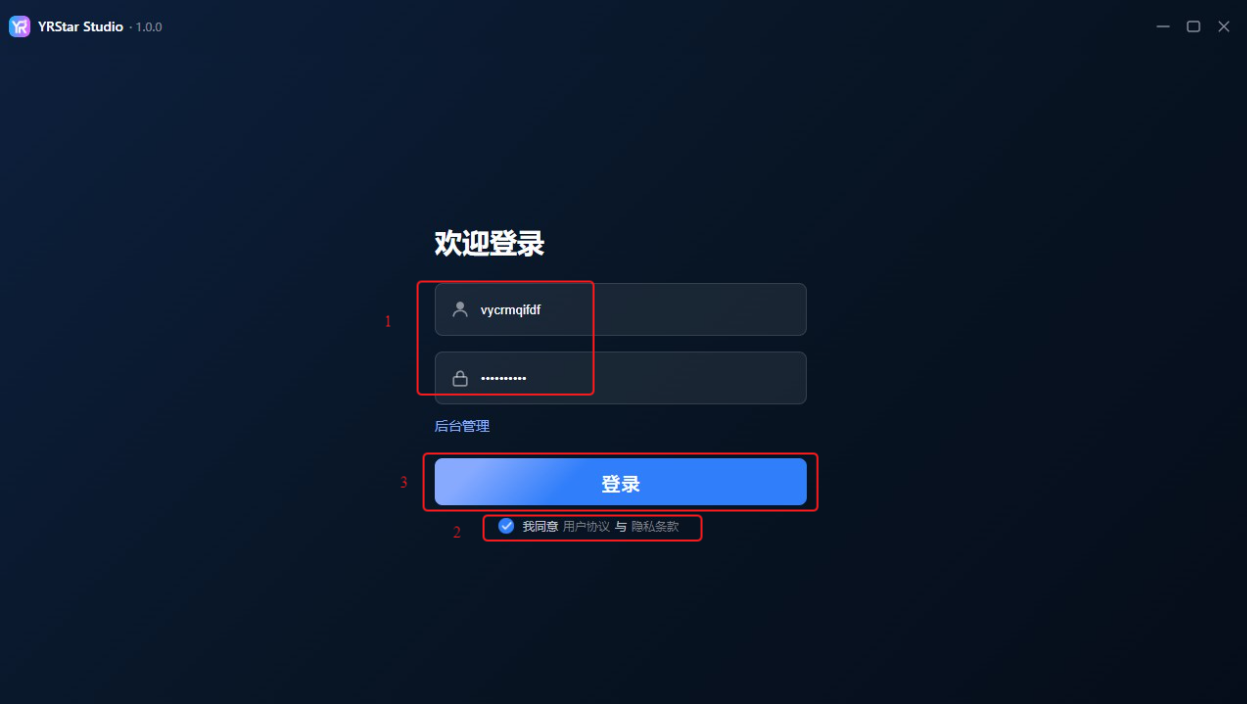
1. 登录与账号管理 - 1.3 登录客户端

1.4 设备绑定与解绑

账号首次登录后会自动绑定当前设备。如需换设备登录,须先在管理后台点击「解绑」。
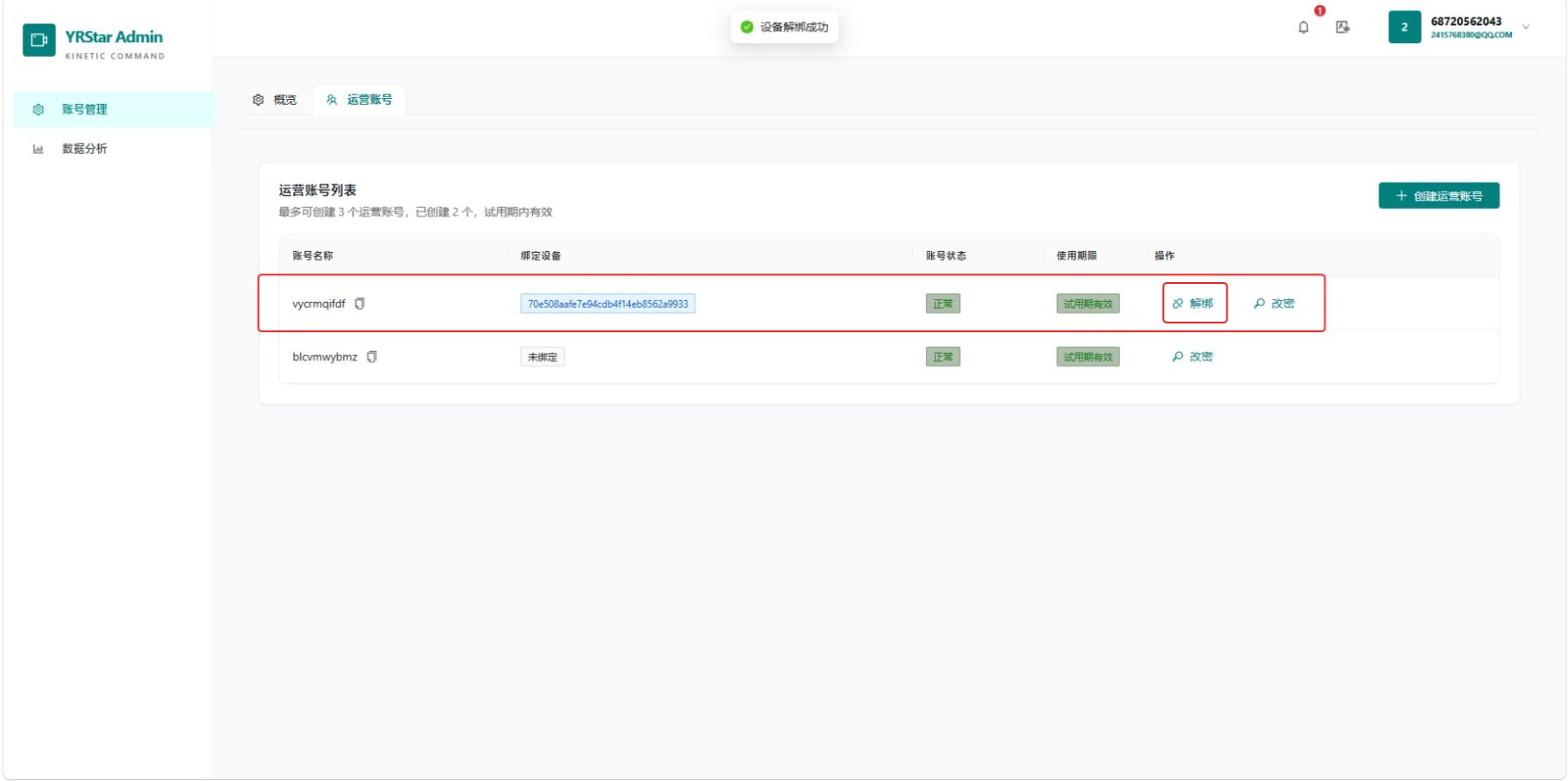
1. 登录与账号管理 - 1.4 设备绑定与解绑

2. 添加与管理主播团

2.1 创建主播团

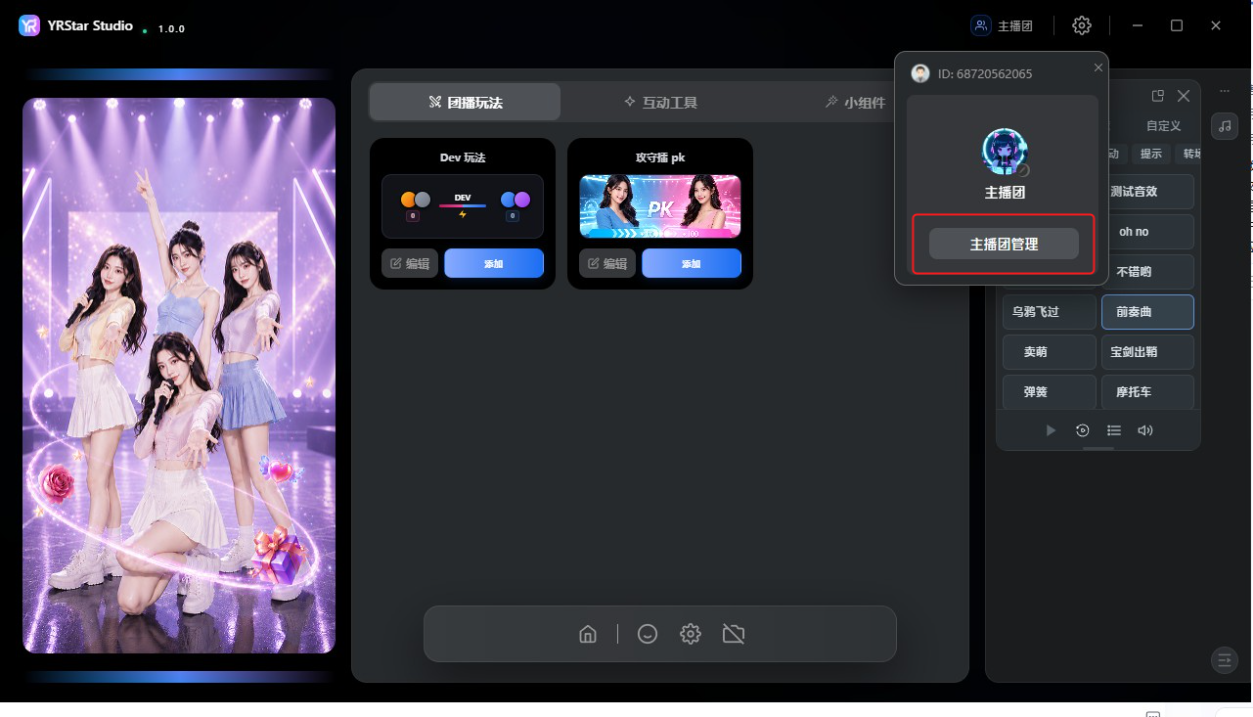
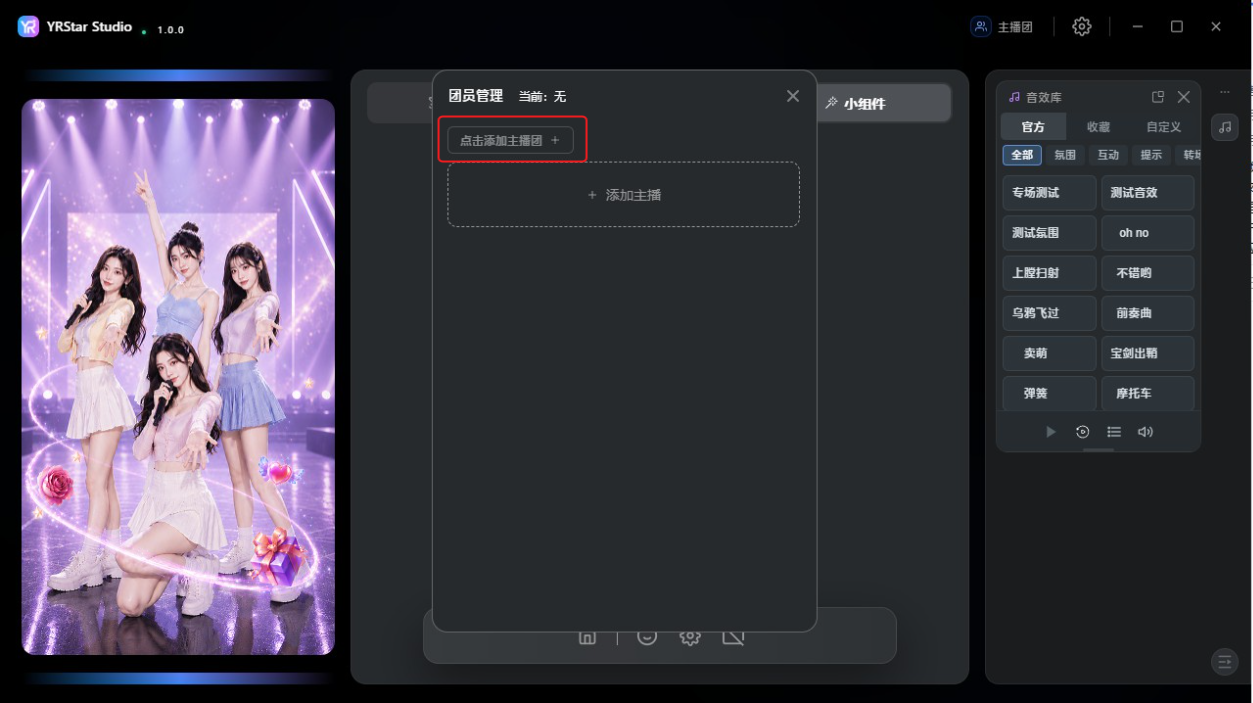
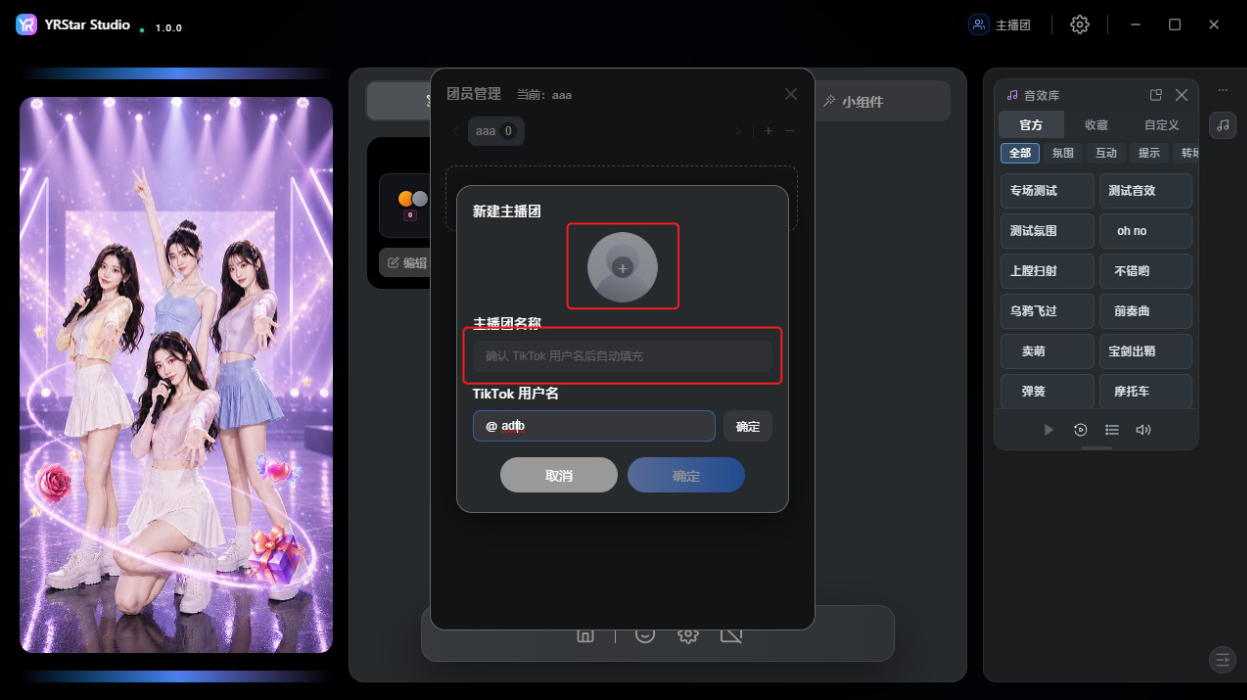
步骤 1:进入 YRstar 主界面,点击「主播团 - 主播团管理」。

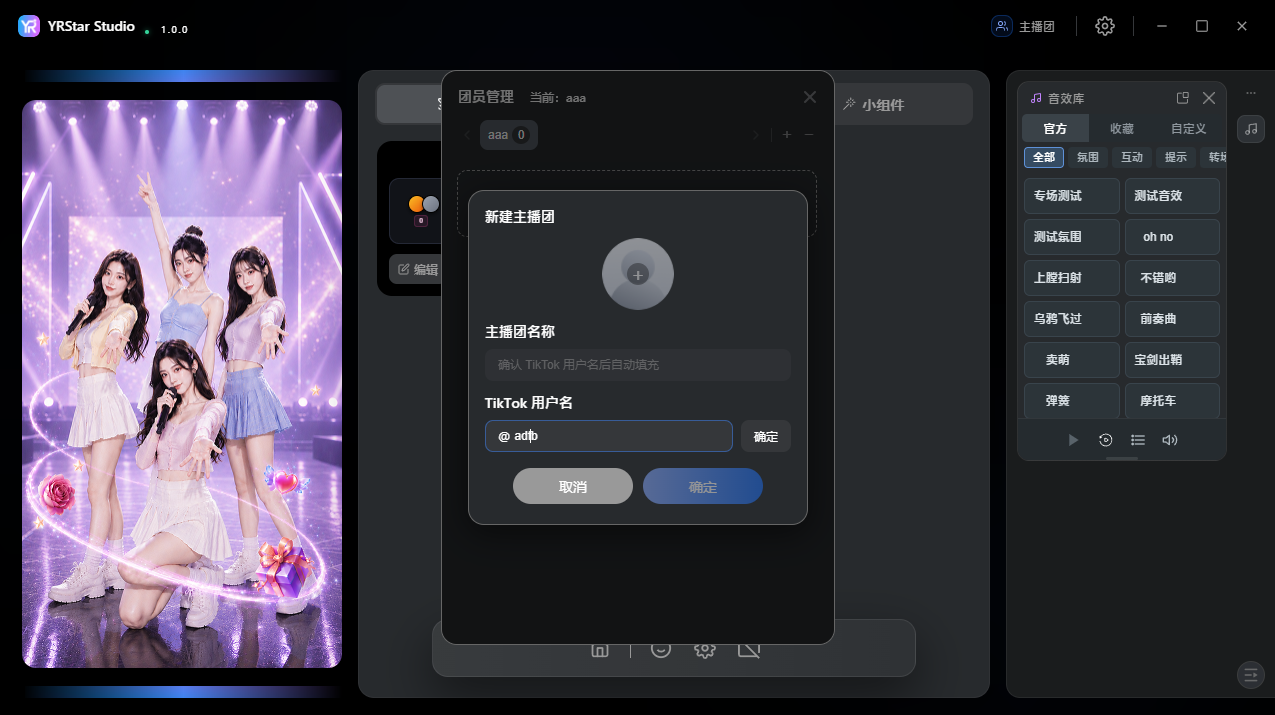
步骤 2:点击「添加主播团」。

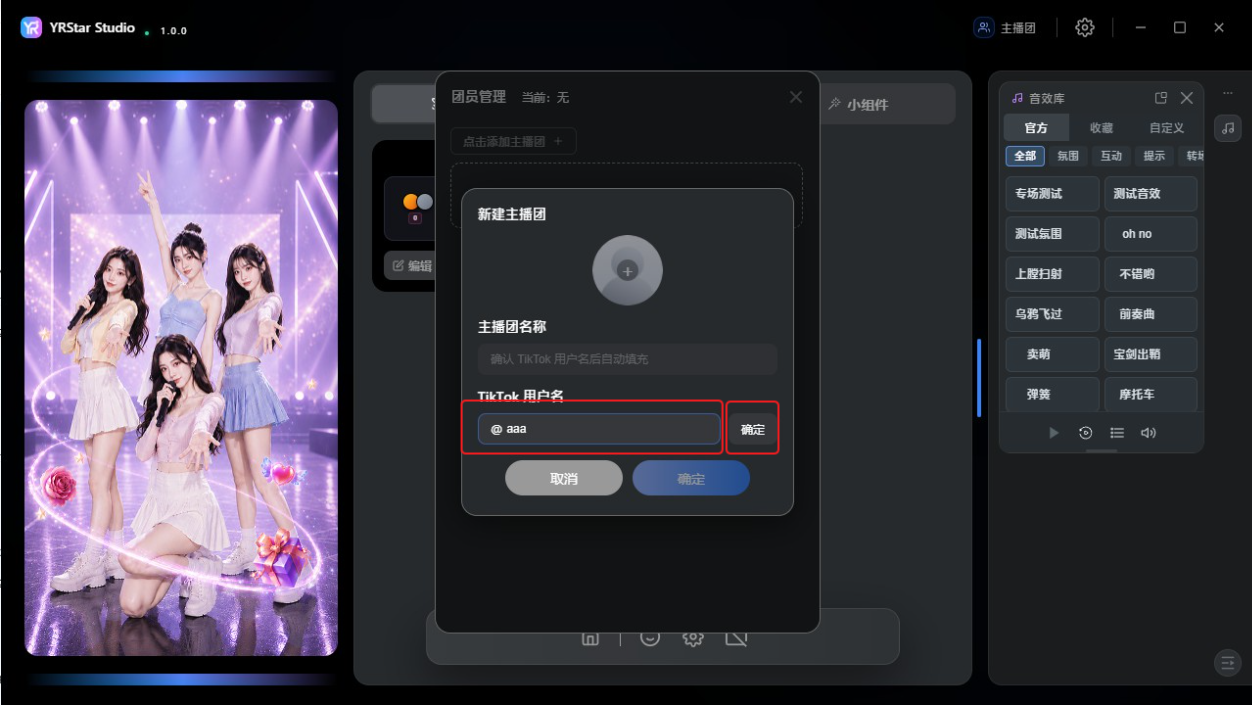
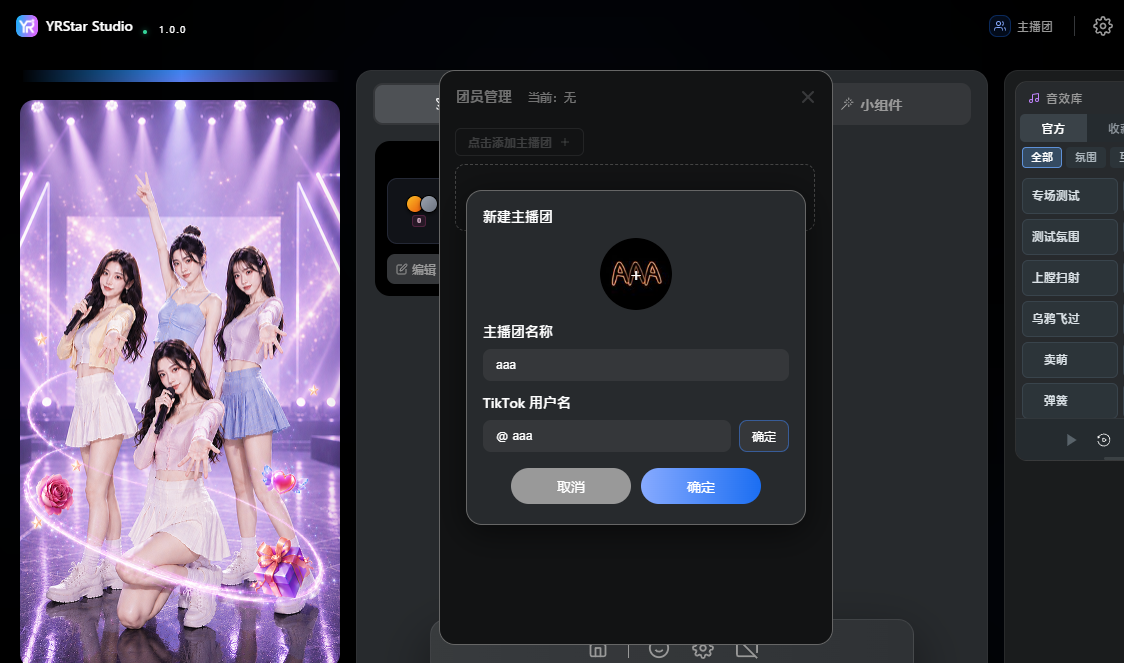
步骤 3:输入 TikTok 用户名,点击「确定」,系统自动填充主播团名称与头像。

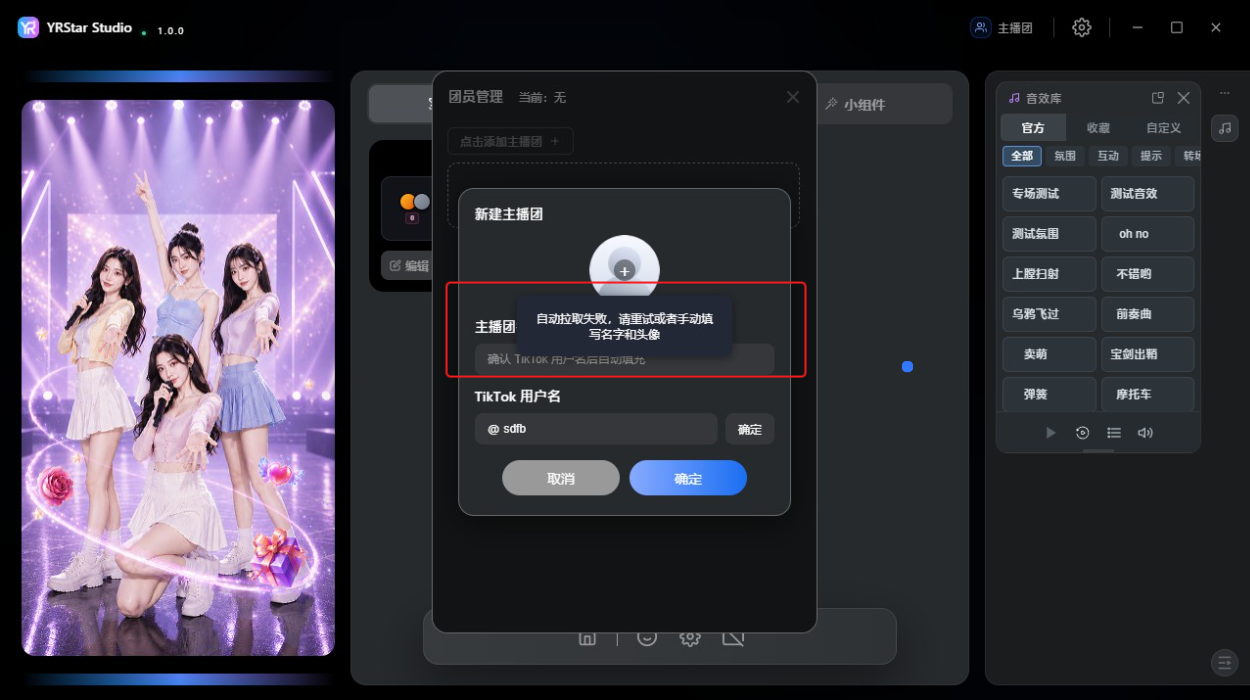
提示自动拉取失败时,手动填写主播团名称与头像。
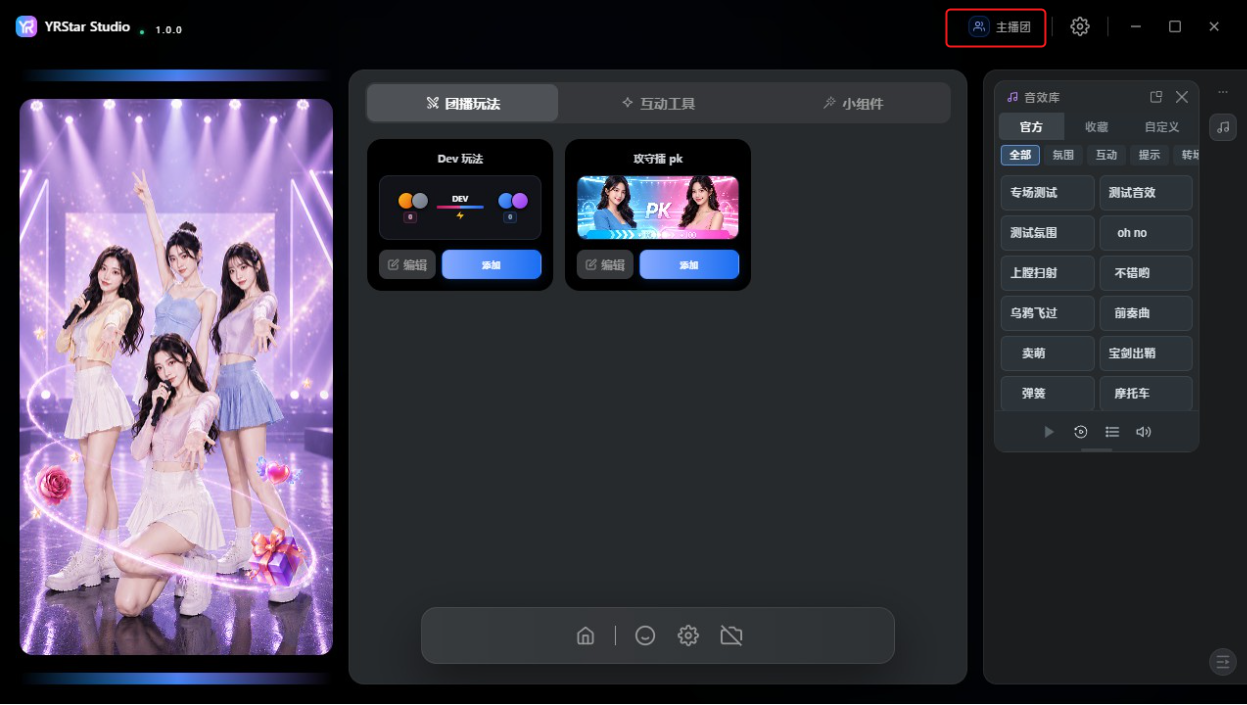
2. 添加与管理主播团 - 2.1 创建主播团2. 添加与管理主播团 - 2.1 创建主播团2. 添加与管理主播团 - 2.1 创建主播团2. 添加与管理主播团 - 2.1 创建主播团2. 添加与管理主播团 - 2.1 创建主播团2. 添加与管理主播团 - 2.1 创建主播团2. 添加与管理主播团 - 2.1 创建主播团

2.2 主播团的增删与切换

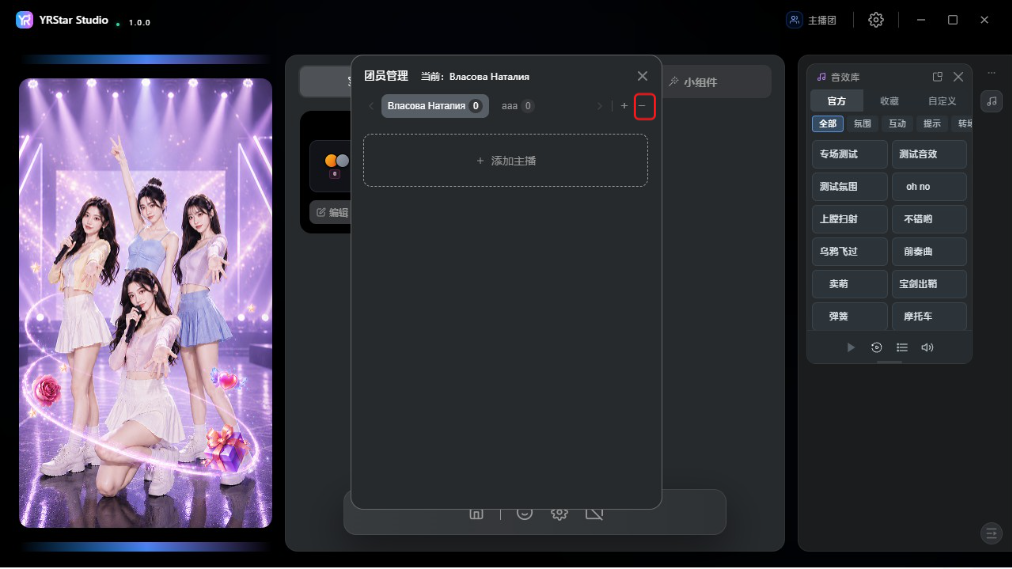
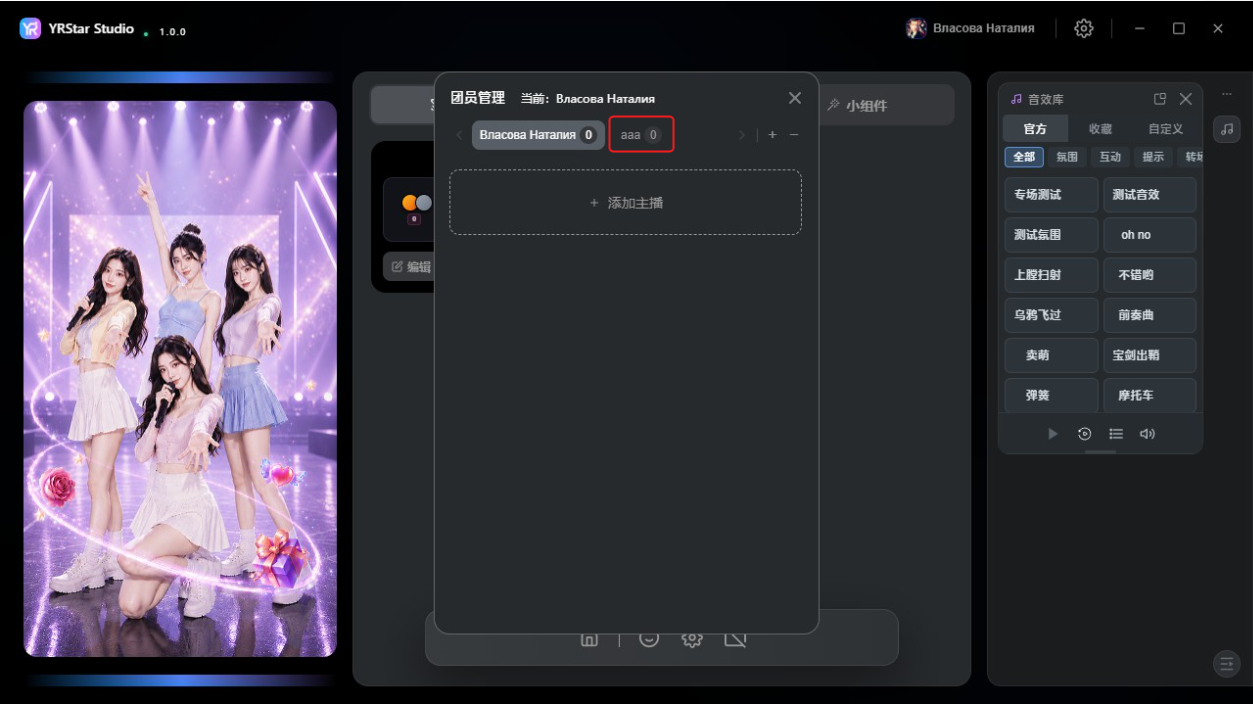
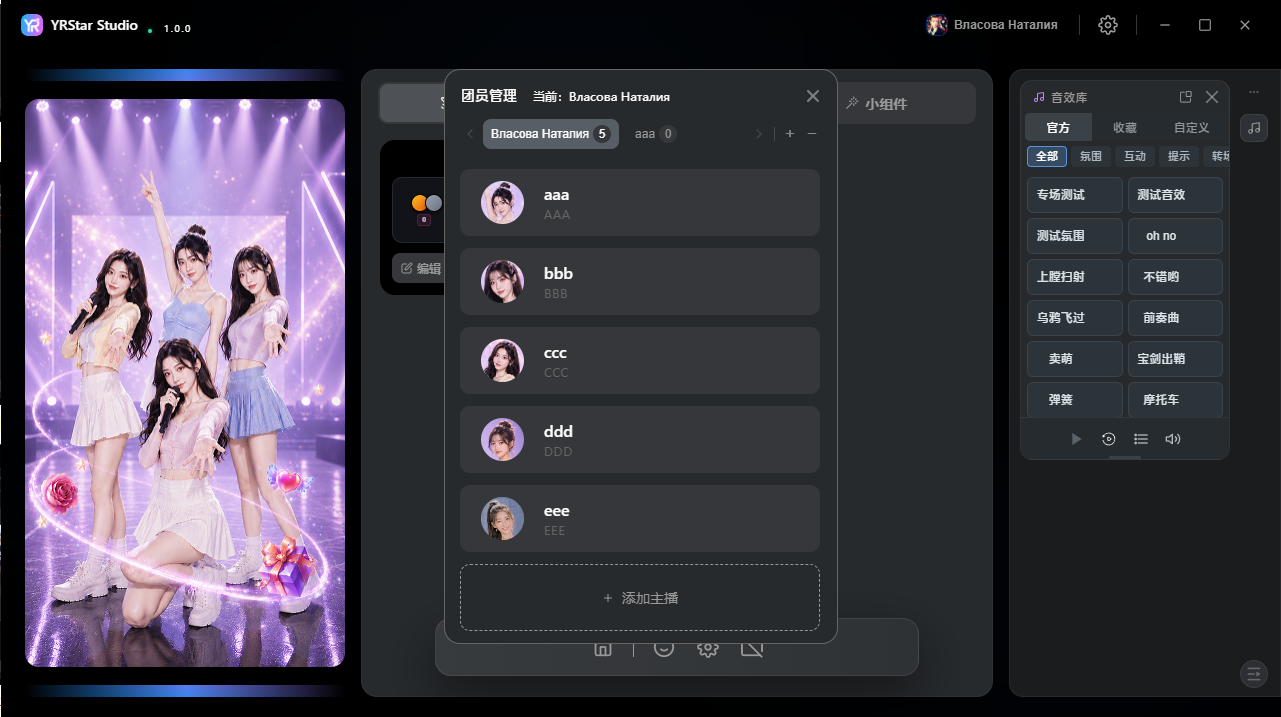
点击「+」继续添加主播团。

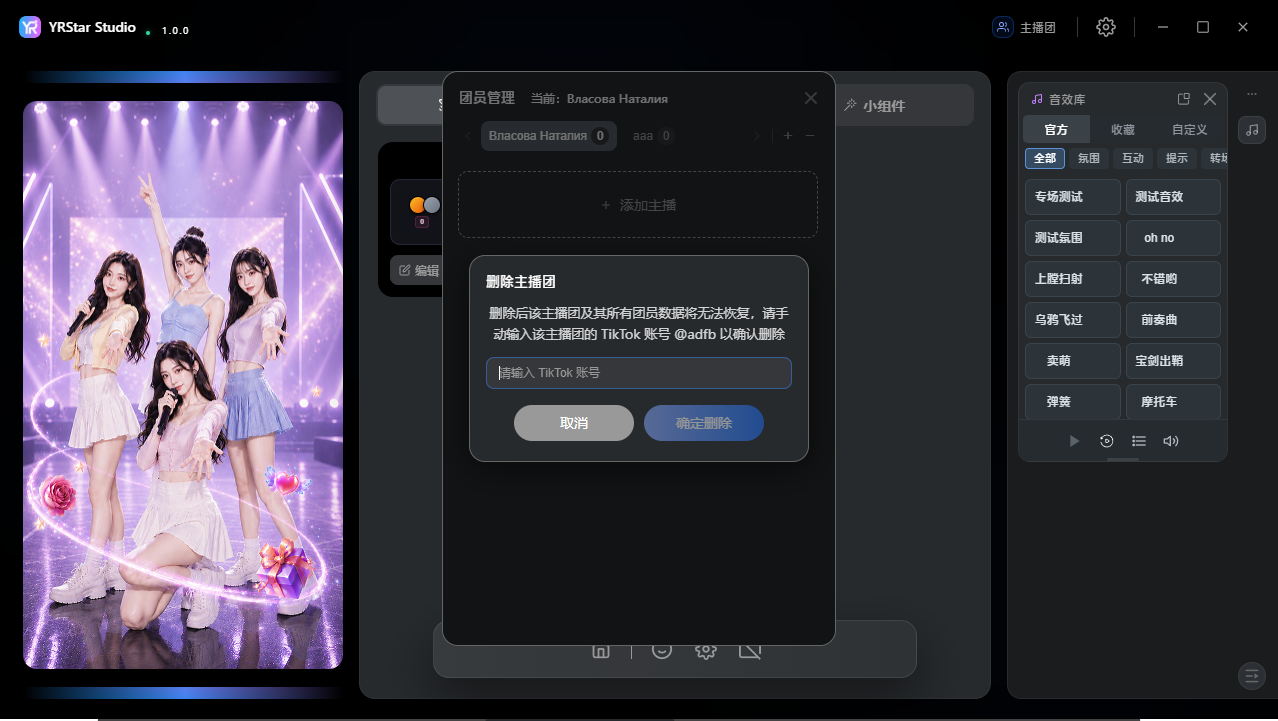
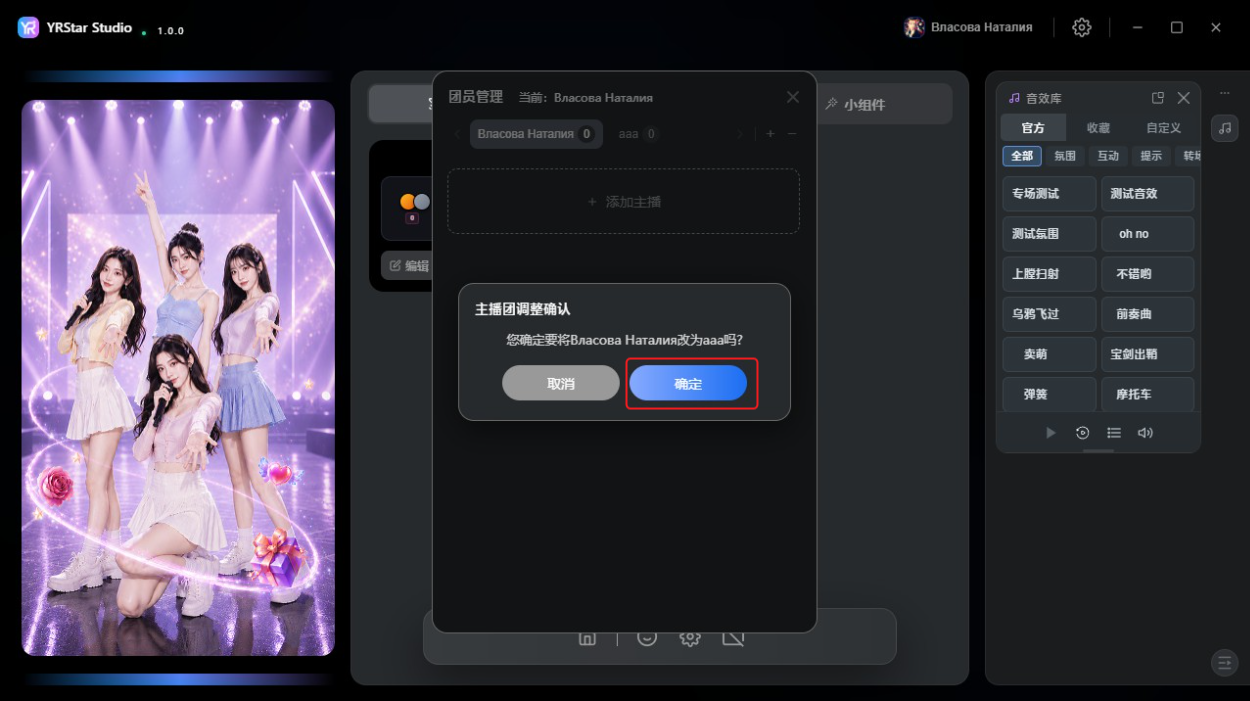
点击「-」删除主播团。

点击顶部主播团昵称,在不同主播团之间切换。
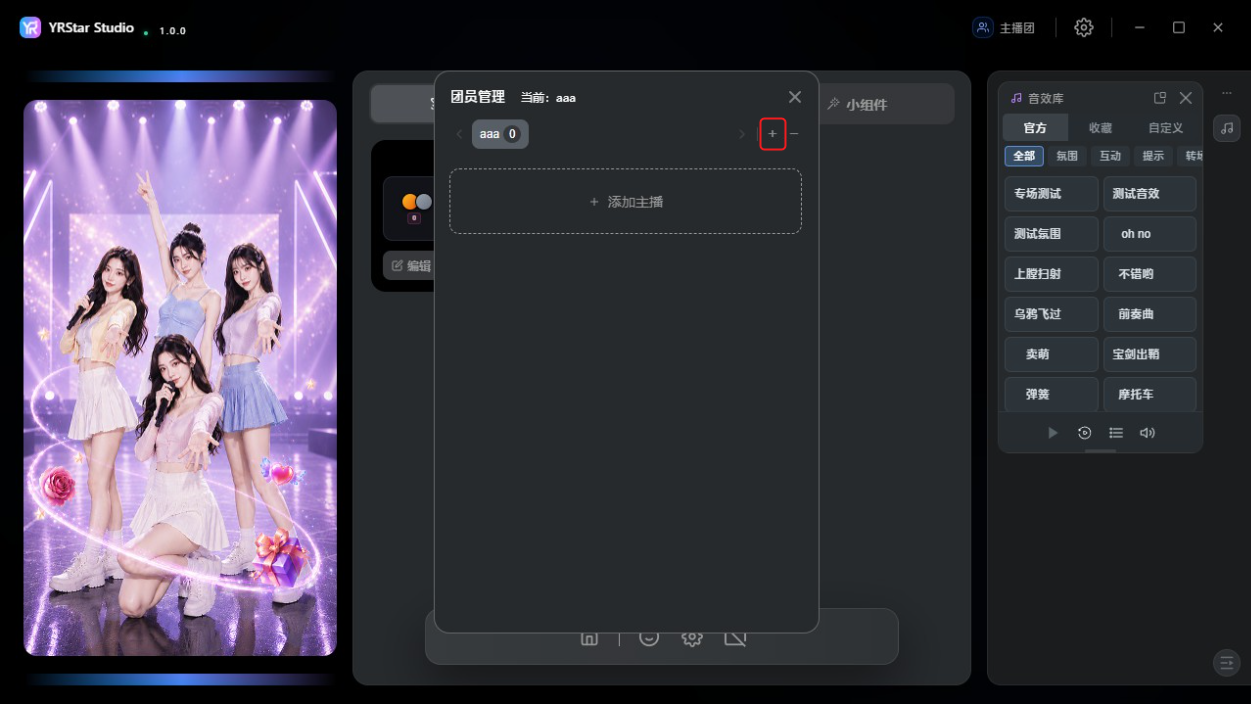
2. 添加与管理主播团 - 2.2 主播团的增删与切换2. 添加与管理主播团 - 2.2 主播团的增删与切换2. 添加与管理主播团 - 2.2 主播团的增删与切换2. 添加与管理主播团 - 2.2 主播团的增删与切换2. 添加与管理主播团 - 2.2 主播团的增删与切换2. 添加与管理主播团 - 2.2 主播团的增删与切换

2.3 添加主播

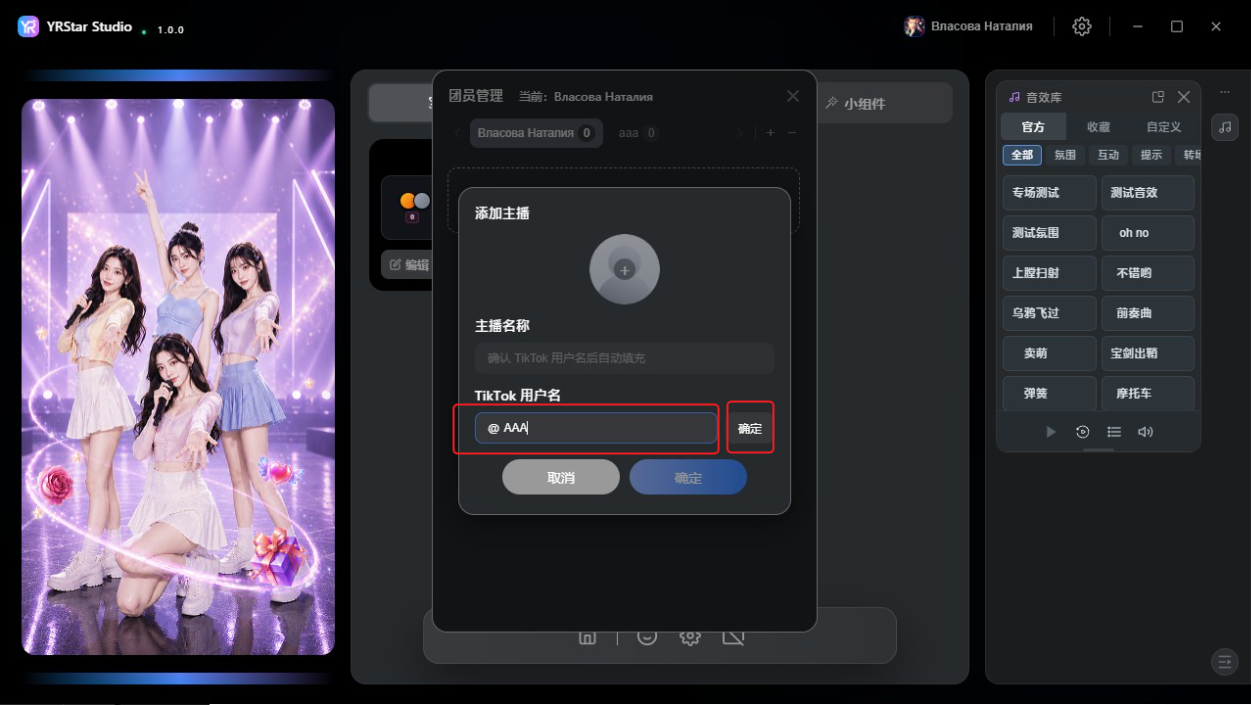
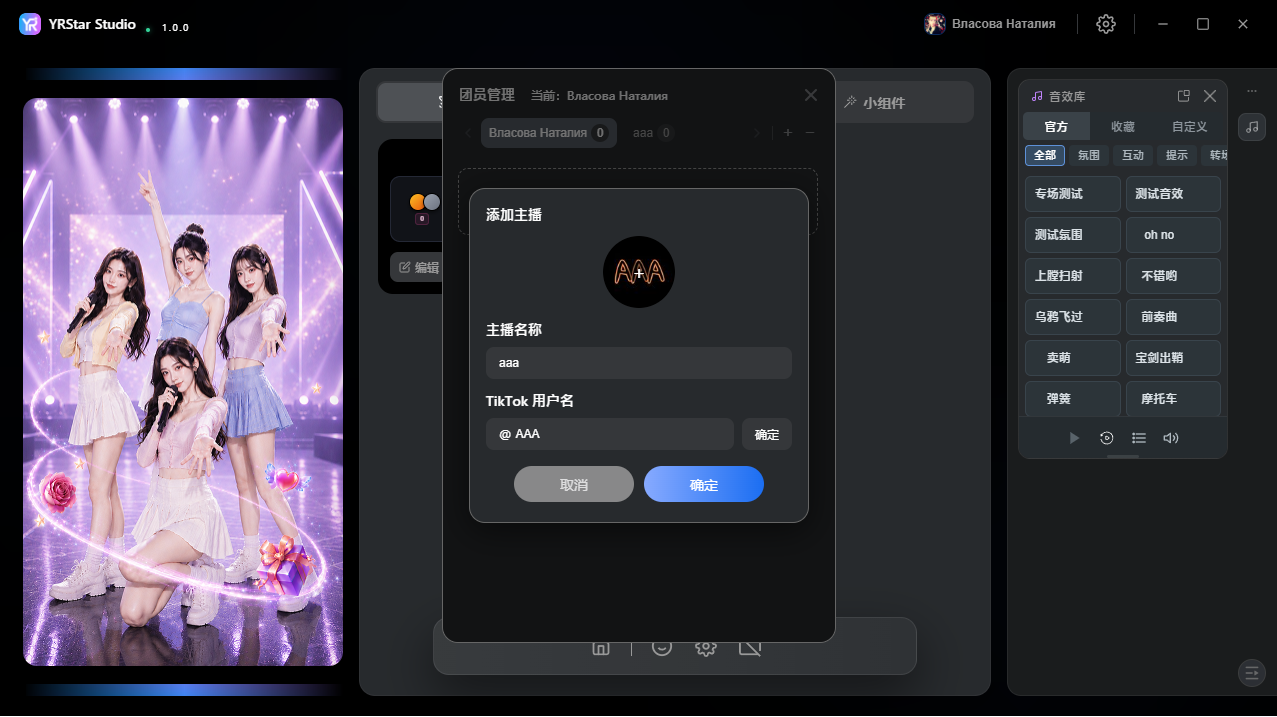
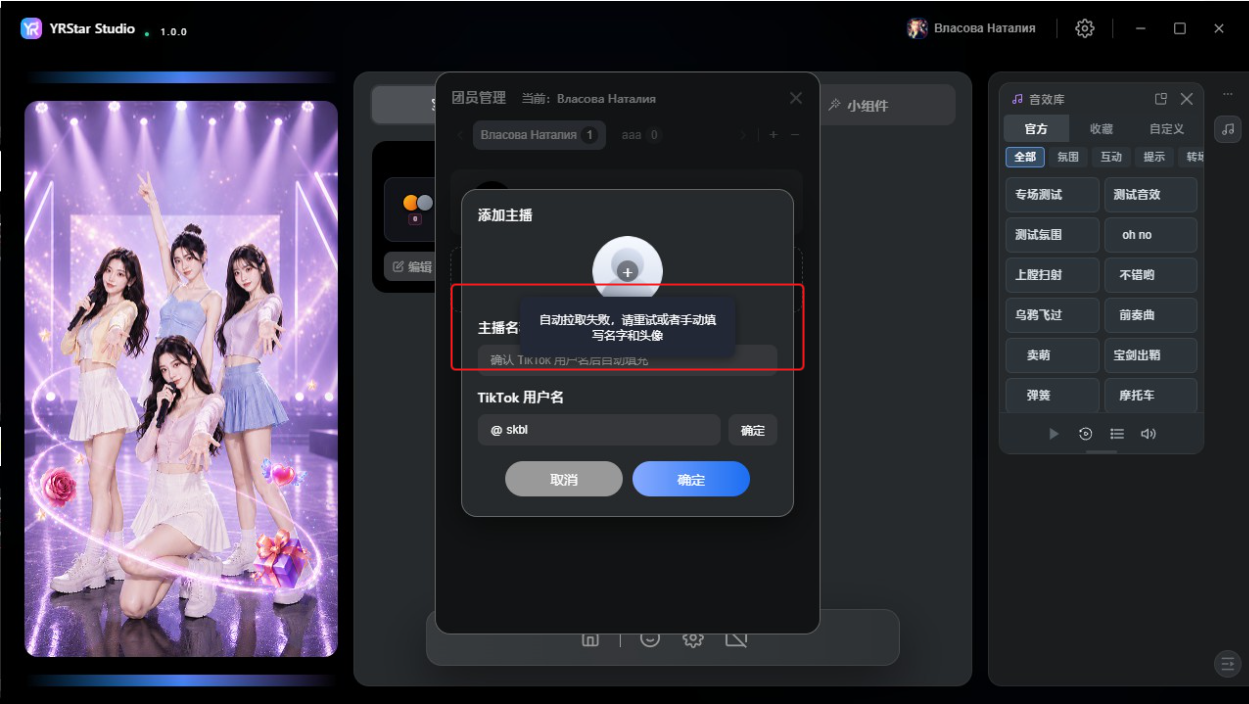
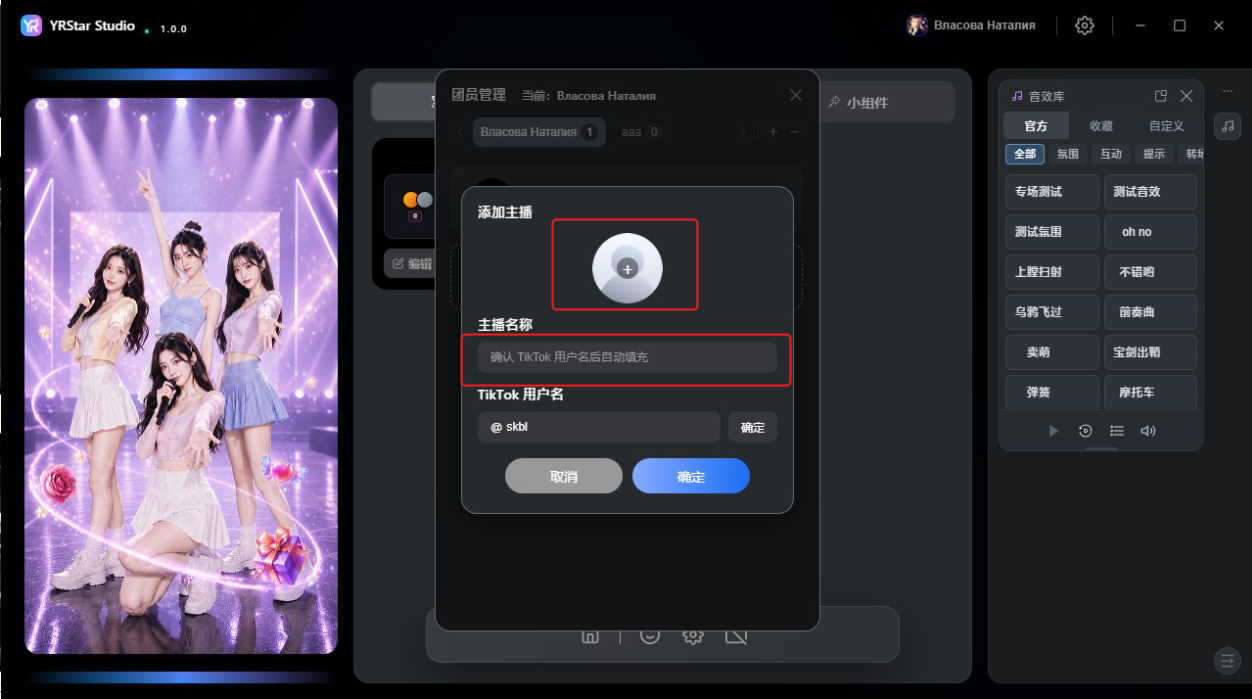
点击「添加主播」,在对应主播团下输入 TikTok 用户名并点击「确定」,系统自动填充主播名称与头像。

提示自动拉取失败时,手动填写主播名称与头像。每个主播团最多可添加30位主播。
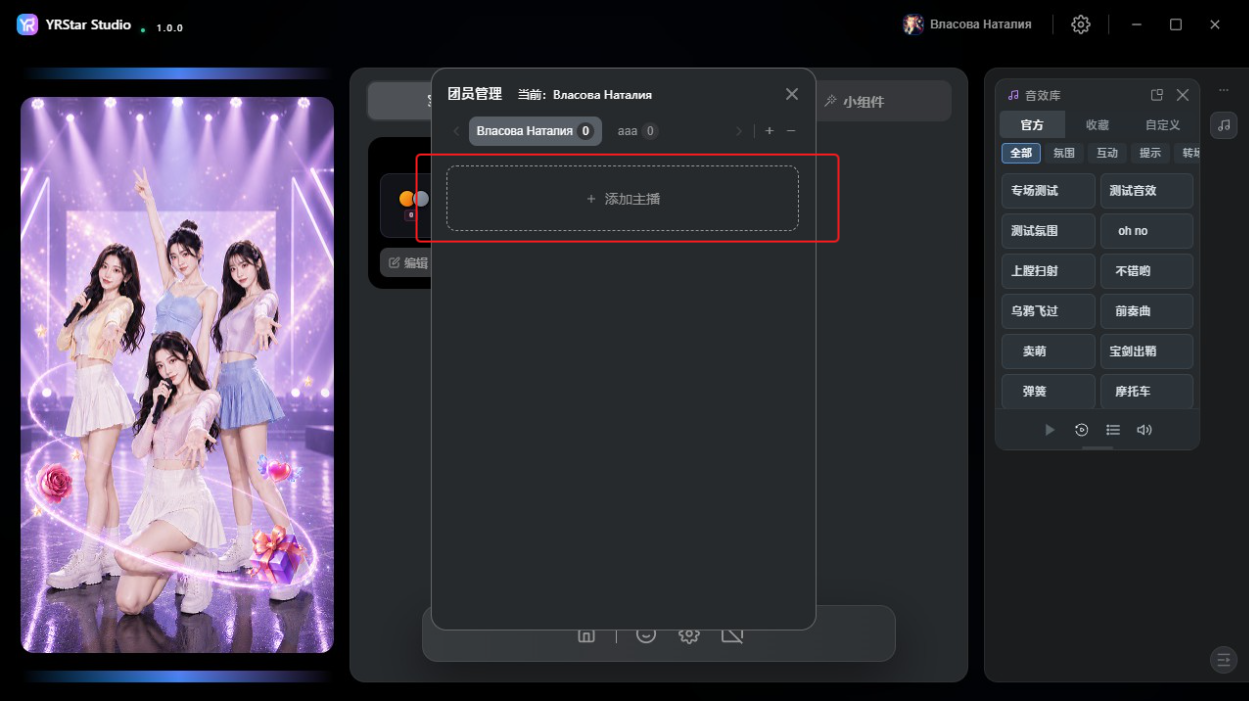
2. 添加与管理主播团 - 2.3 添加主播2. 添加与管理主播团 - 2.3 添加主播2. 添加与管理主播团 - 2.3 添加主播2. 添加与管理主播团 - 2.3 添加主播2. 添加与管理主播团 - 2.3 添加主播2. 添加与管理主播团 - 2.3 添加主播

3. 设置菜单

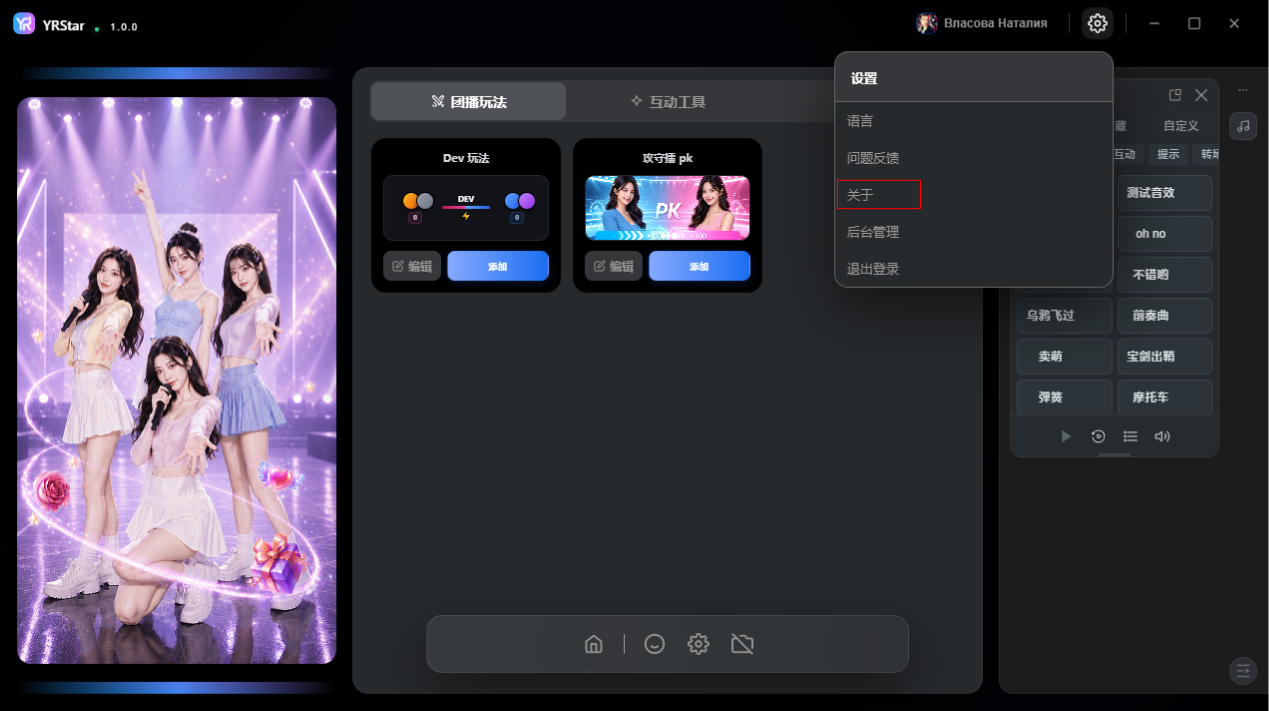
点击界面右上角的设置图标,可进行多语言切换、问题反馈、查看软件信息、进入后台管理与退出登录。
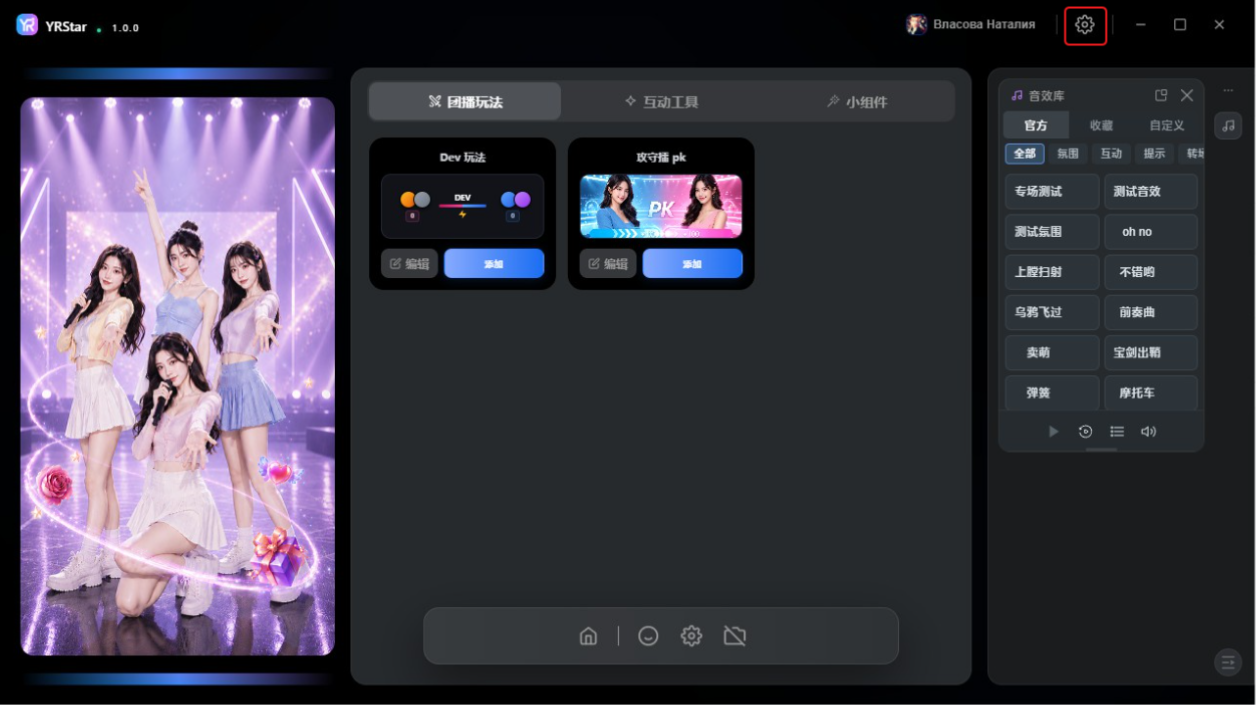
3. 设置菜单 - YRstar 使用教程

3.1 多语言

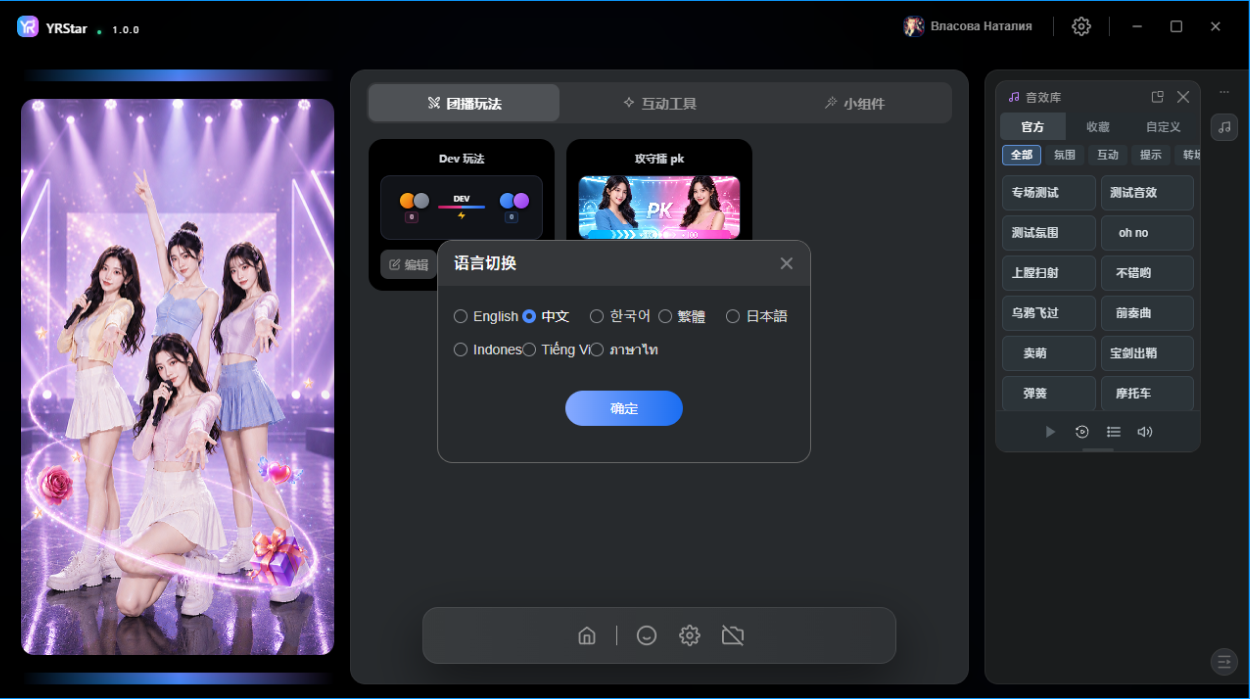
打开「语言切换」弹窗,选择目标语言后点击「确定」即生效。当前支持 English、中文、한국어、繁体、日本語、Indonesia、Tiếng Việt、Bahasa。
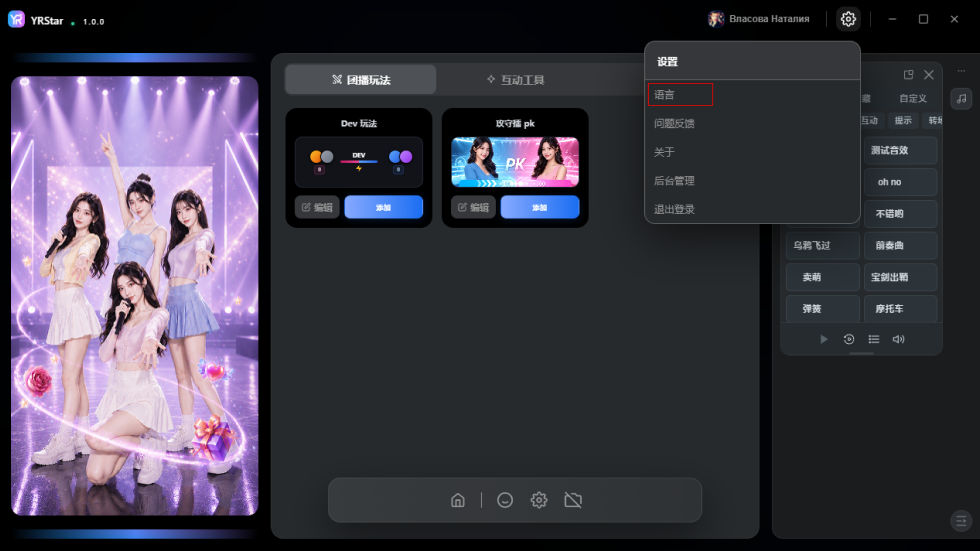
3. 设置菜单 - 3.1 多语言3. 设置菜单 - 3.1 多语言

3.2 问题反馈

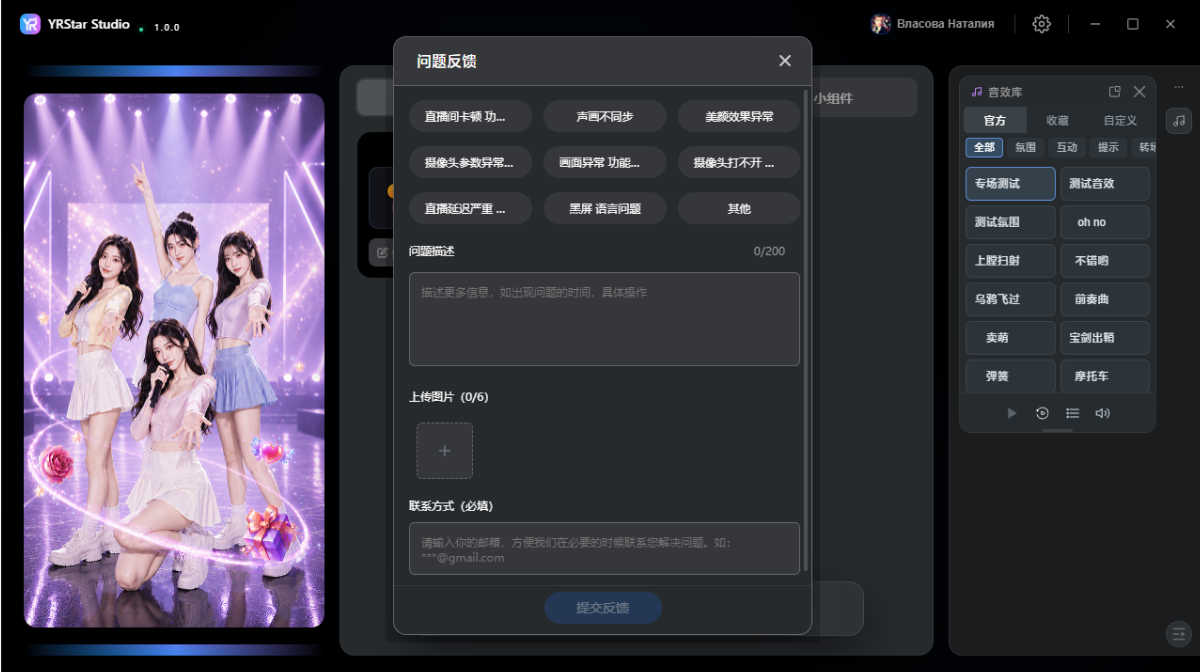
选择问题类型(直播间卡顿、声画不同步、美颜效果异常等),填写问题描述、上传相关截图并留下联系方式后提交。
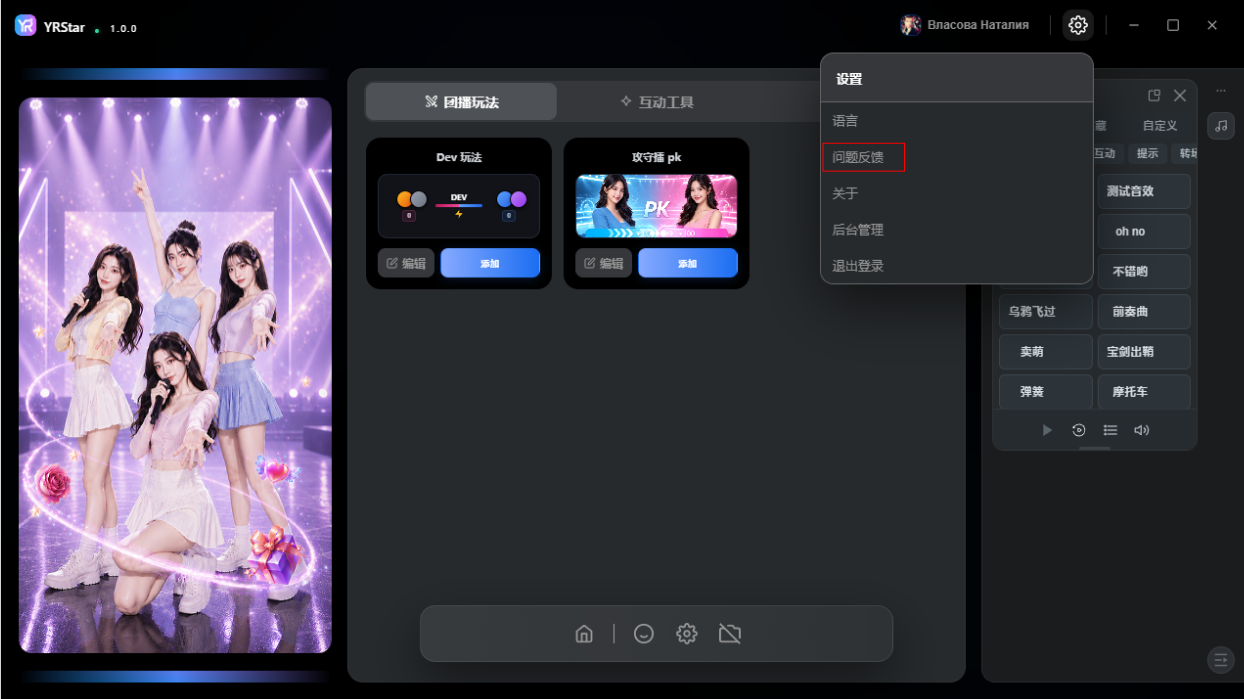
3. 设置菜单 - 3.2 问题反馈3. 设置菜单 - 3.2 问题反馈

3.3 关于

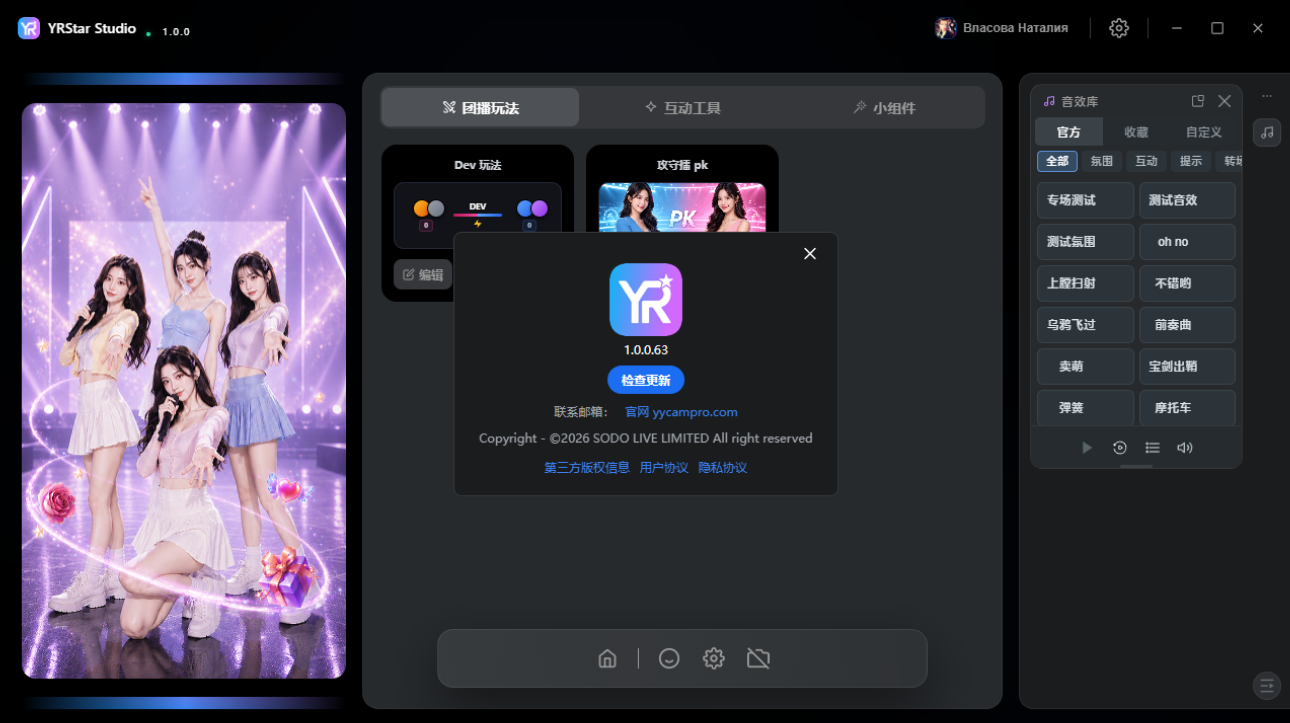
查看当前软件版本并点击「检查更新」升级到新版本。

3. 设置菜单 - 3.3 关于3. 设置菜单 - 3.3 关于

3.4 后台管理

跳转至 YRStar 管理后台登录页。

3. 设置菜单 - 3.4 后台管理3. 设置菜单 - 3.4 后台管理

3.5 退出登录

退出当前运营账号并返回登录页;再次使用需重新输入账号信息、勾选同意用户协议与隐私条款后登录。
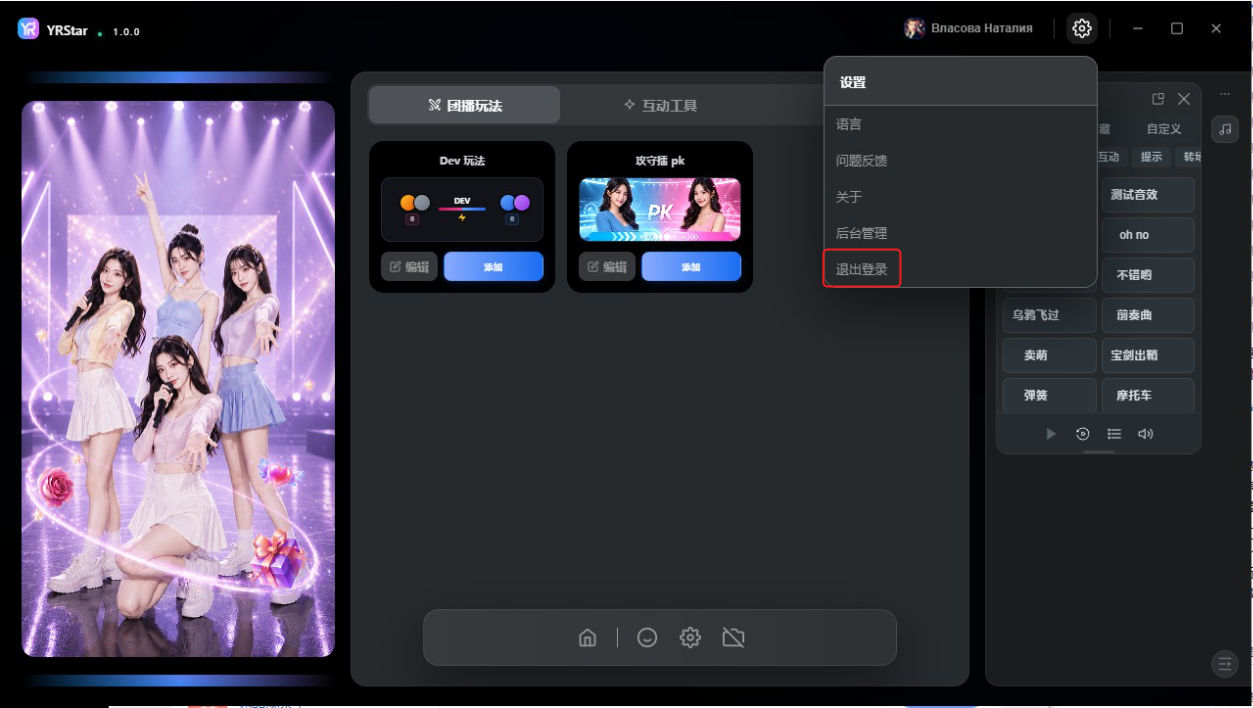
3. 设置菜单 - 3.5 退出登录3. 设置菜单 - 3.5 退出登录

4. 底部工具栏

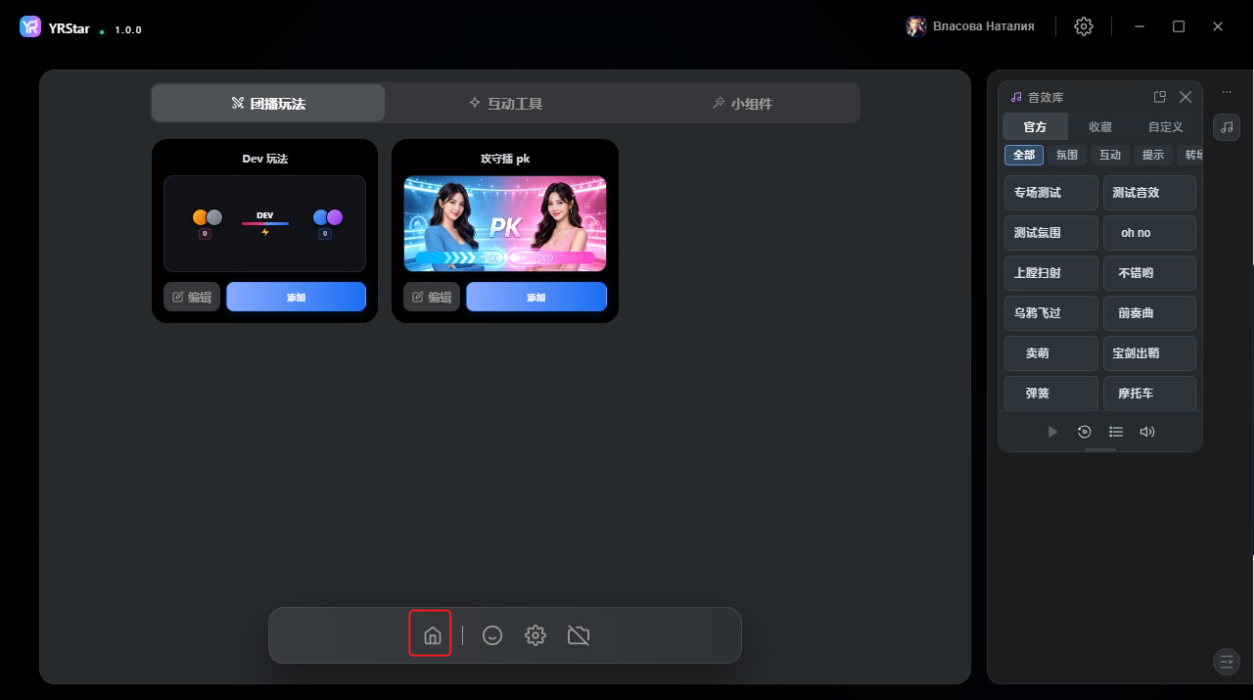
4.1第 1 个图标- 预览页展开 / 收起

点击后展开或收起左侧预览页。
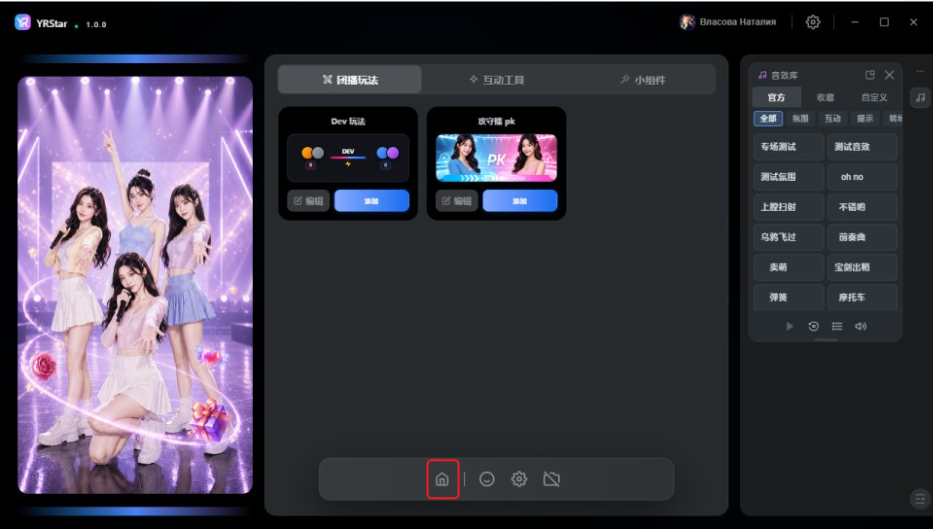
4. 底部工具栏 - 4.1第 1 个图标- 预览页展开 / 收起4. 底部工具栏 - 4.1第 1 个图标- 预览页展开 / 收起

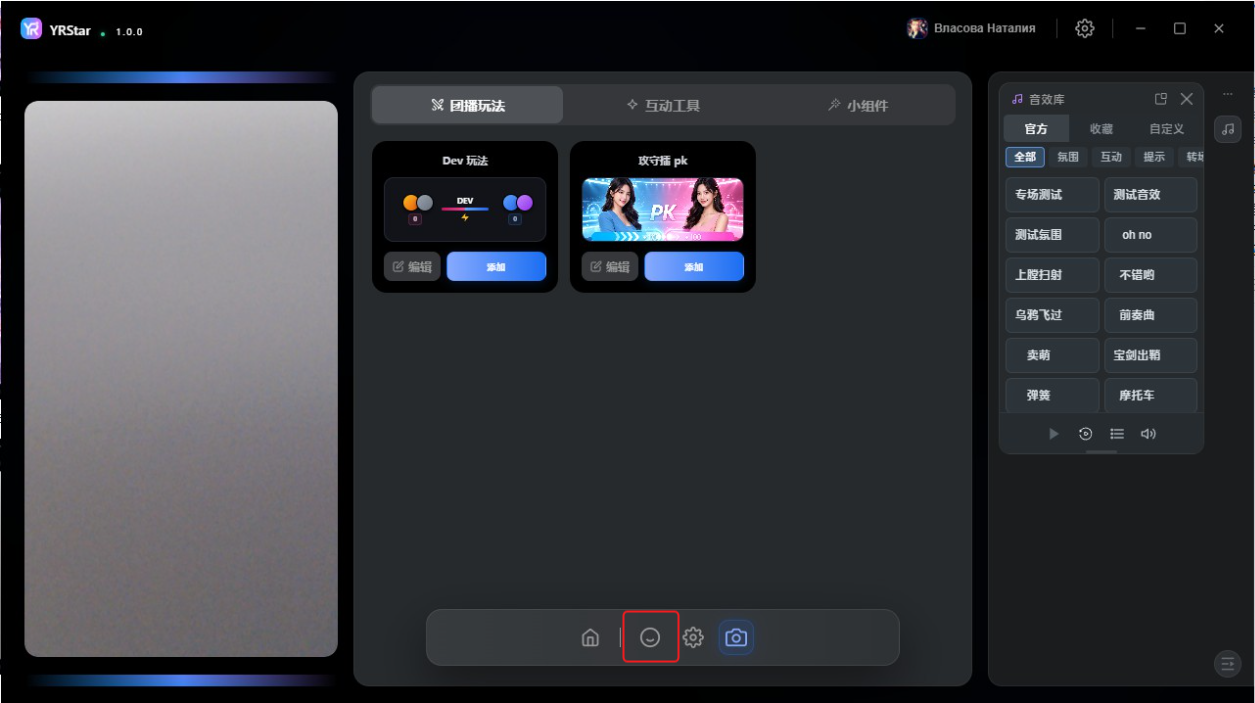
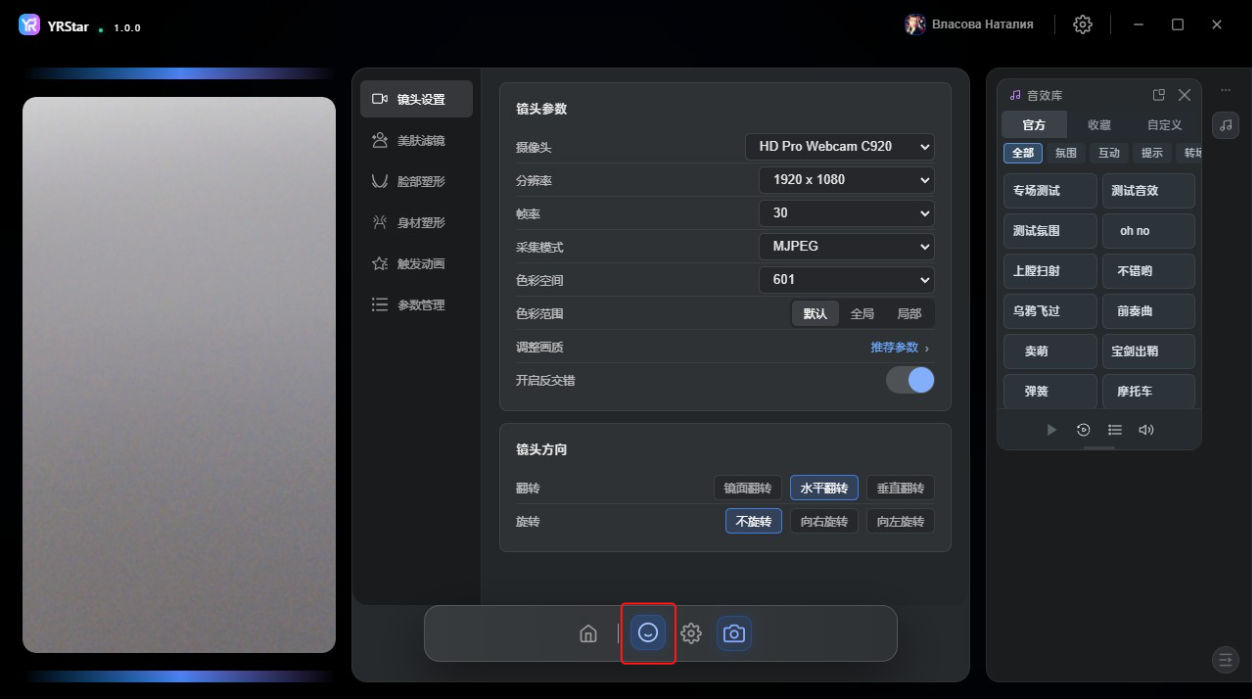
4.2 第 2 个图标-美颜设置

点击后进入或退出美颜设置页。

4. 底部工具栏 - 4.2 第 2 个图标-美颜设置4. 底部工具栏 - 4.2 第 2 个图标-美颜设置

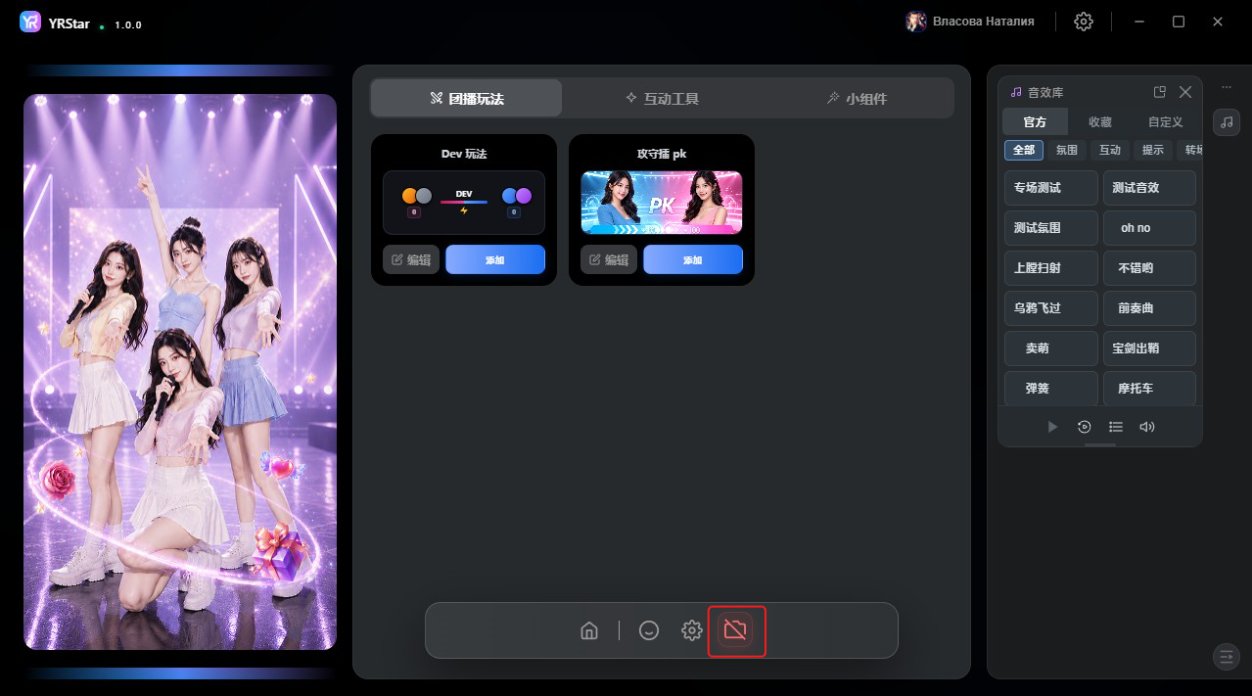
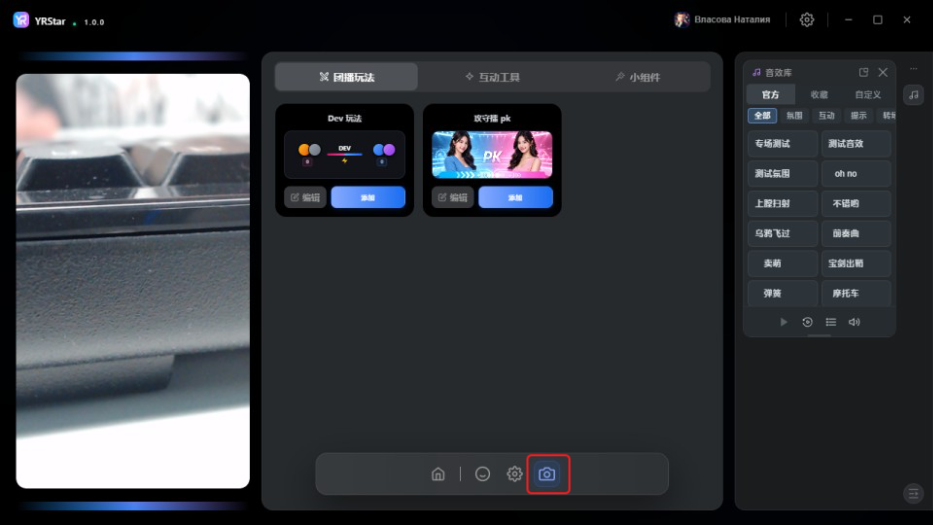
4.3第 4 个图标- 摄像头开关

点击后打开或关闭摄像头。

4. 底部工具栏 - 4.3第 4 个图标- 摄像头开关4. 底部工具栏 - 4.3第 4 个图标- 摄像头开关