YRStar 튜토리얼
1. 로그인 및 계정 관리
1.1 관리자 페이지 가입 및 로그인
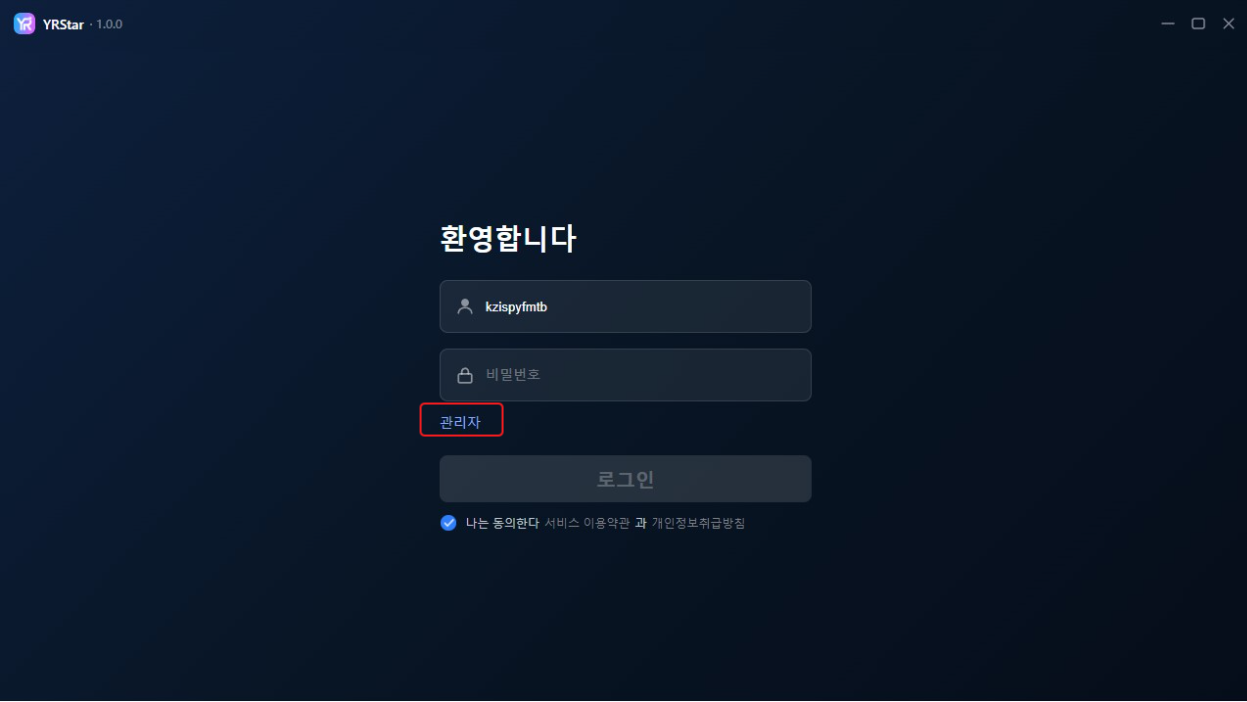
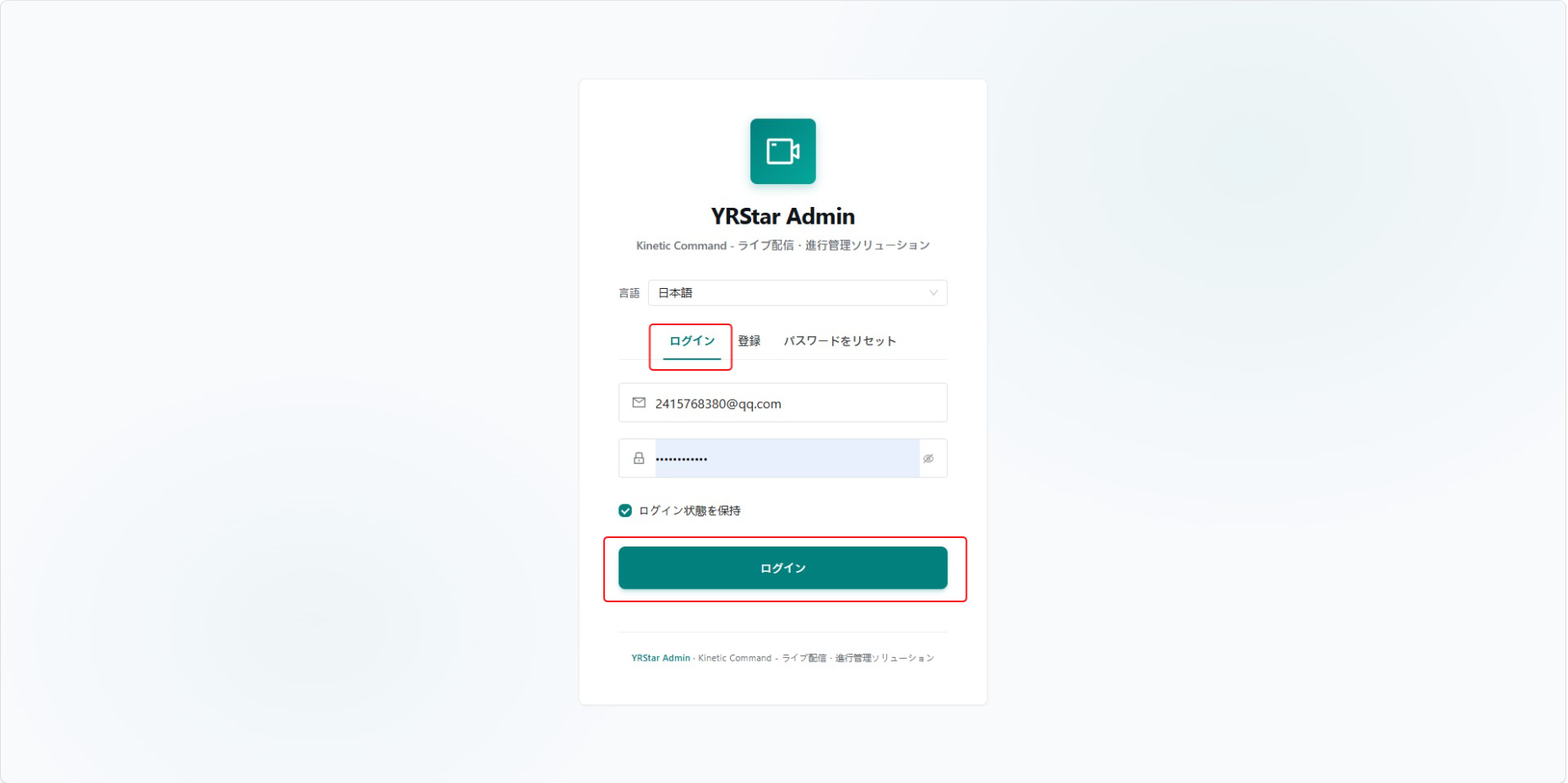
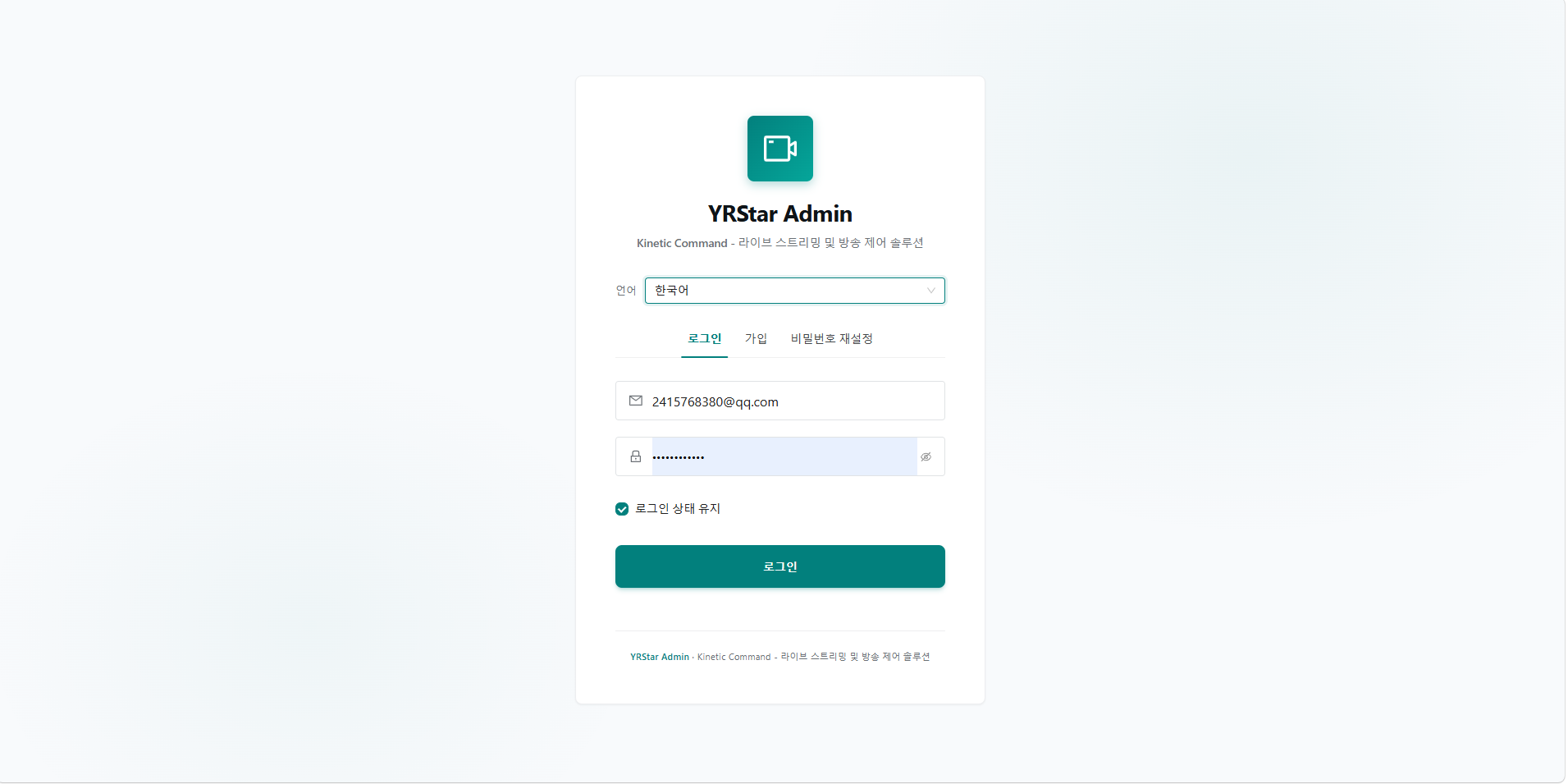
1단계: YRstar를 실행한 뒤 「관리자」를 클릭합니다.
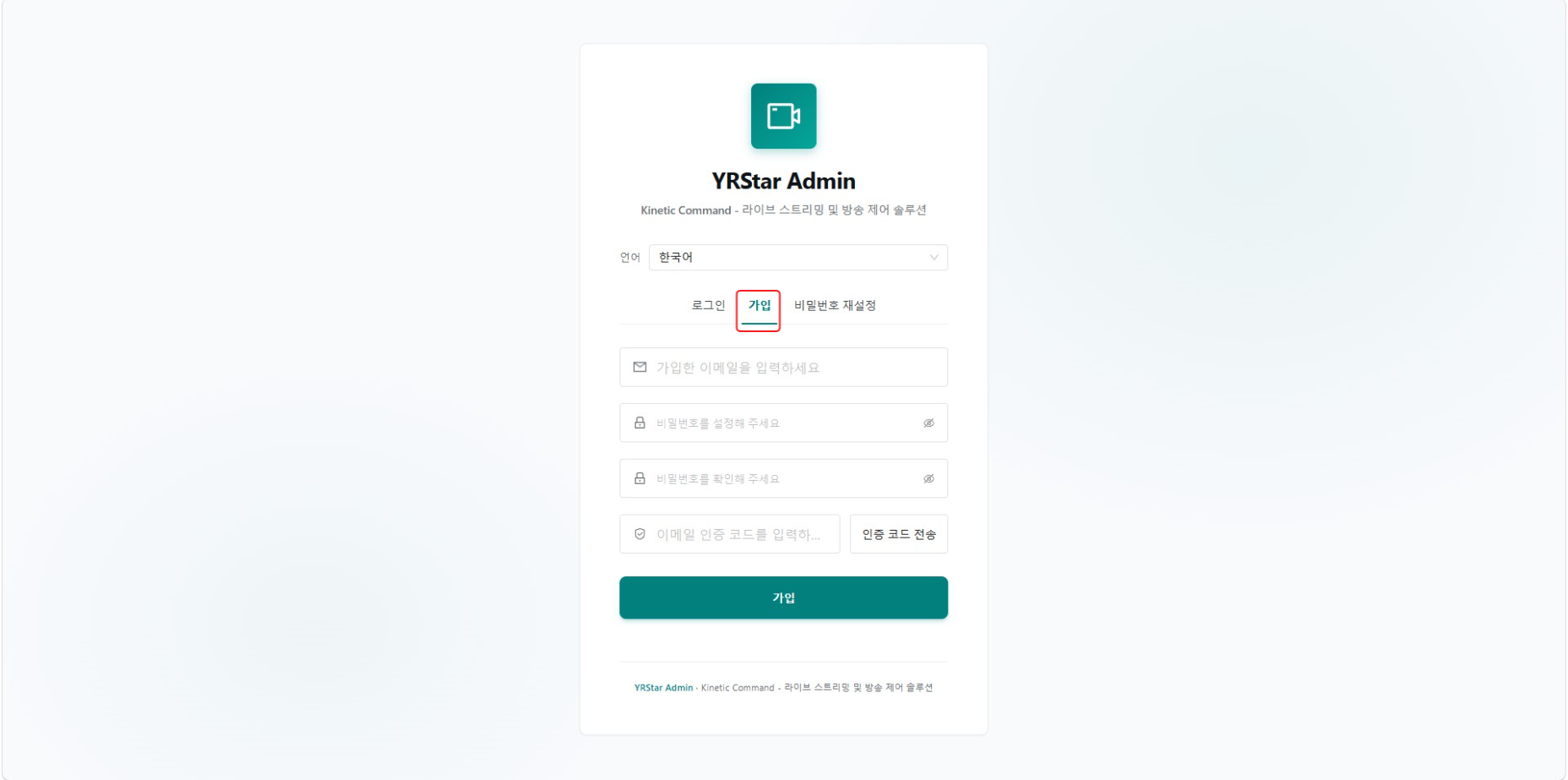
2단계: 관리자 페이지에서 처음 사용하는 경우 「이메일 회원가입」을 클릭해 계정을 만듭니다.
3단계: 가입한 계정을 입력해 관리자 페이지에 로그인합니다.
1.2 운영 계정 신청
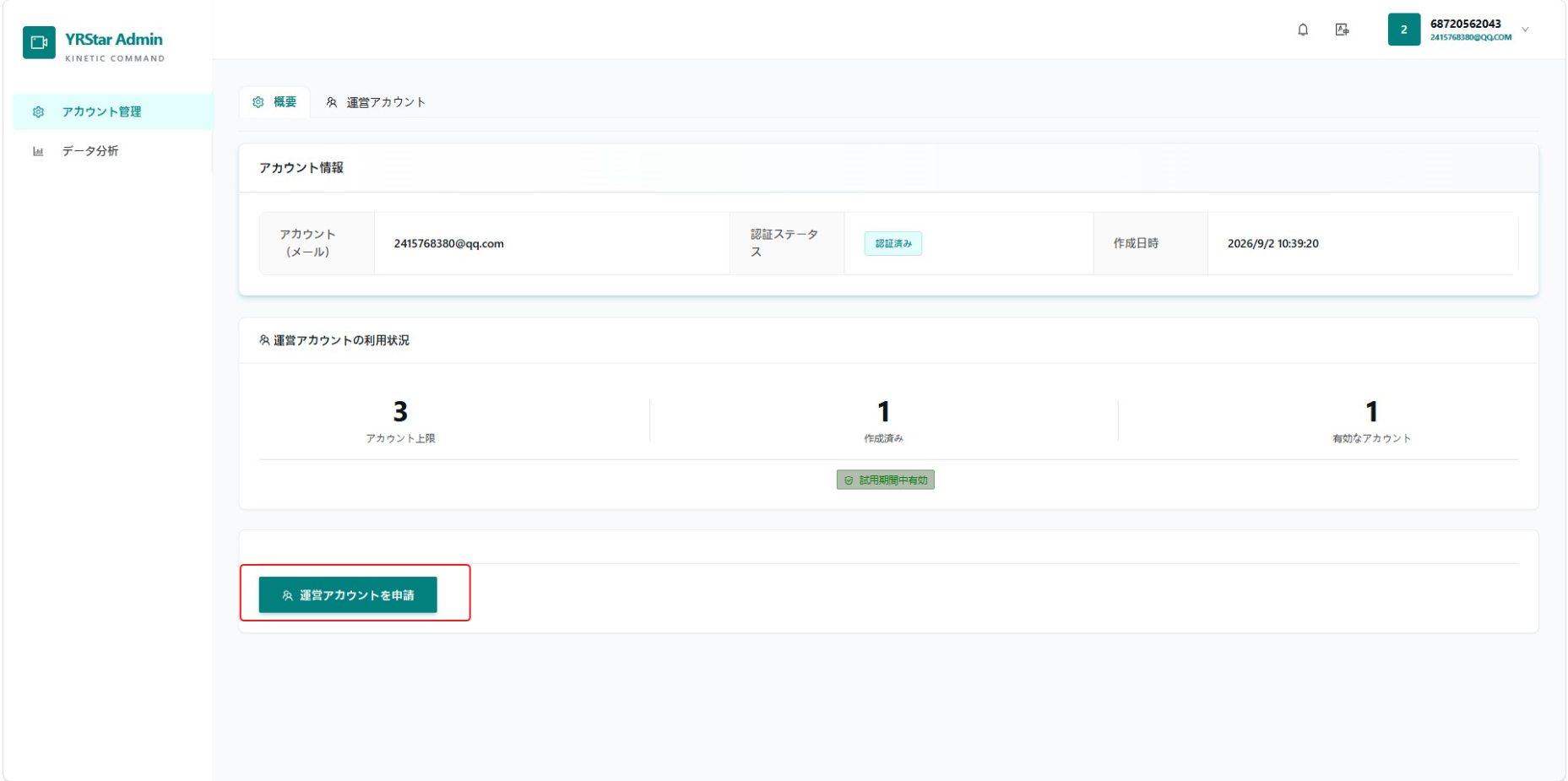
1단계: 「운영 계정 신청」을 클릭합니다.
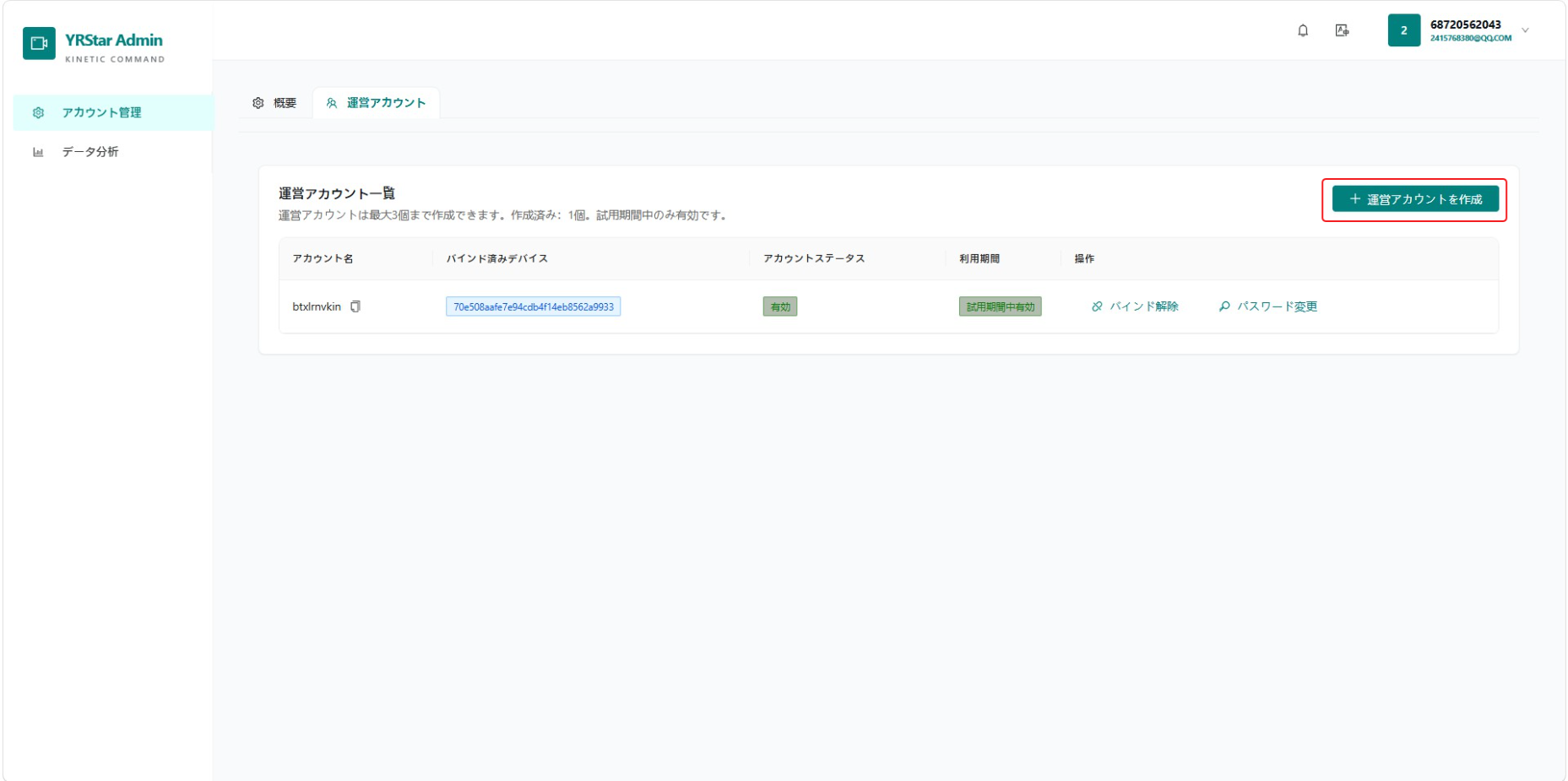
2단계: 「CREATE ACCOUNT(운영 계정 생성)」을 클릭합니다.
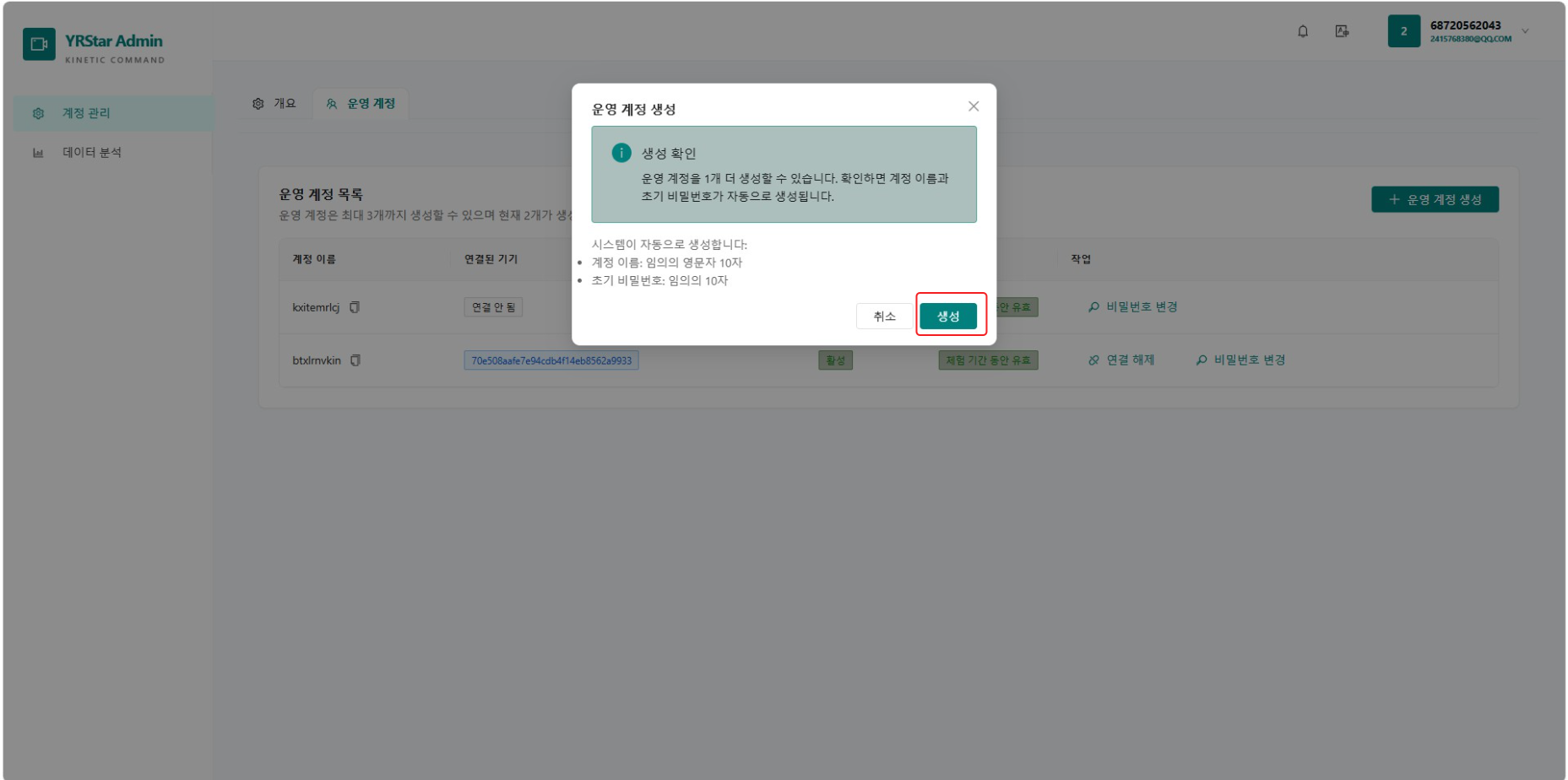
3단계: 「생성」을 클릭합니다.
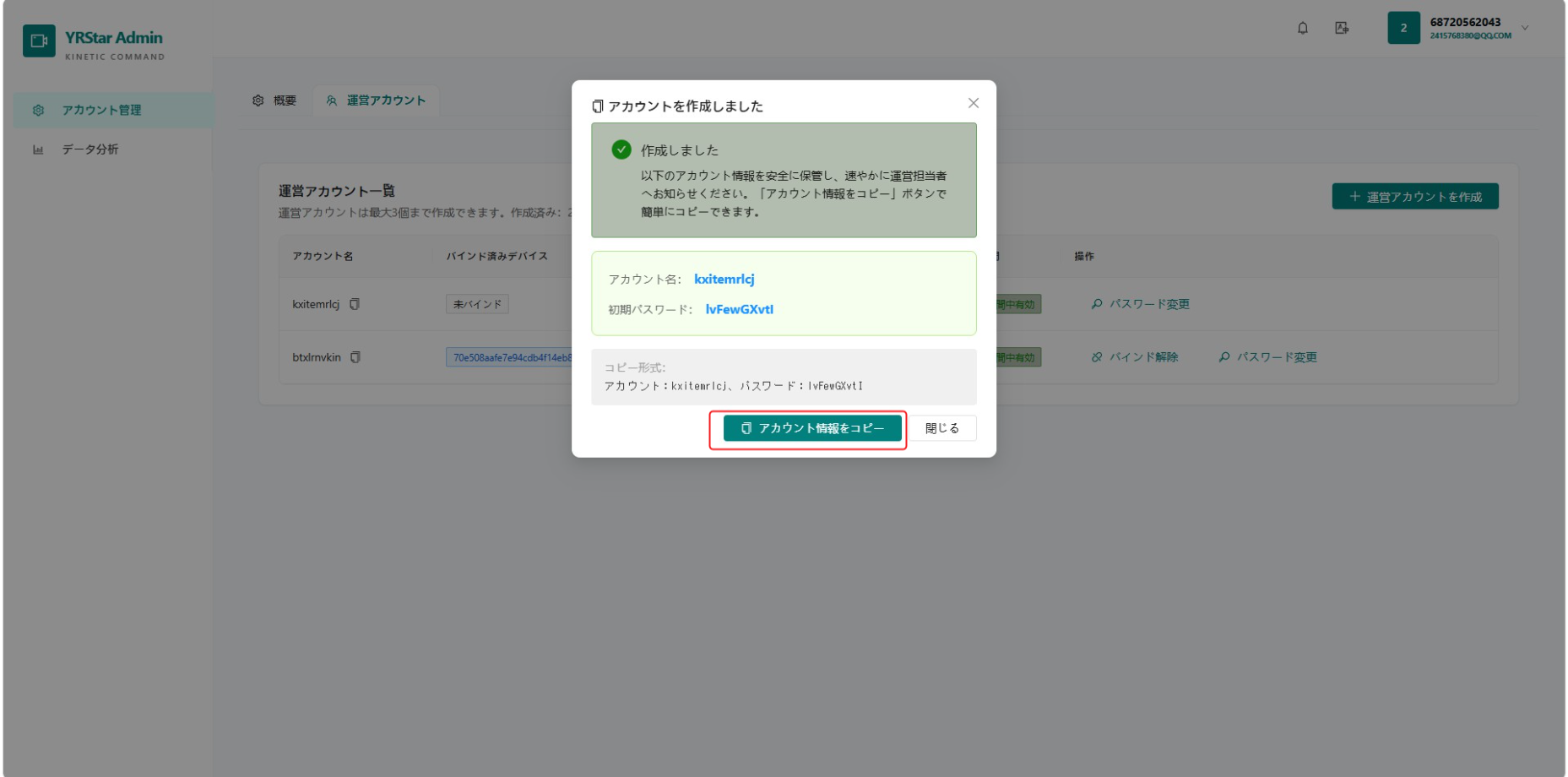
4단계: 「계정 정보 복사」를 클릭해 계정과 비밀번호를 한 번에 복사합니다.
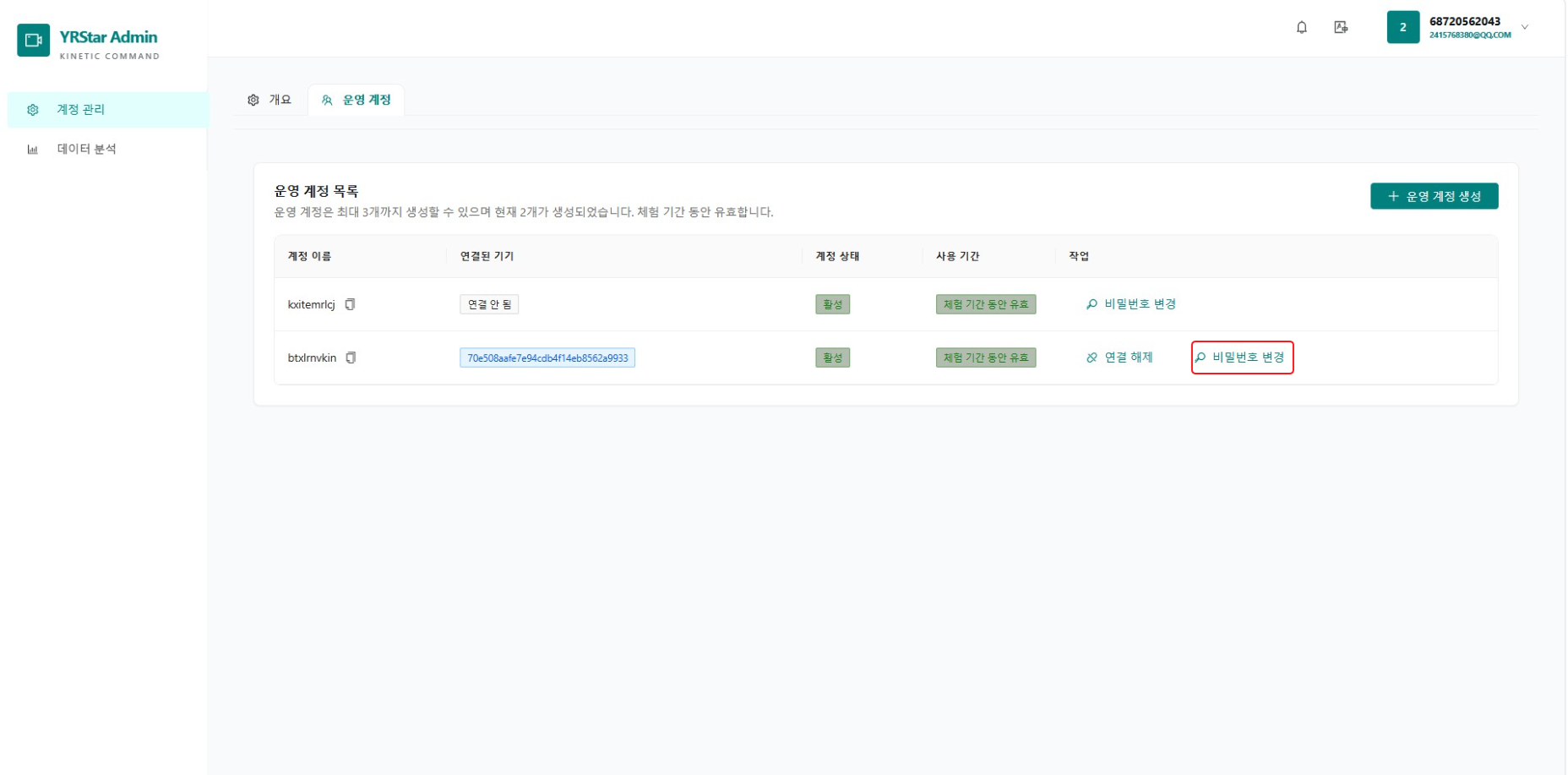
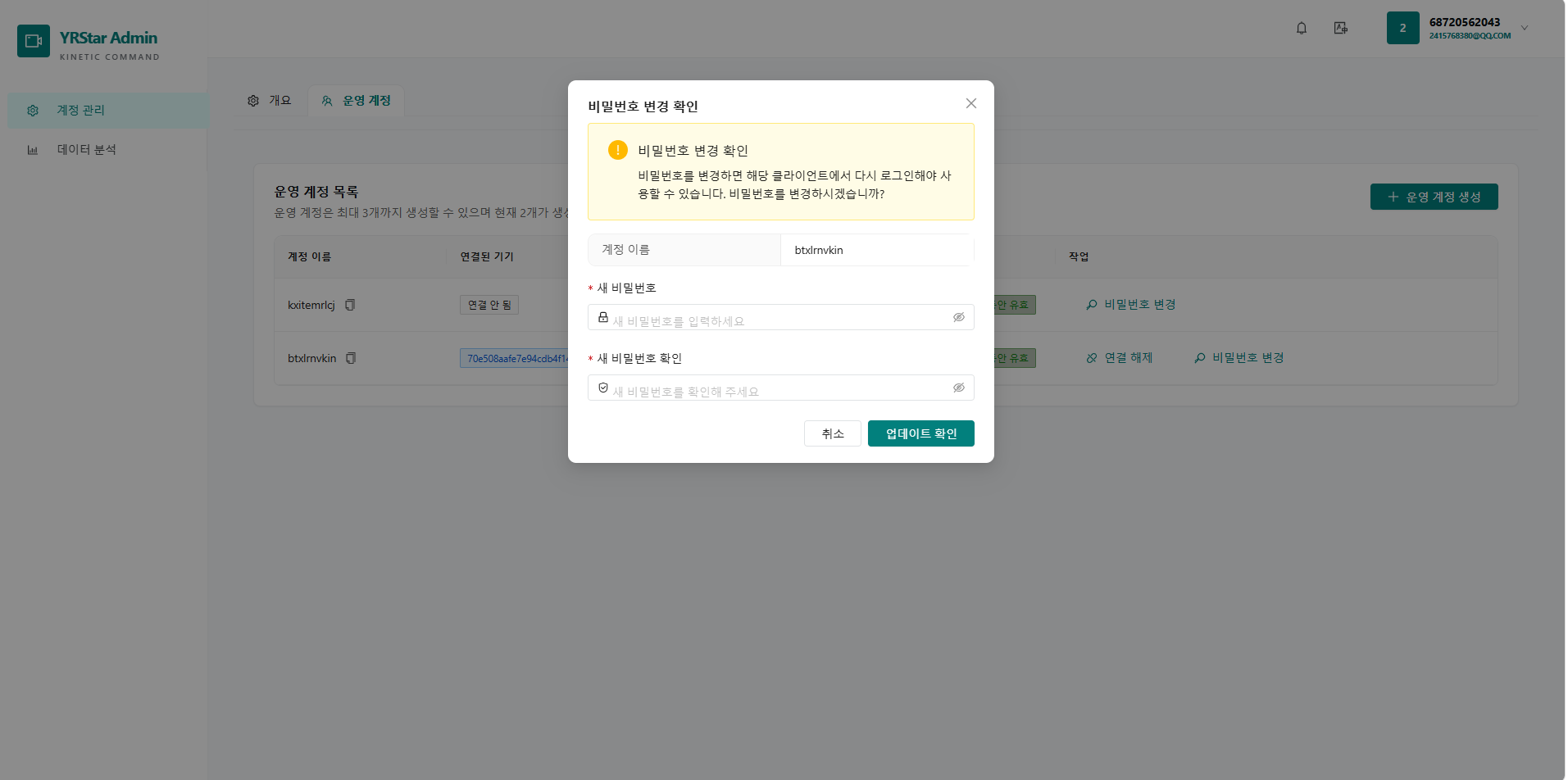
비밀번호는 한 번만 표시되므로 바로 안전한 곳에 보관하세요. 잊었을 경우 「비밀번호 변경」에서 다시 설정할 수 있습니다.
1.3 클라이언트 로그인
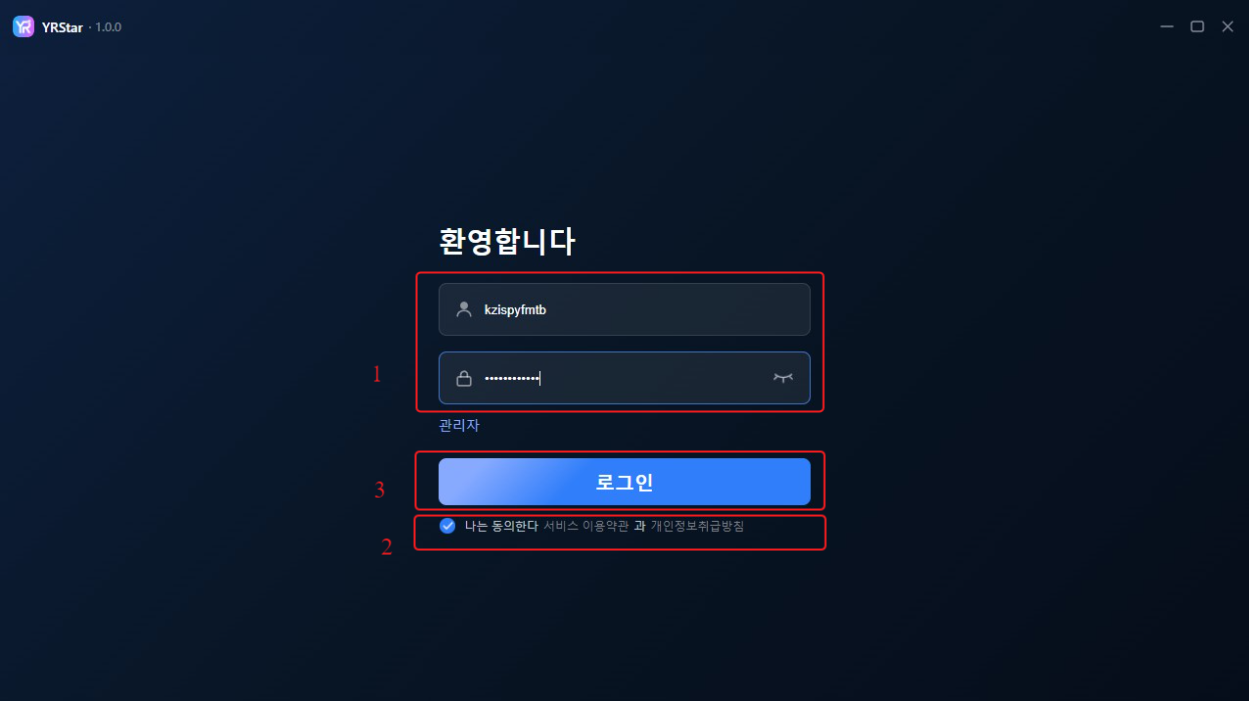
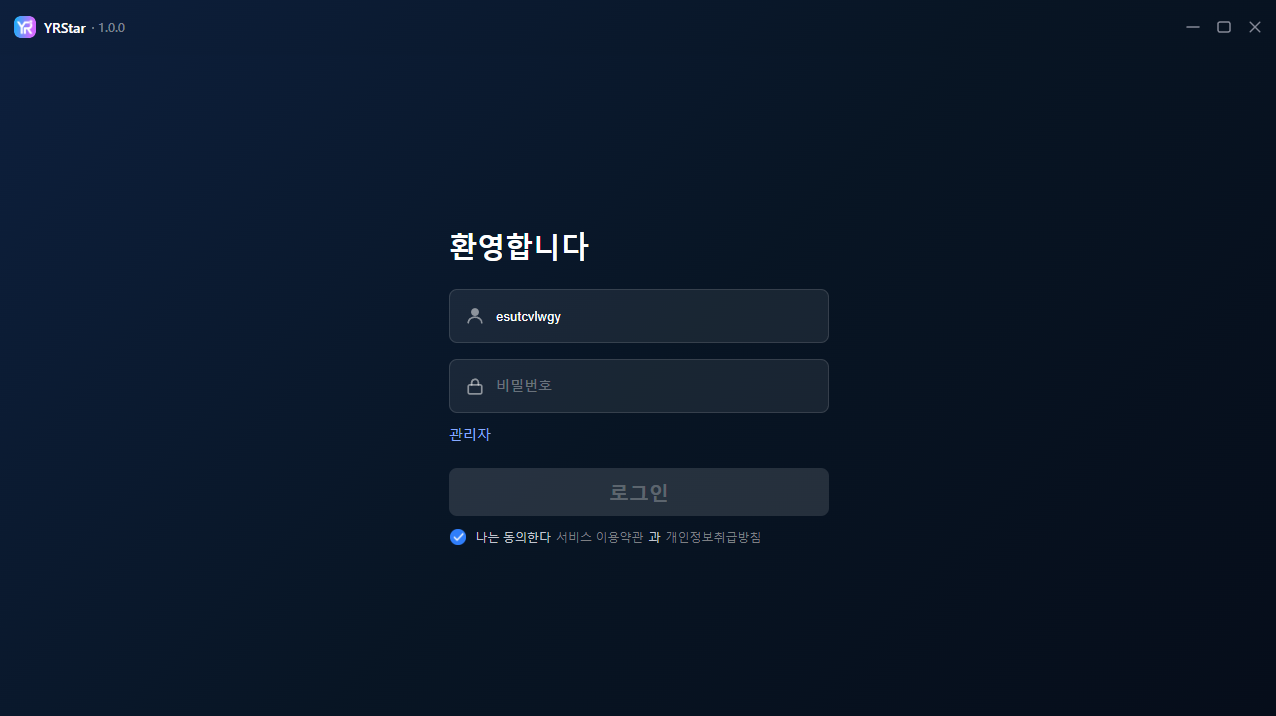
복사한 계정 정보를 붙여넣고, 「서비스 이용약관과 개인정보 취급방침」 동의에 체크한 뒤 「로그인」을 클릭합니다.
1.4 기기 등록 및 등록 해제
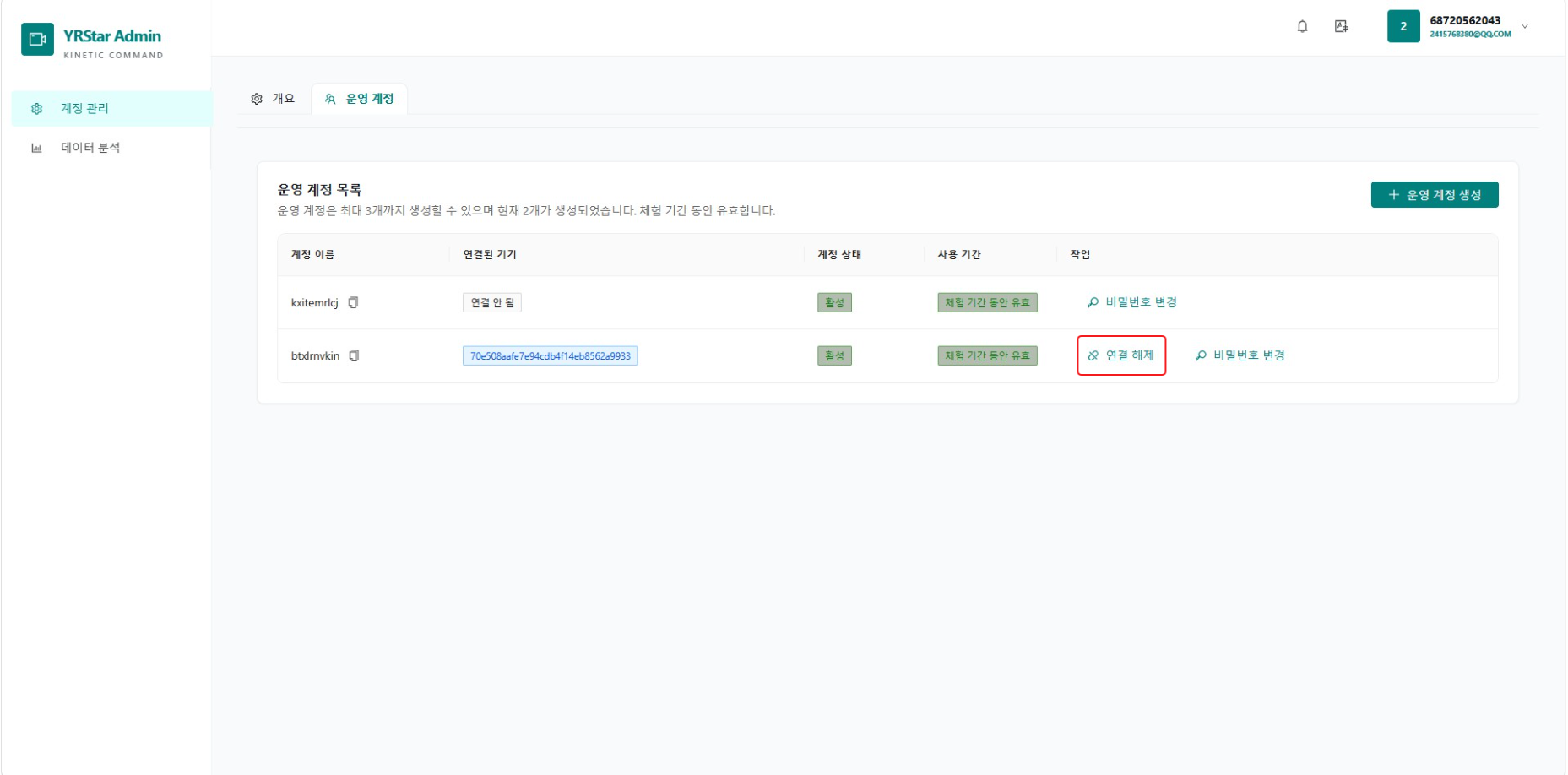
계정은 처음 로그인한 기기에 자동으로 등록됩니다. 다른 기기에서 로그인하려면 먼저 관리자 페이지의 「운영 계정 목록」에서 「등록 해제」를 클릭해야 합니다.
2. 스트리머 팀 추가 및 관리
2.1 스트리머 팀 만들기
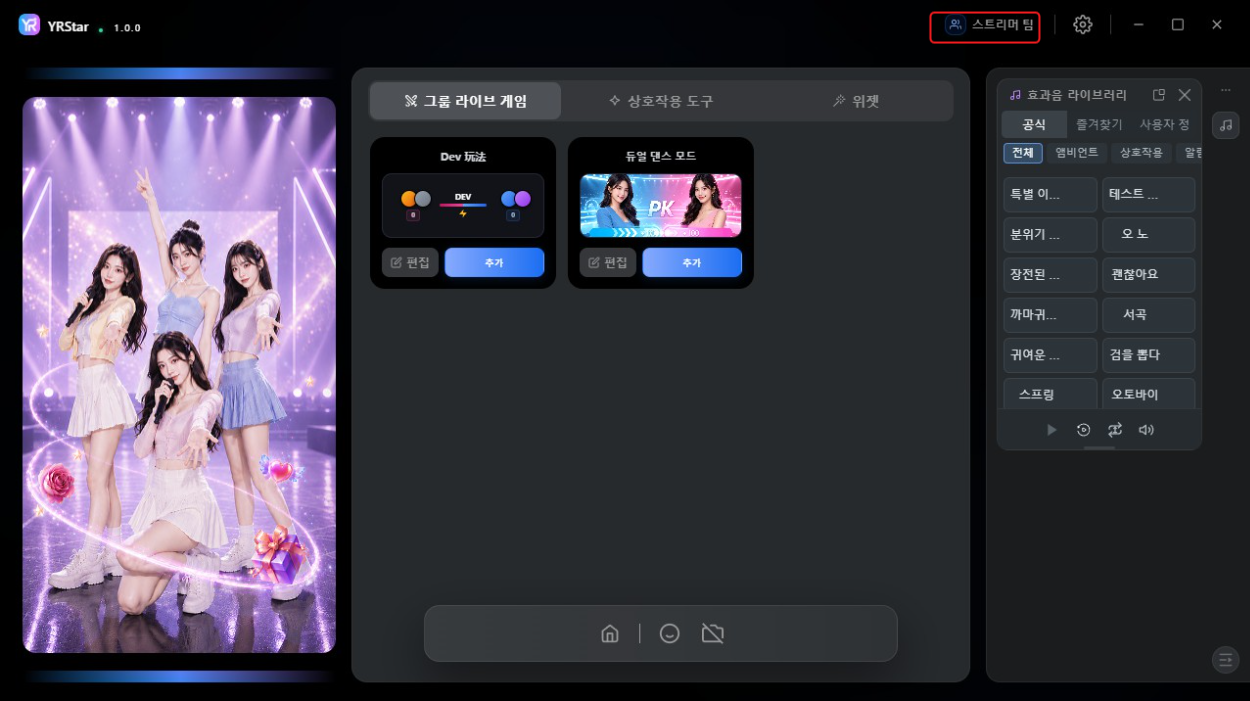
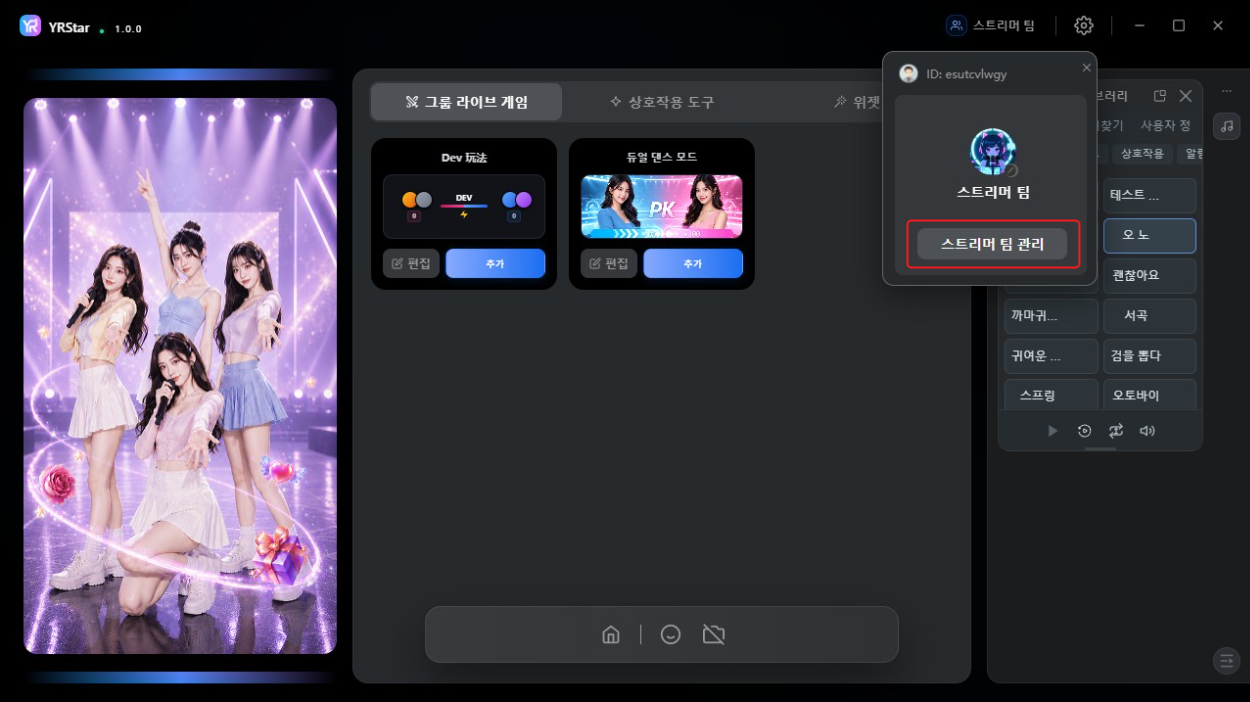
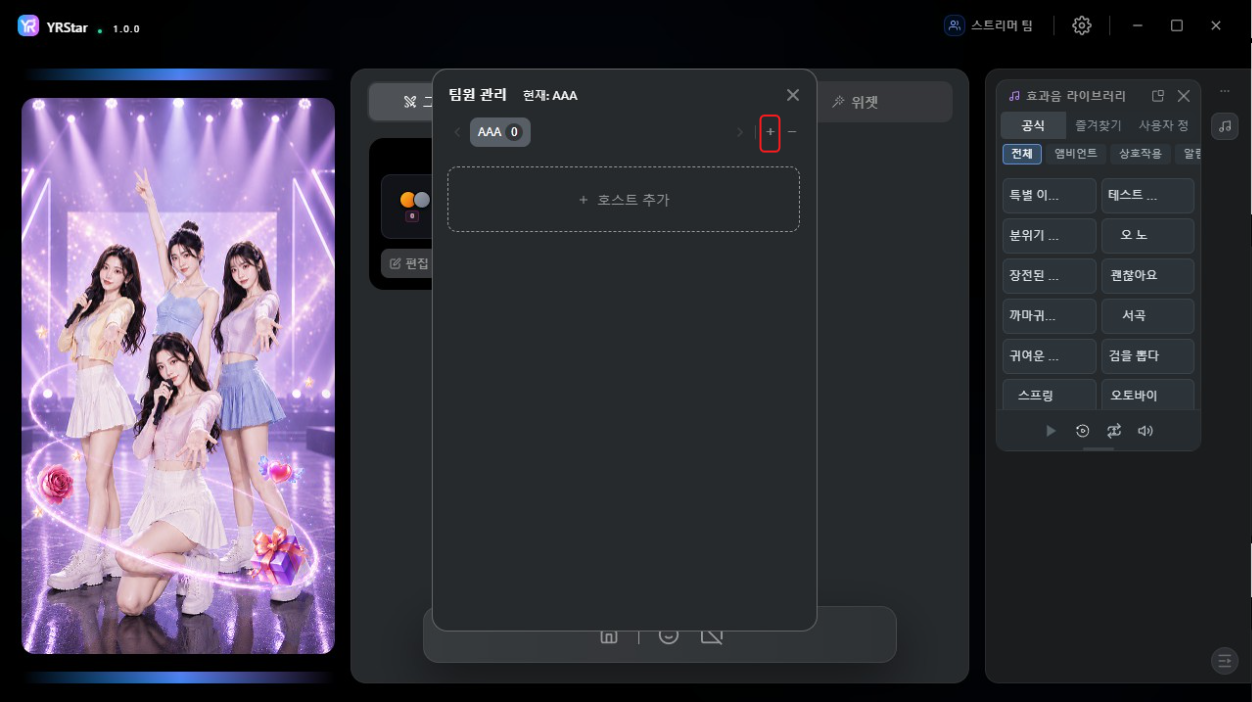
1단계: YRstar 메인 화면에서 「스트리머 팀 - 스트리머 팀 관리」를 클릭합니다.
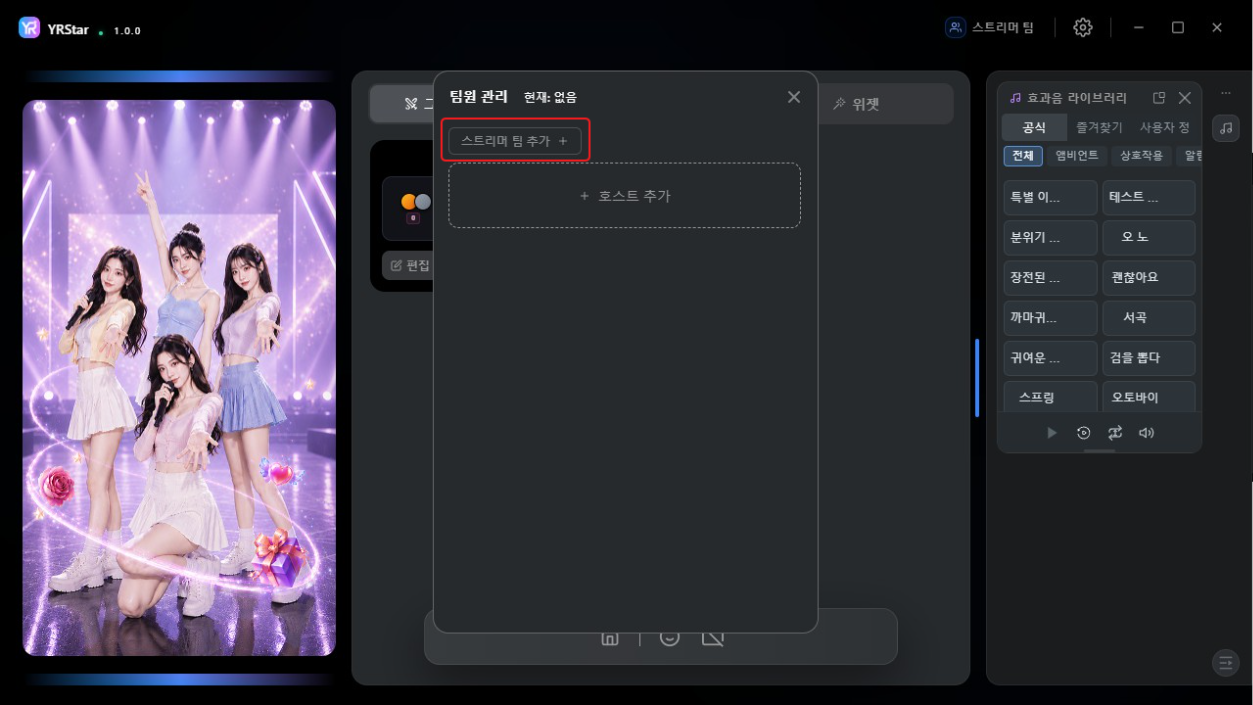
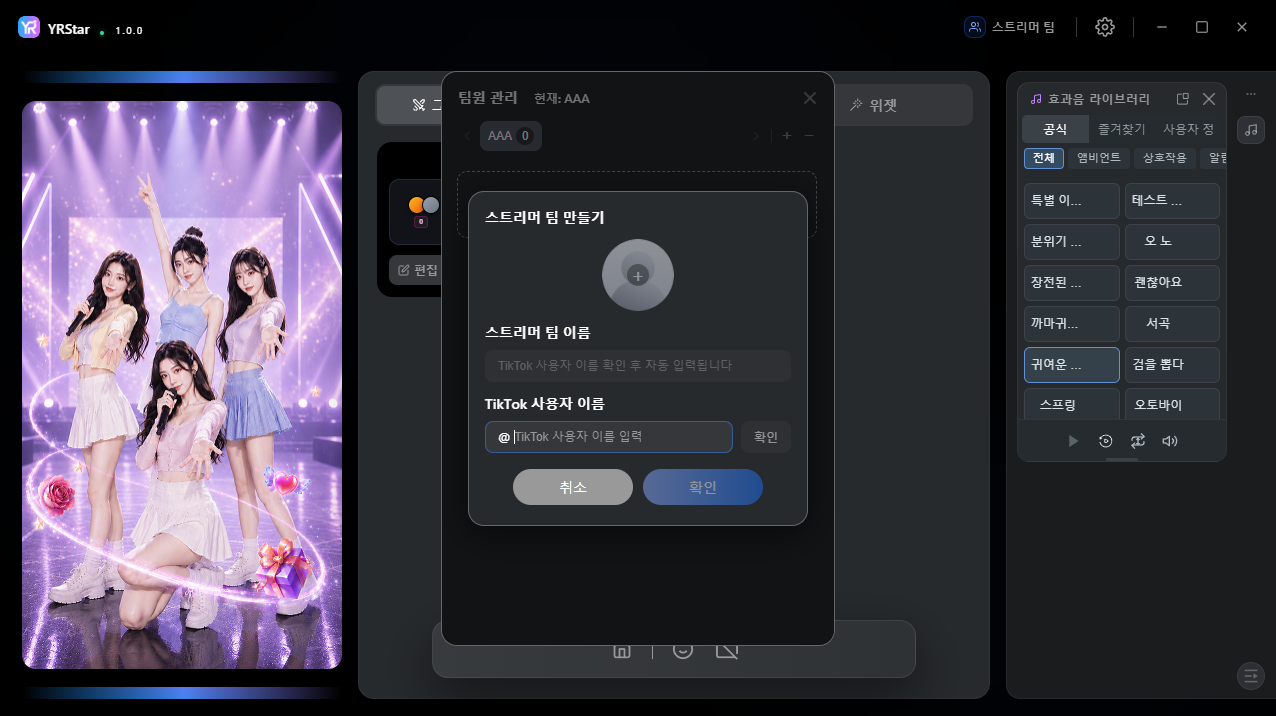
2단계: 「스트리머 팀 추가」를 클릭합니다.
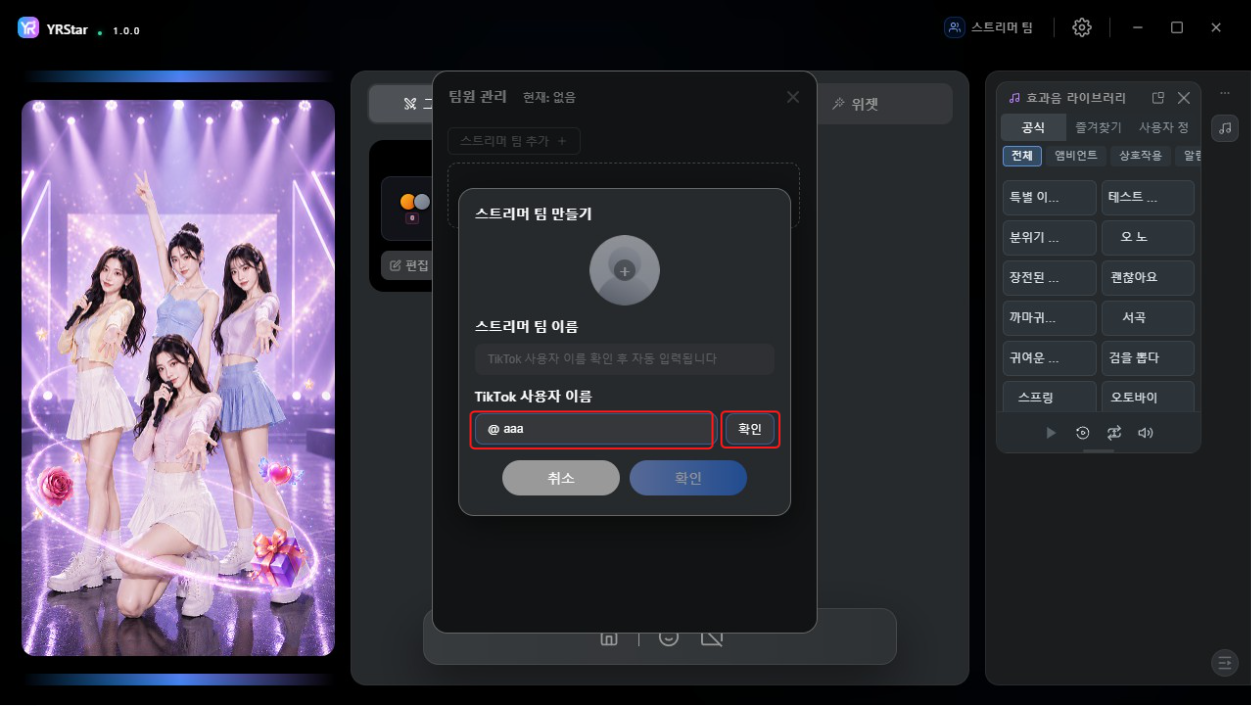
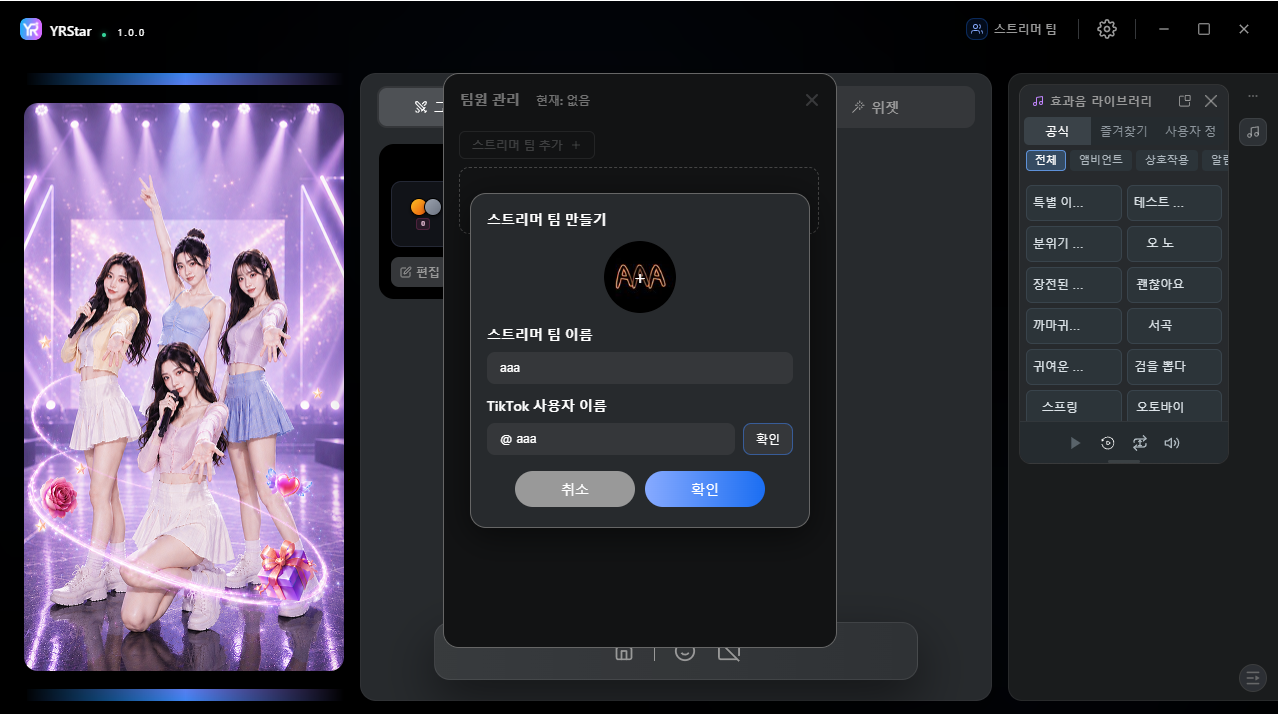
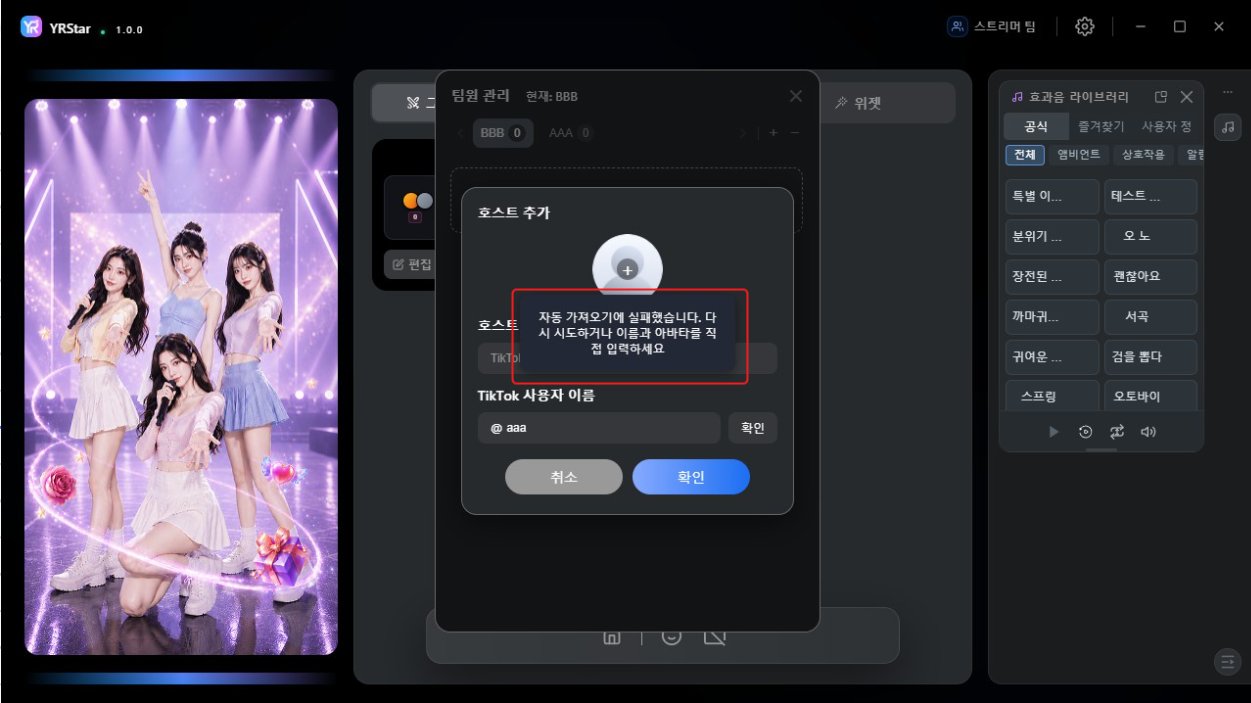
3단계: TikTok 사용자 이름을 입력하고 「확인」을 클릭하면 팀 이름과 프로필 사진이 자동으로 입력됩니다.
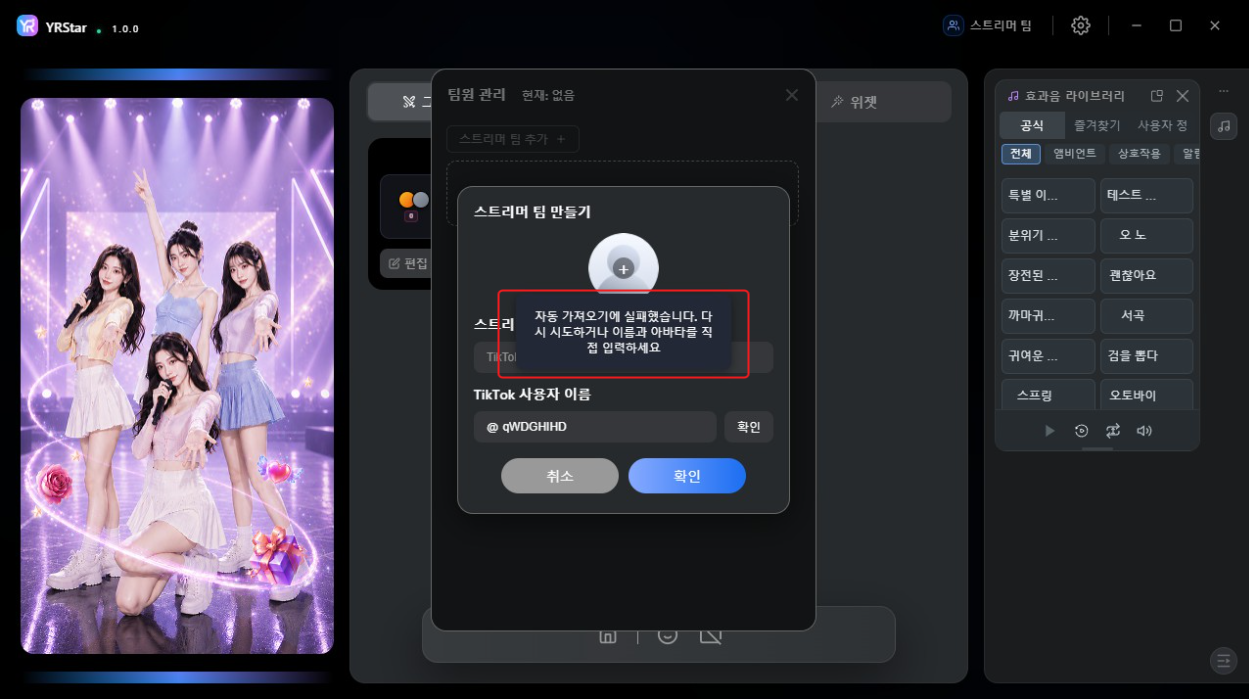
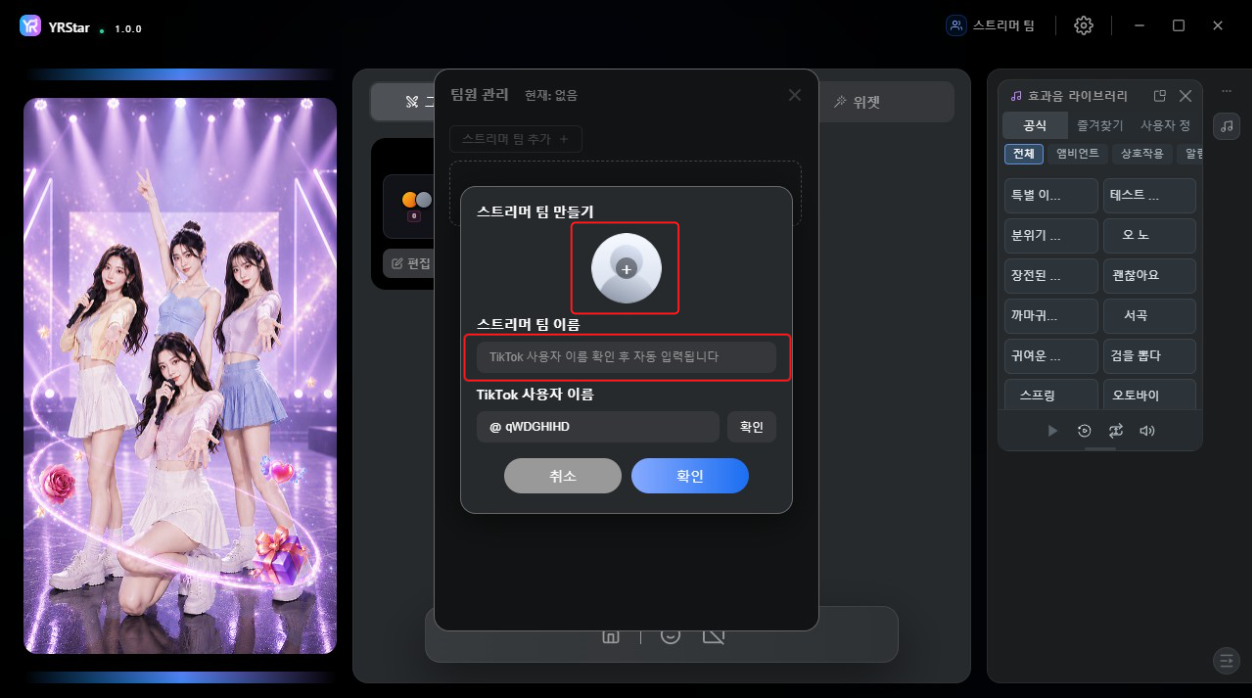
자동 불러오기에 실패했다는 안내가 표시되면 팀 이름과 프로필 사진을 직접 입력하세요.
2.2 스트리머 팀 추가·삭제·전환
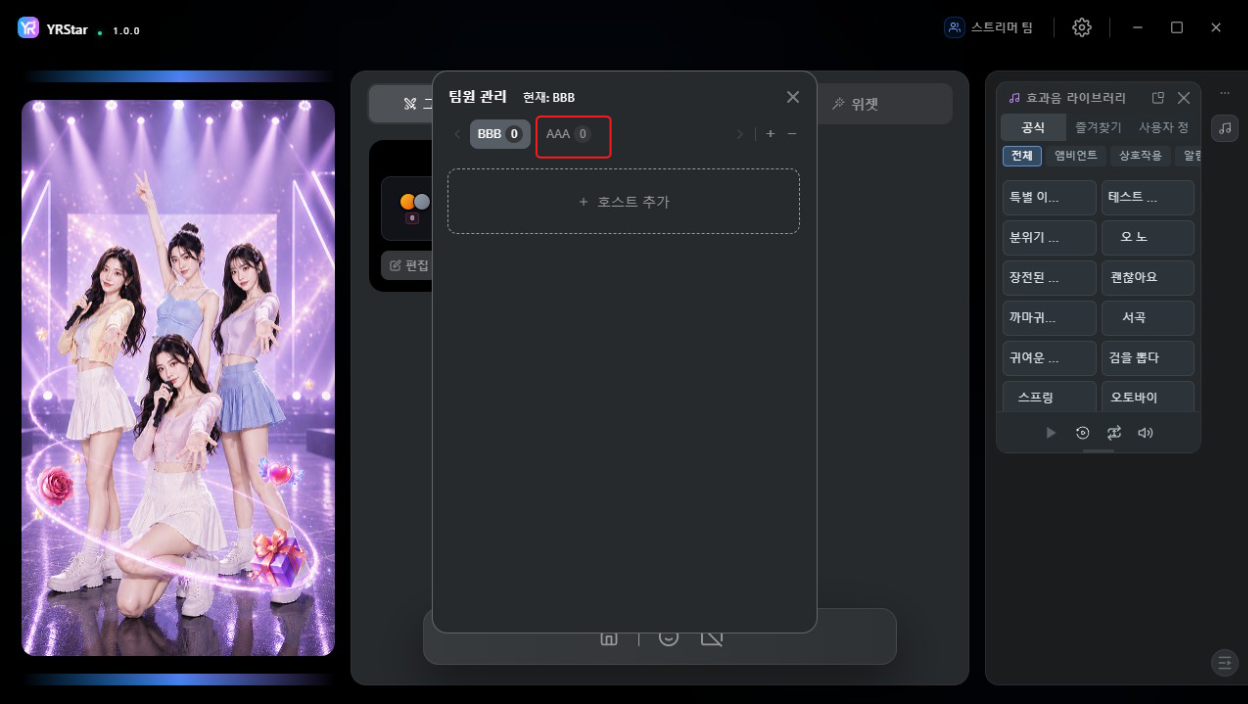
「+」 클릭: 스트리머 팀을 계속 추가합니다.
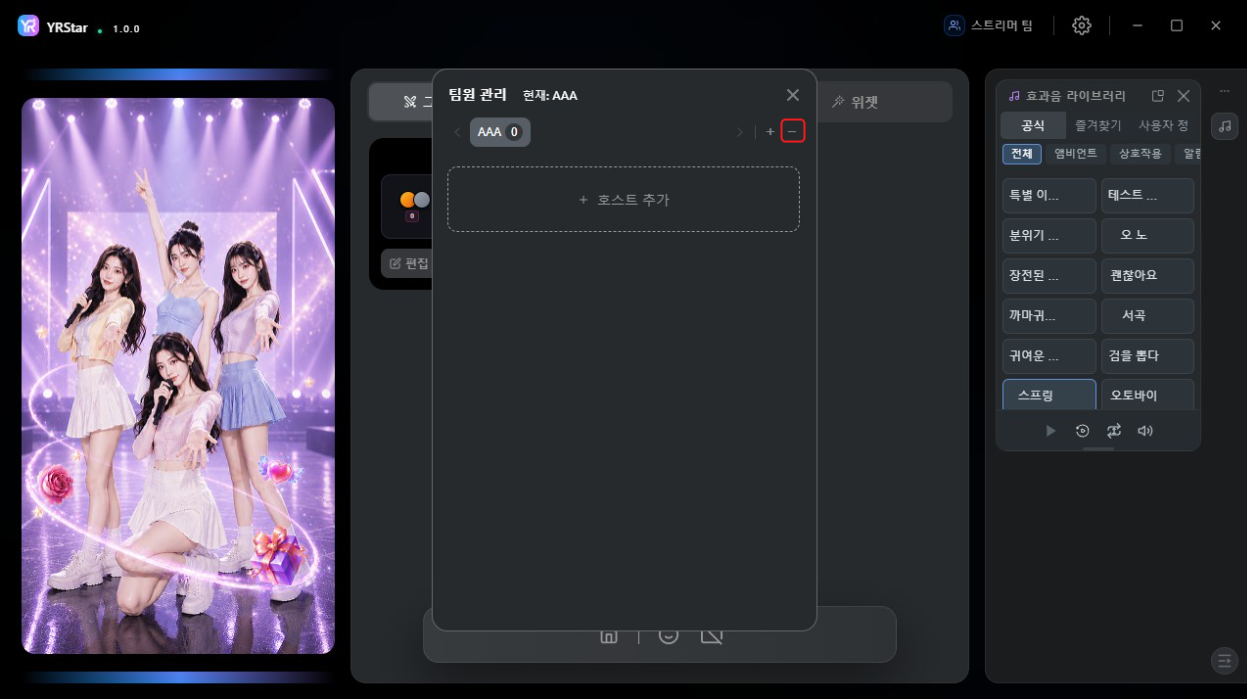
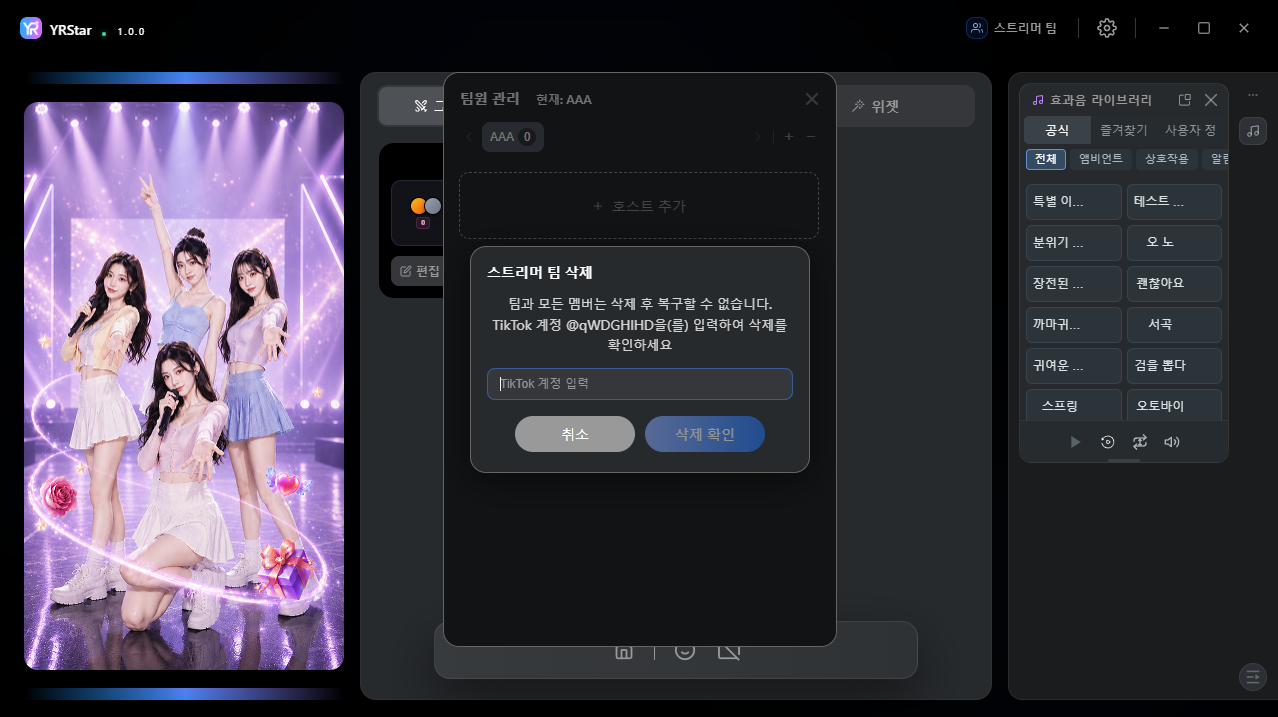
「-」 클릭: 스트리머 팀을 삭제합니다.
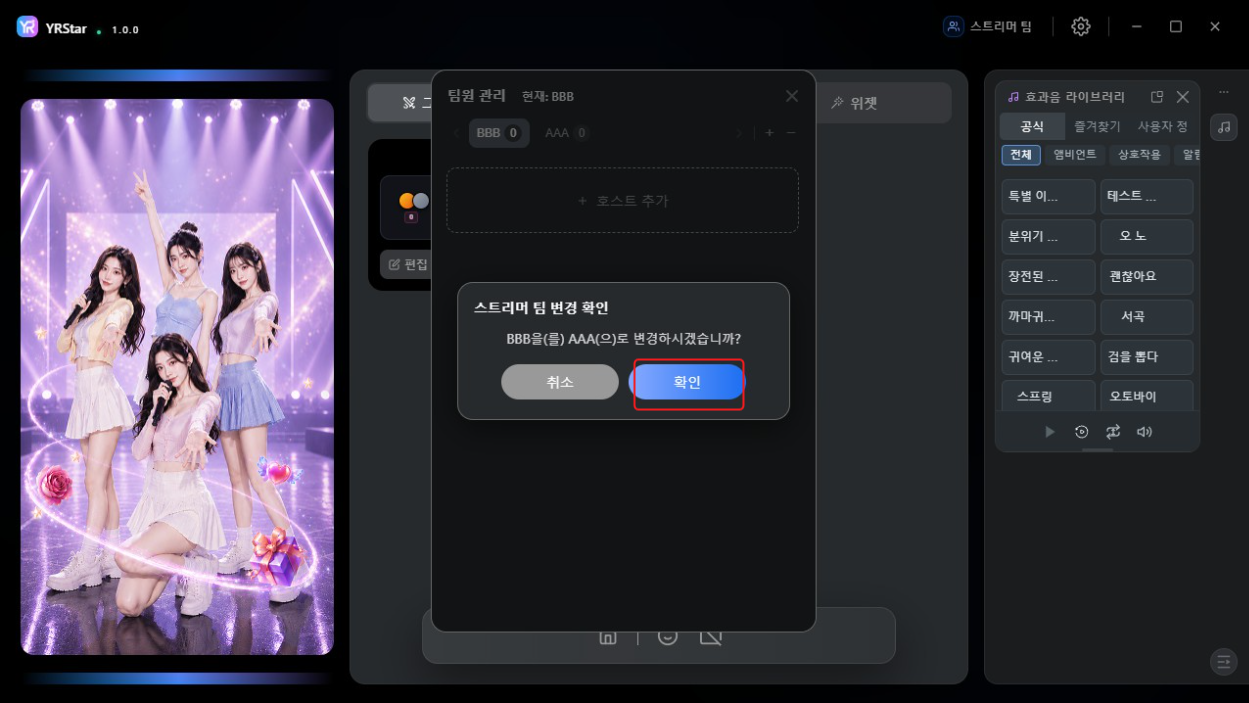
상단의 팀 이름 클릭: 여러 스트리머 팀 사이를 전환합니다.
2.3 스트리머 추가
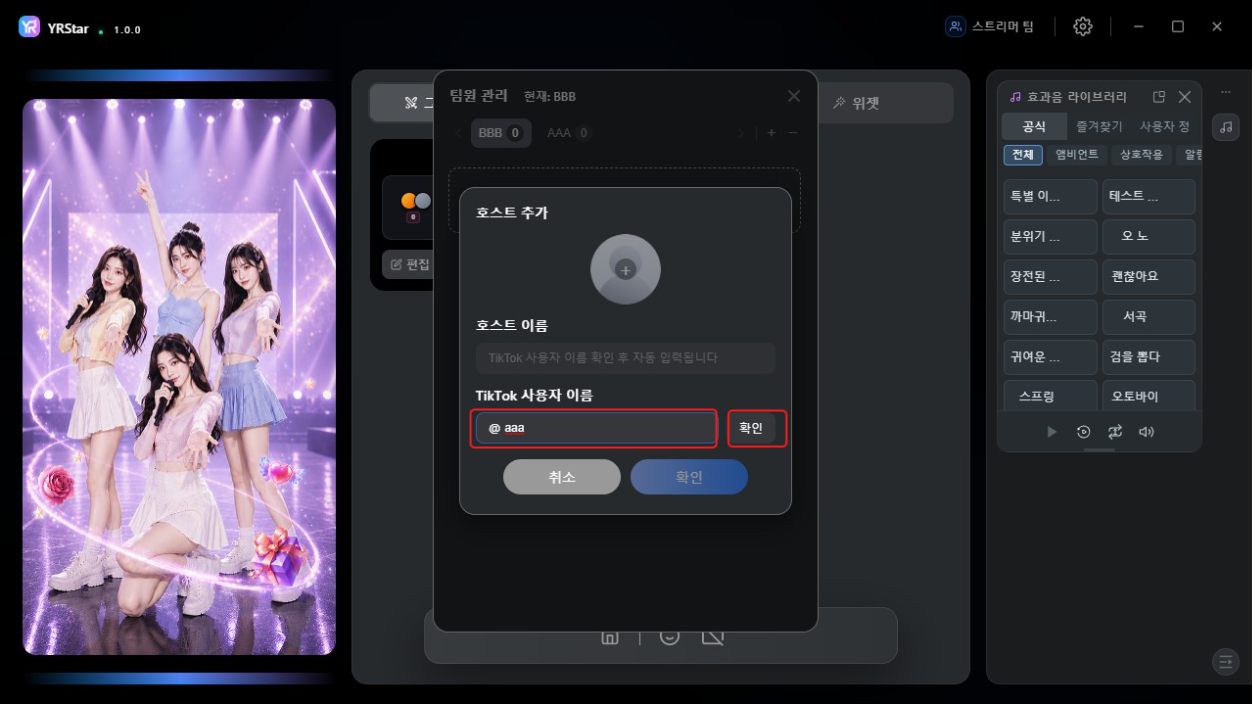
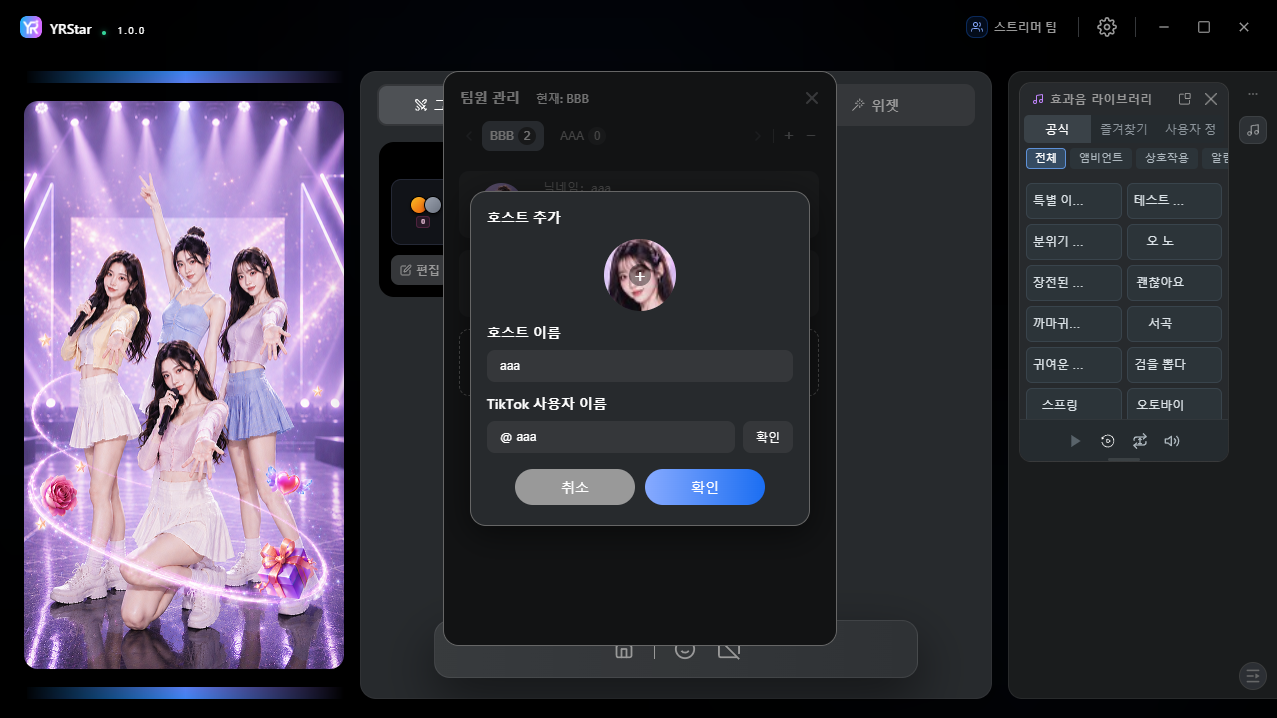
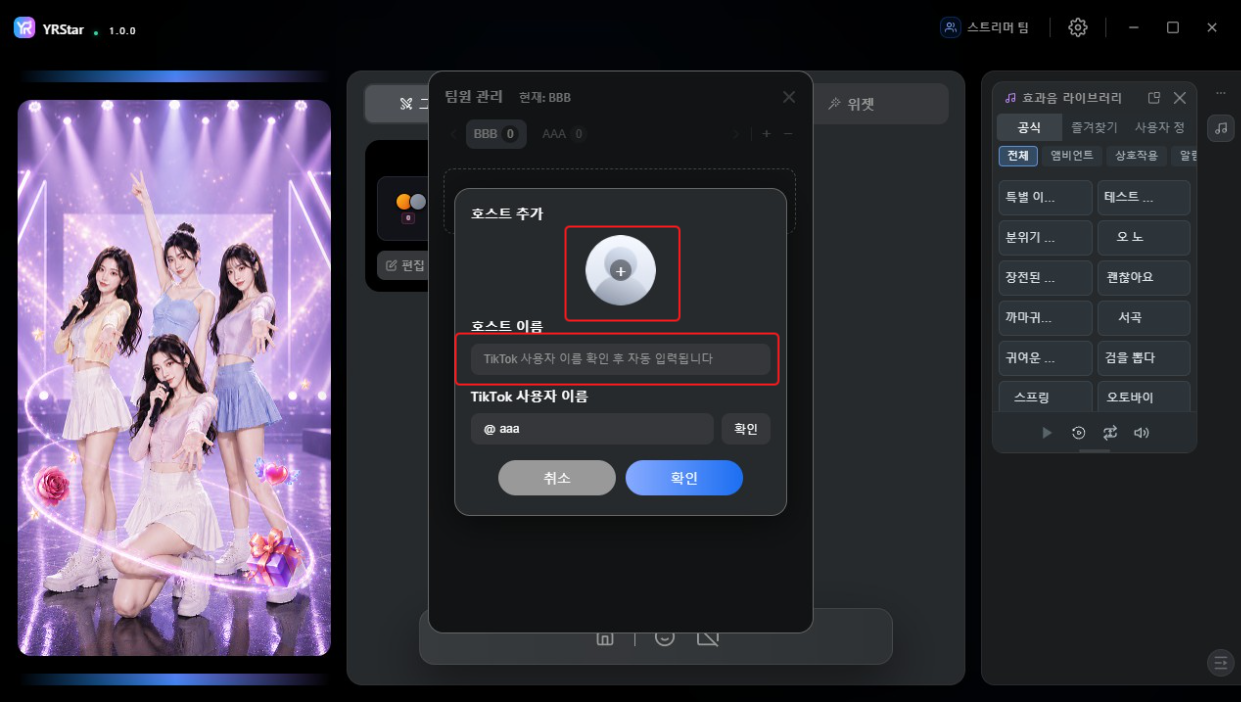
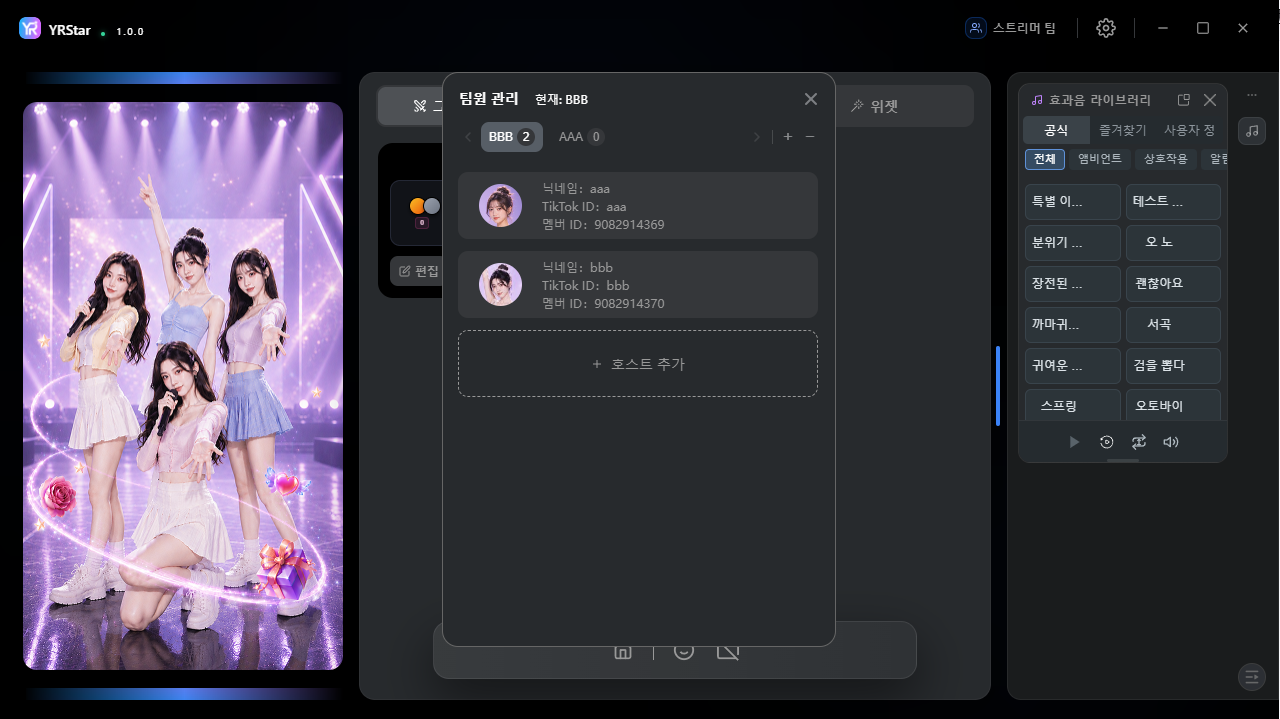
「호스트 추가」를 클릭한 뒤 해당 스트리머 팀에서 TikTok 사용자 이름을 입력하고 「확인」을 클릭하면 스트리머 이름과 프로필 사진이 자동으로 입력됩니다.
자동 불러오기에 실패했다는 안내가 표시되면 스트리머 이름과 프로필 사진을 직접 입력하세요. 한 팀에는 최대 30명까지 추가할 수 있습니다.
3. 설정 메뉴
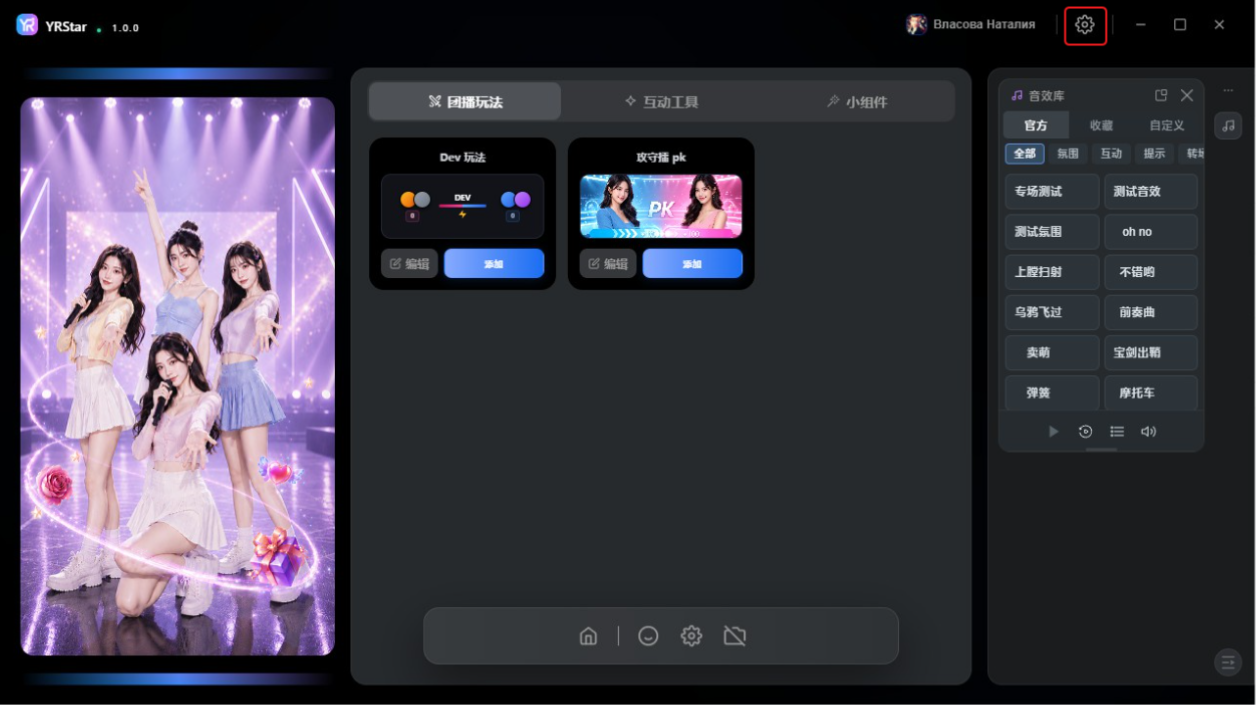
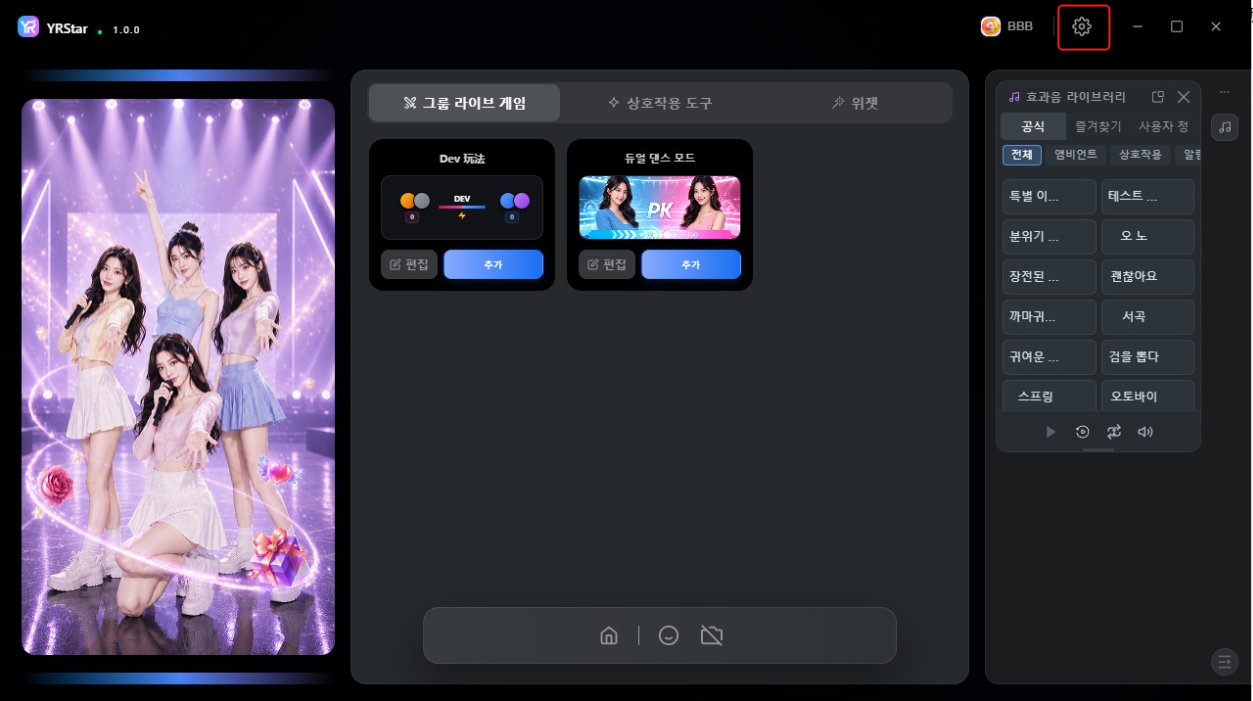
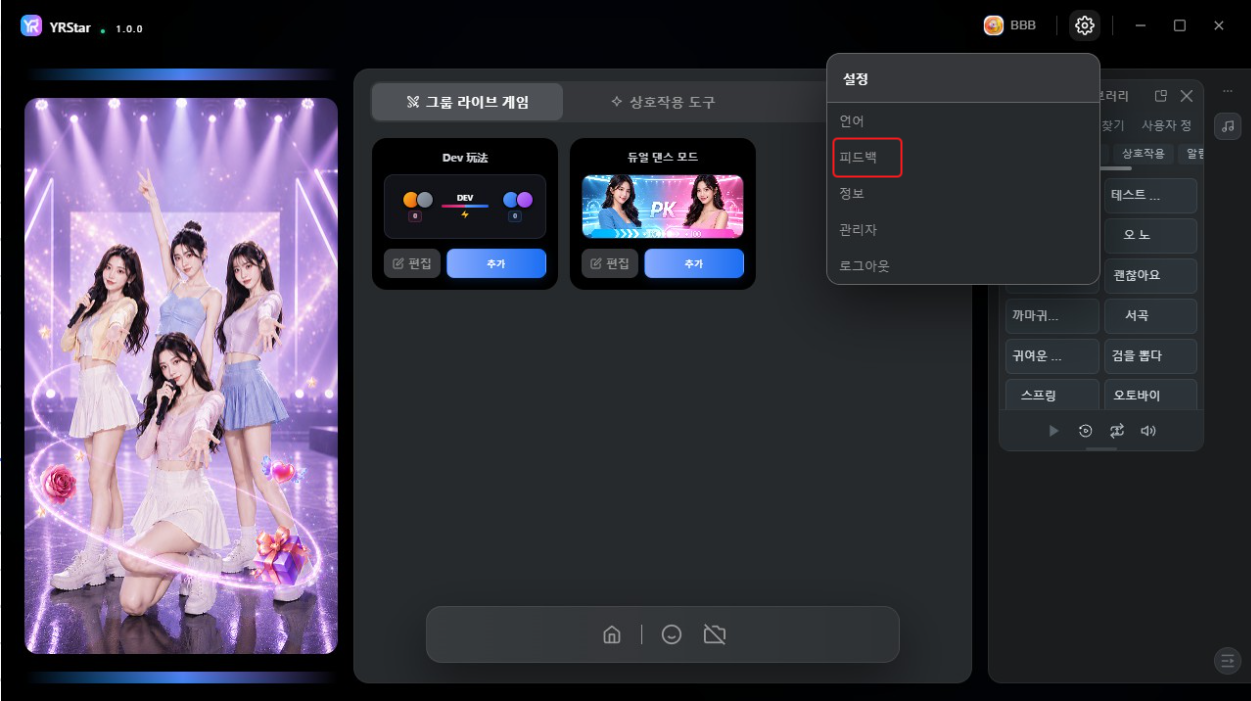
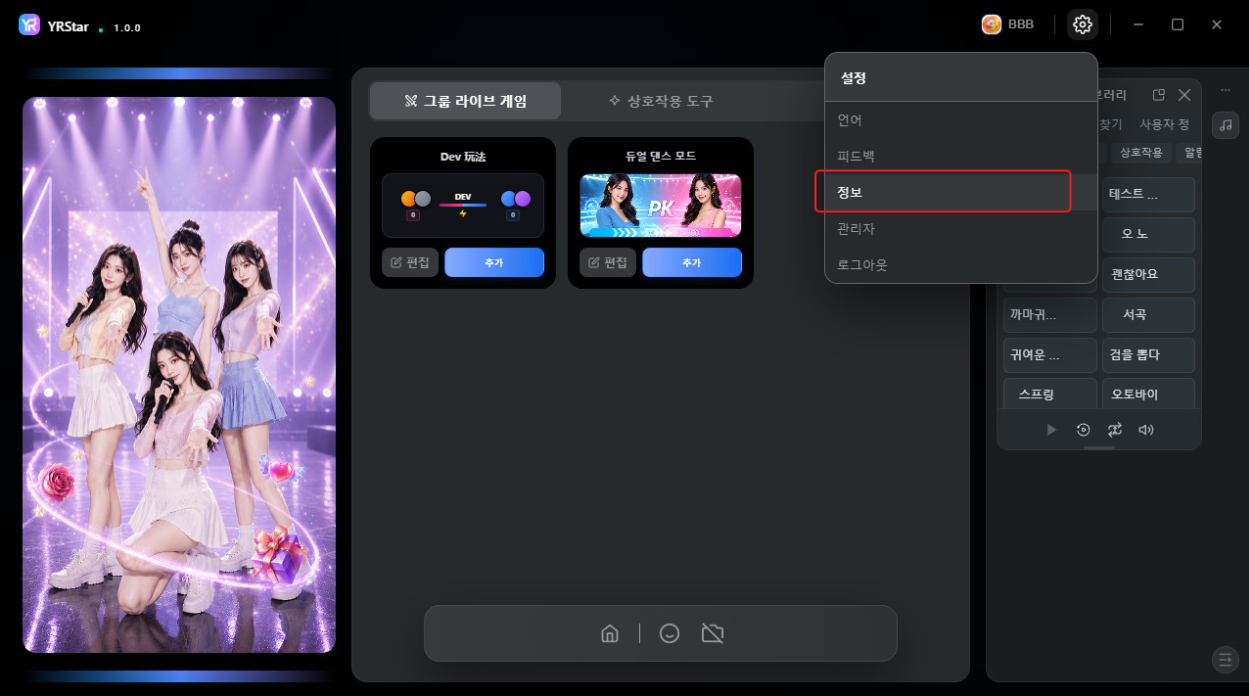
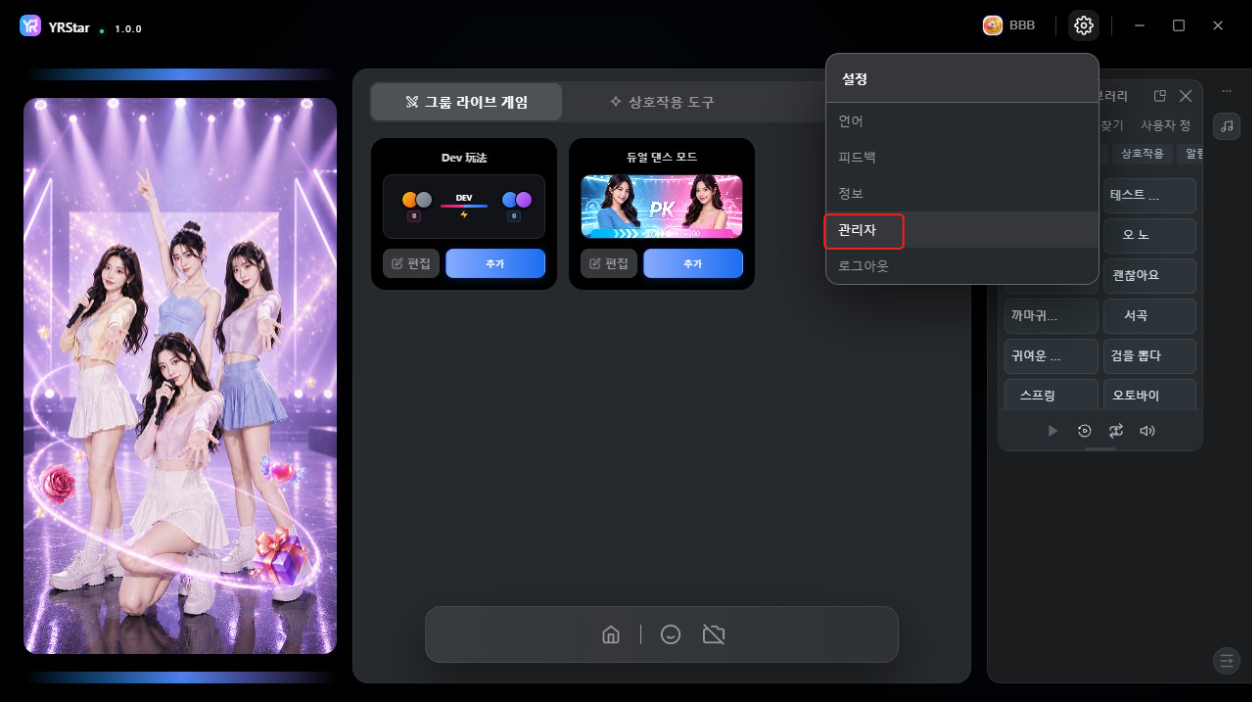
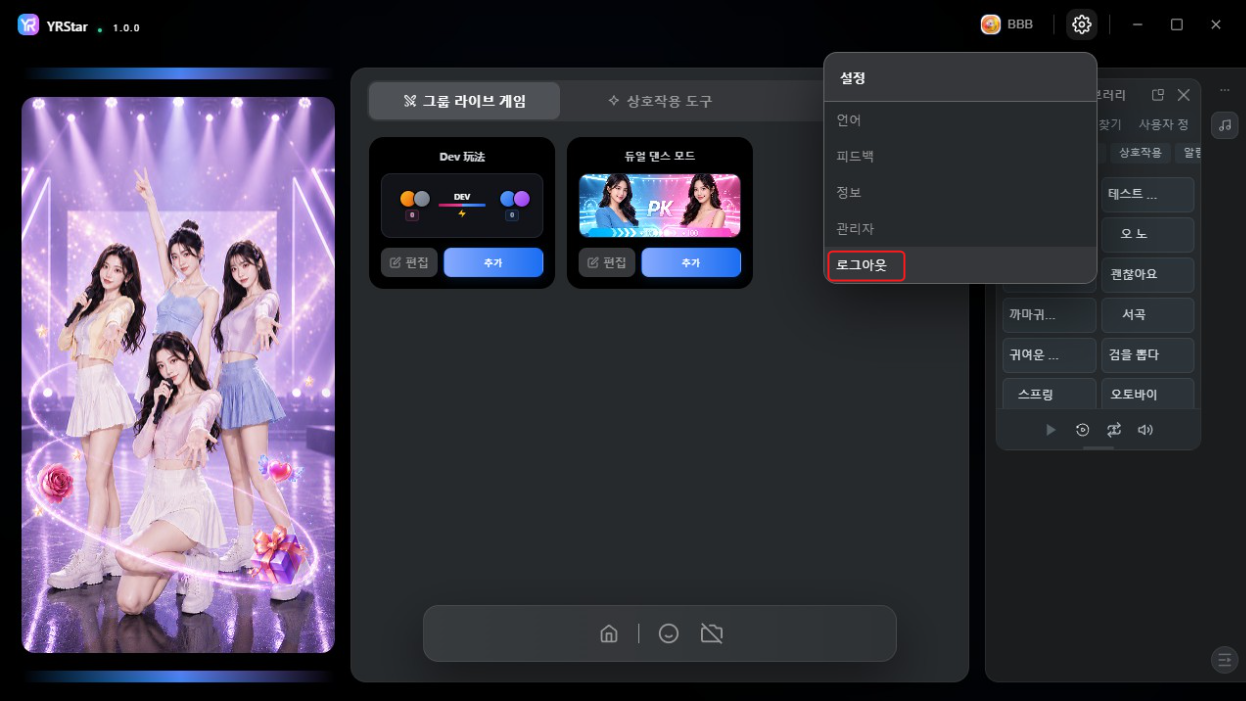
화면 오른쪽 상단의 설정 아이콘을 클릭하면 언어 변경, 피드백, 소프트웨어 정보 확인, 관리자 페이지 이동, 로그아웃을 할 수 있습니다.
3.1 언어
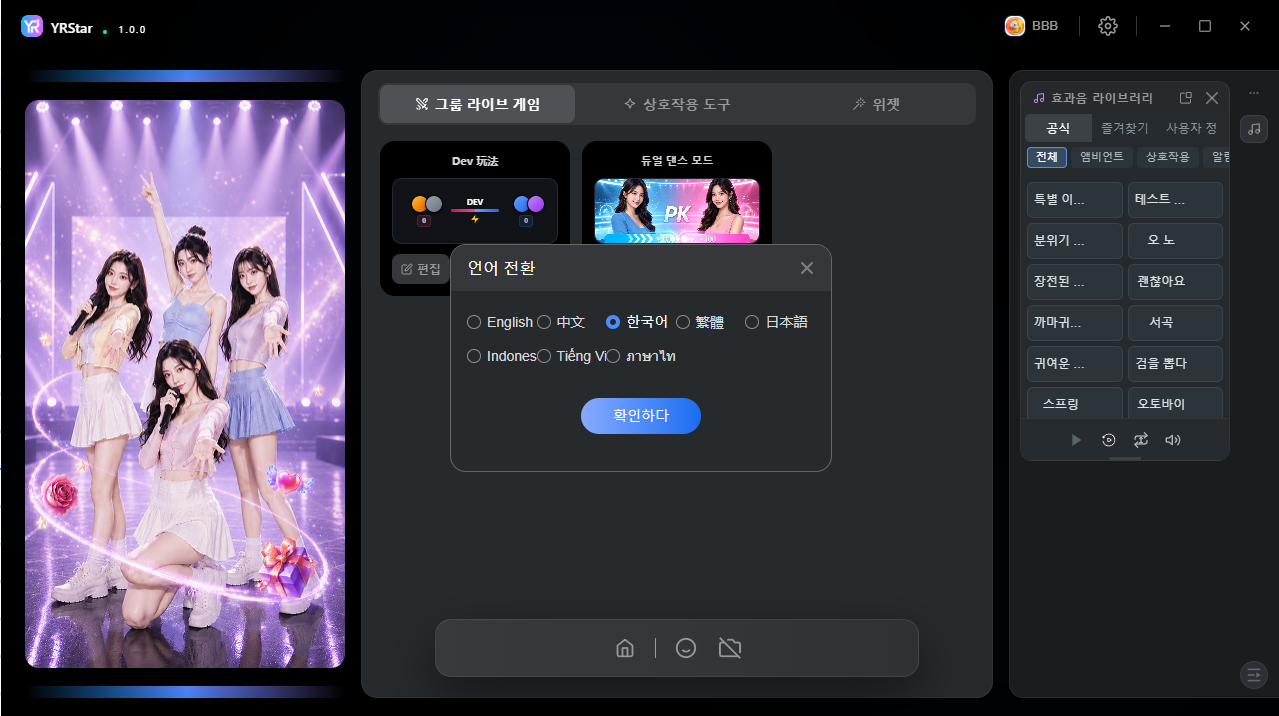
「언어 변경」 창에서 원하는 언어를 선택하고 「확인」을 클릭하면 바로 적용됩니다. 현재 English, 中文, 한국어, 繁體, 日本語, Indonesia, Tiếng Việt, Bahasa를 지원합니다.
3.2 피드백
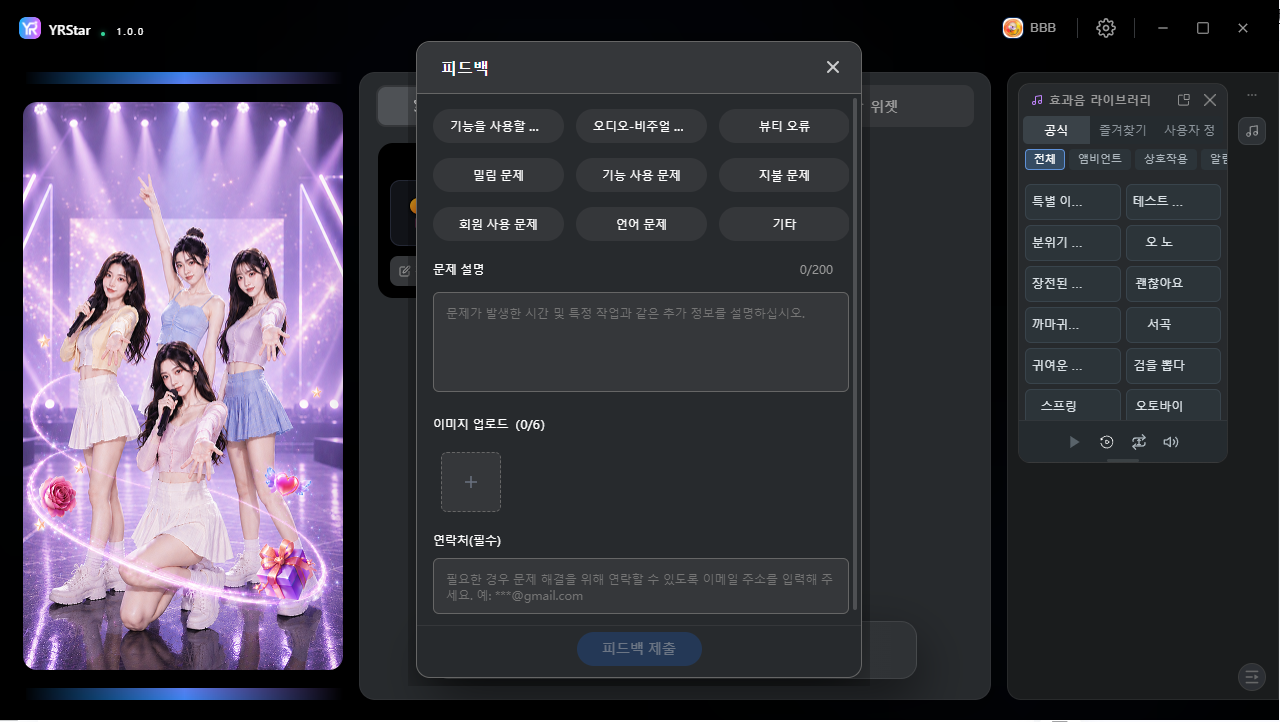
문제 유형(라이브 끊김, 음성·영상 불일치, 뷰티 효과 이상 등)을 선택하고 문제 내용을 입력한 뒤, 관련 스크린샷과 연락처를 함께 등록해 제출합니다.
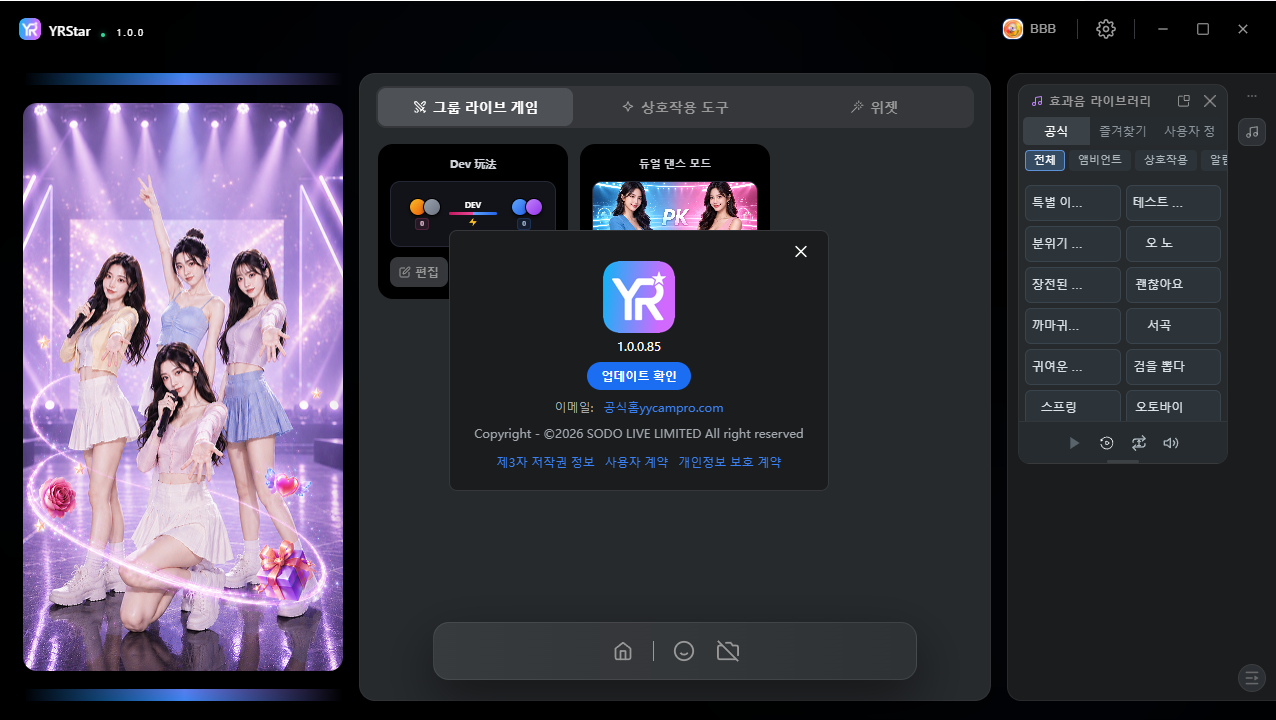
3.3 정보
현재 소프트웨어 버전을 확인하고 「업데이트 확인」을 클릭해 최신 버전으로 업그레이드합니다.
3.4 관리자
YRStar 관리자 로그인 페이지로 이동합니다.
3.5 로그아웃
현재 운영 계정에서 로그아웃하고 로그인 페이지로 돌아갑니다. 다시 사용하려면 계정 정보를 입력하고 「서비스 이용약관과 개인정보 취급방침」 동의에 체크한 뒤 로그인하세요.
4. 하단 도구 모음
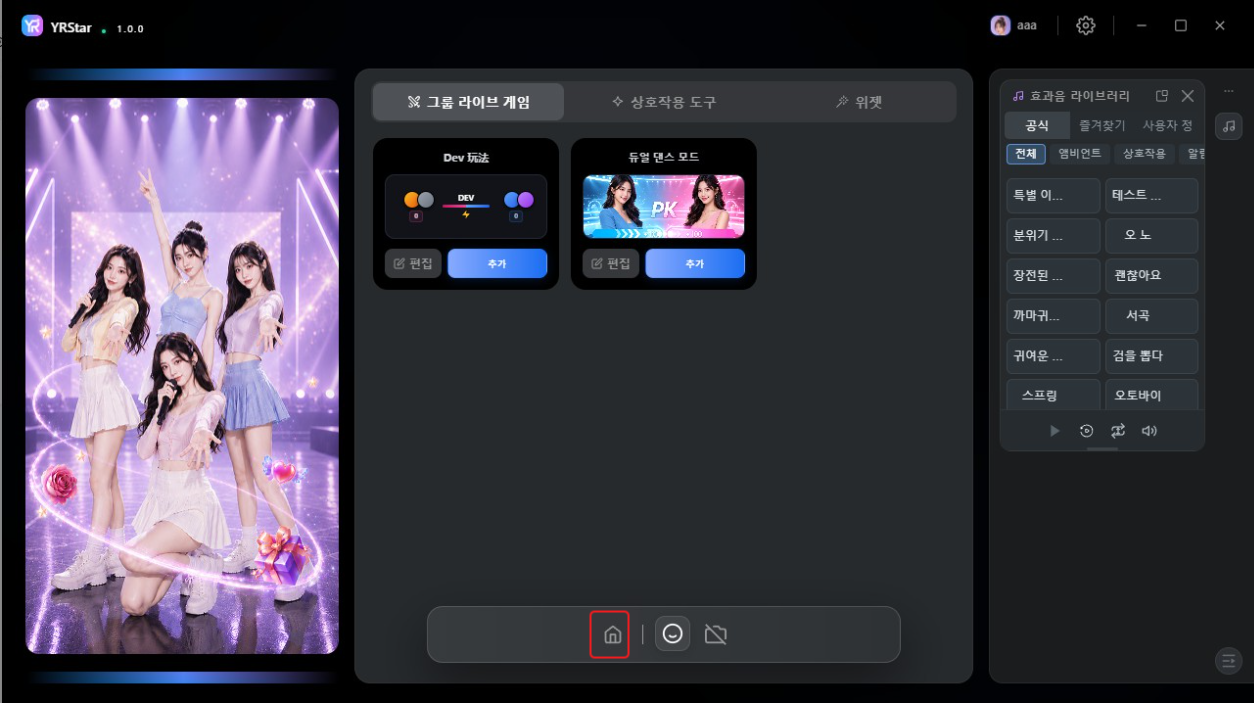
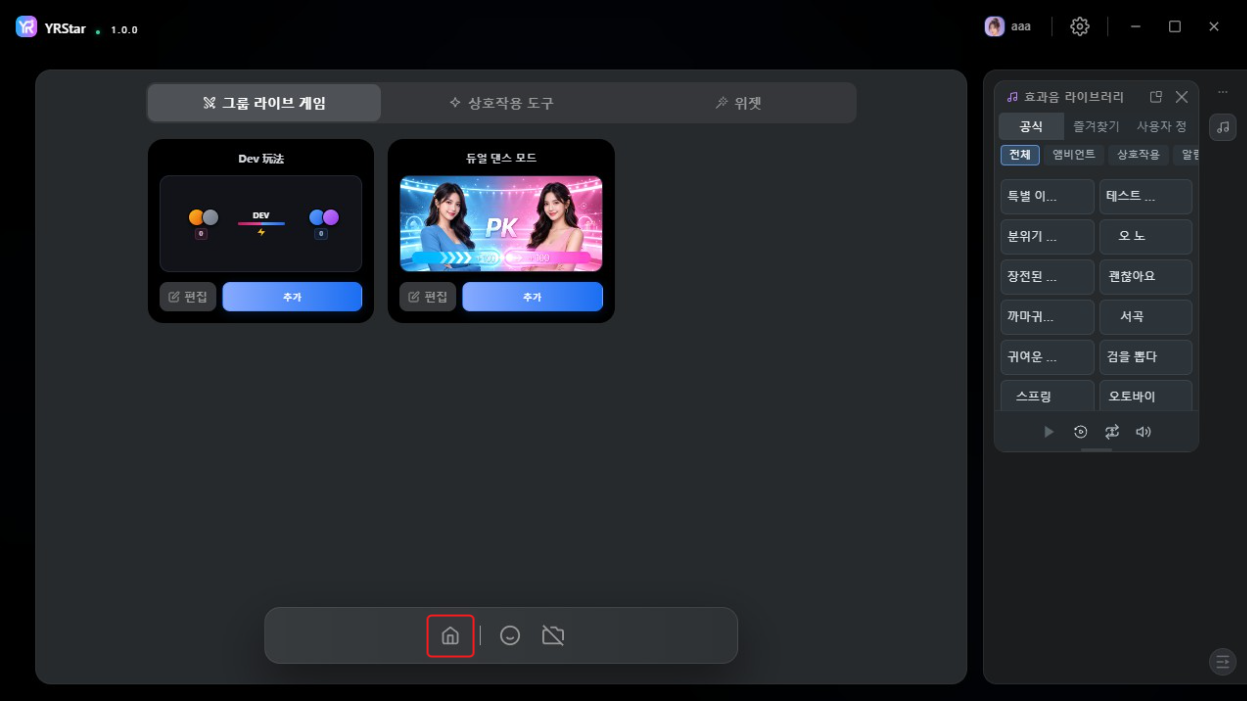
4.1 첫 번째 아이콘 - 미리보기 창 펼치기 / 접기
클릭하면 왼쪽 미리보기 창이 펼쳐지거나 접힙니다.
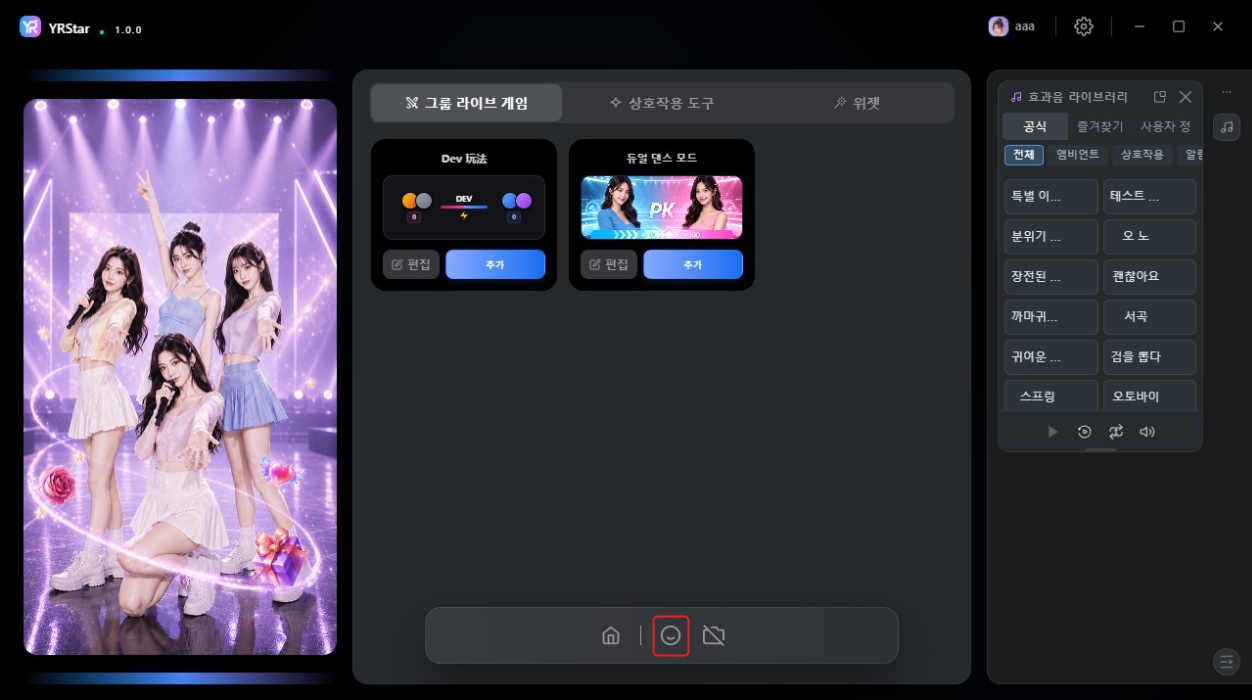
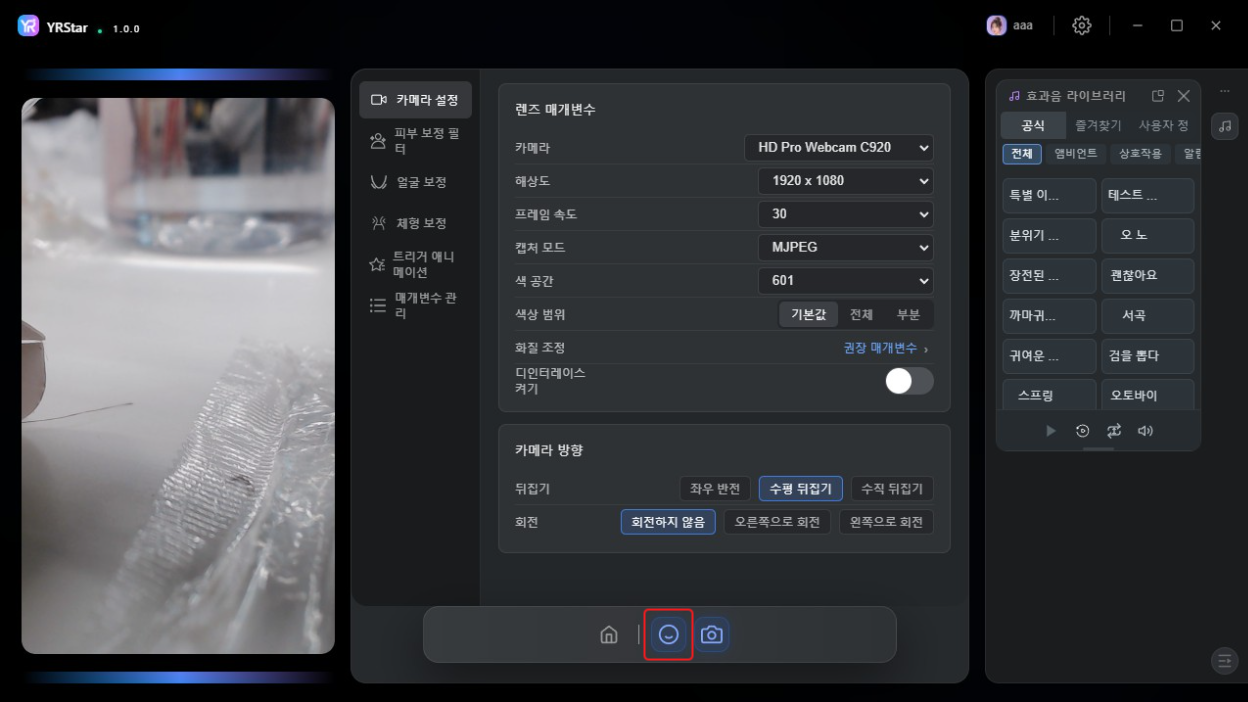
4.2 두 번째 아이콘 - 뷰티 설정
클릭하면 뷰티 설정 화면으로 들어가거나 나옵니다.
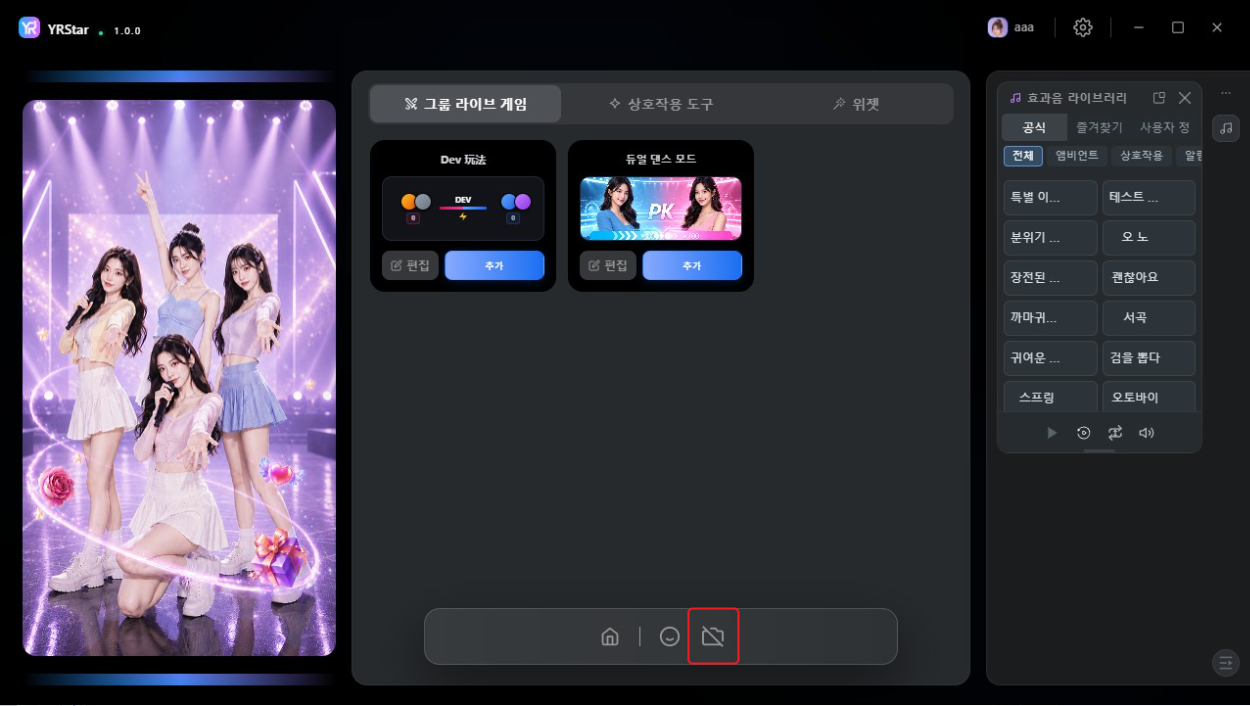
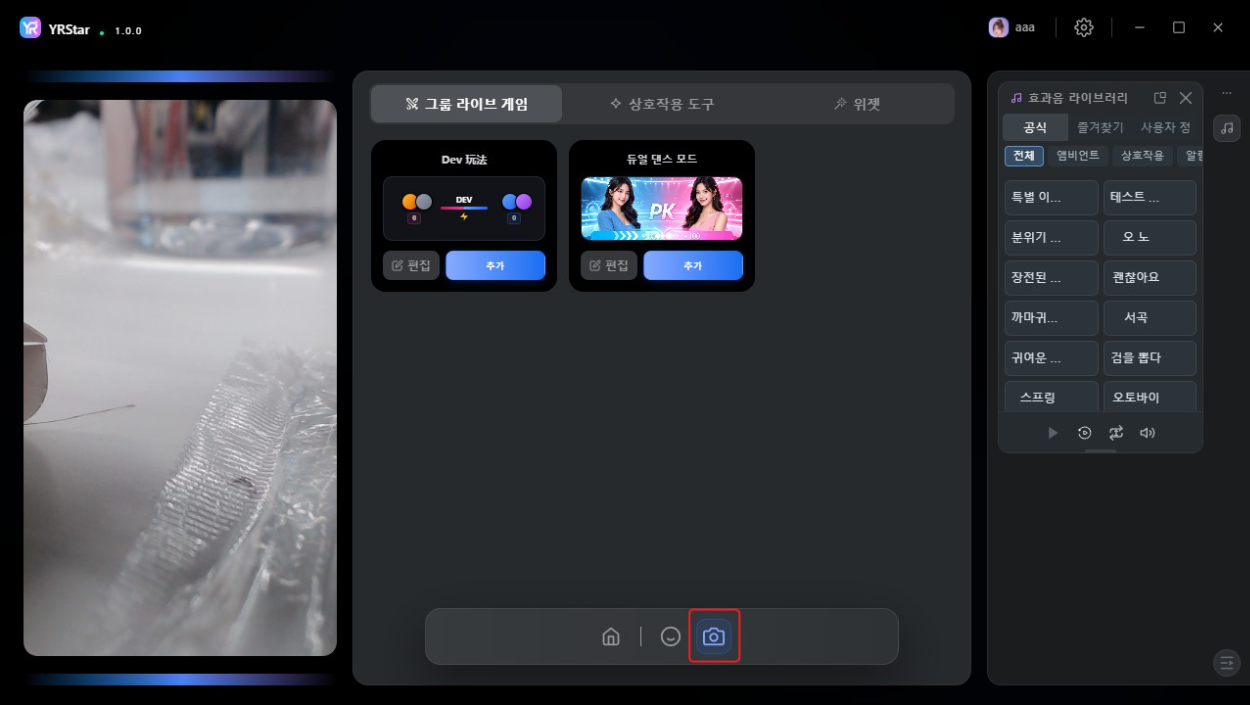
4.3 네 번째 아이콘 - 카메라 켜기 / 끄기
클릭하면 카메라가 켜지거나 꺼집니다.