คู่มือการใช้งาน YRStar
1. เข้าสู่ระบบและจัดการบัญชี
1.1 สมัครและเข้าสู่ระบบหลังบ้าน
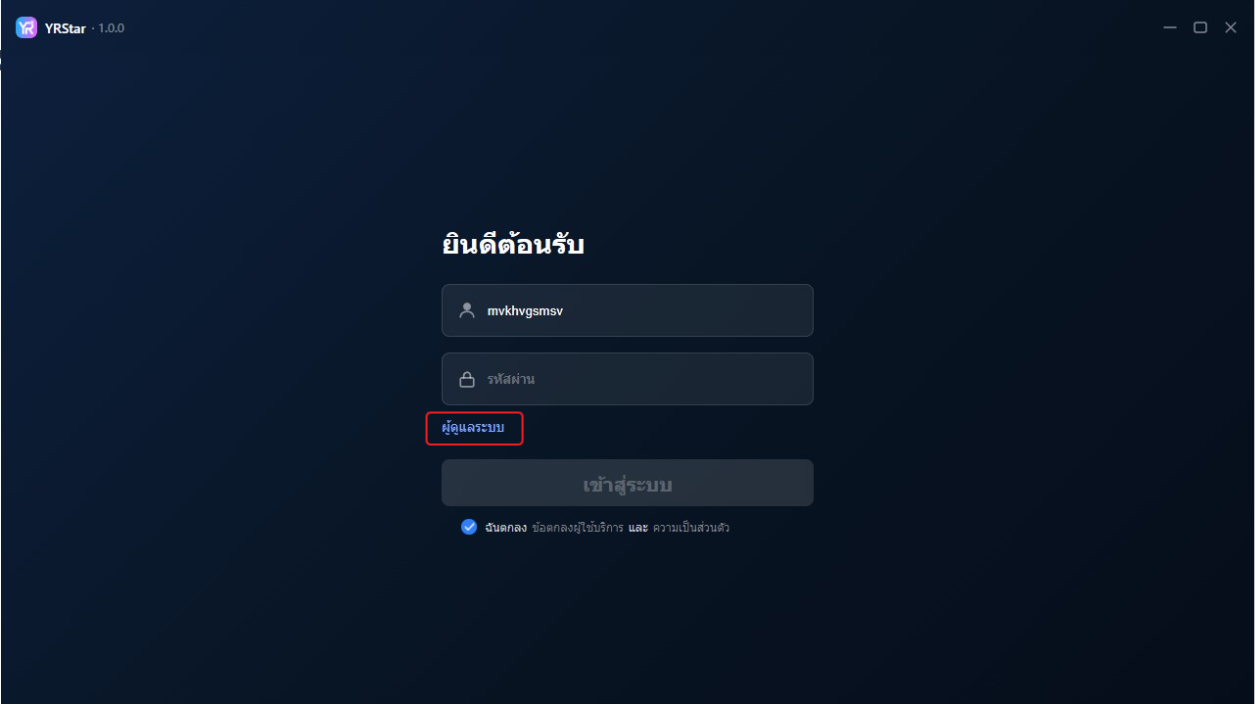
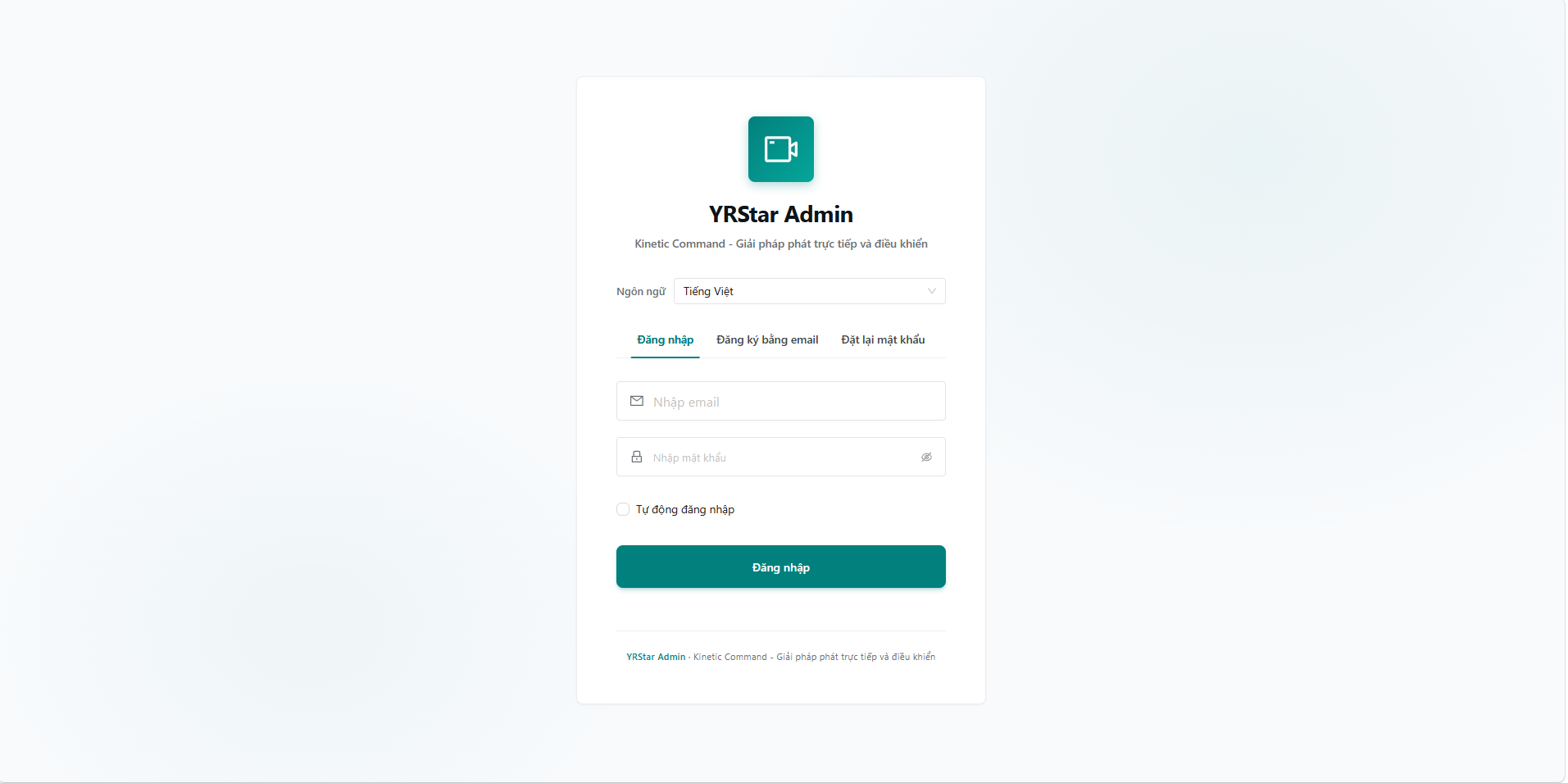
ขั้นตอนที่ 1: เปิดโปรแกรม YRstar แล้วคลิก「จัดการหลังบ้าน」
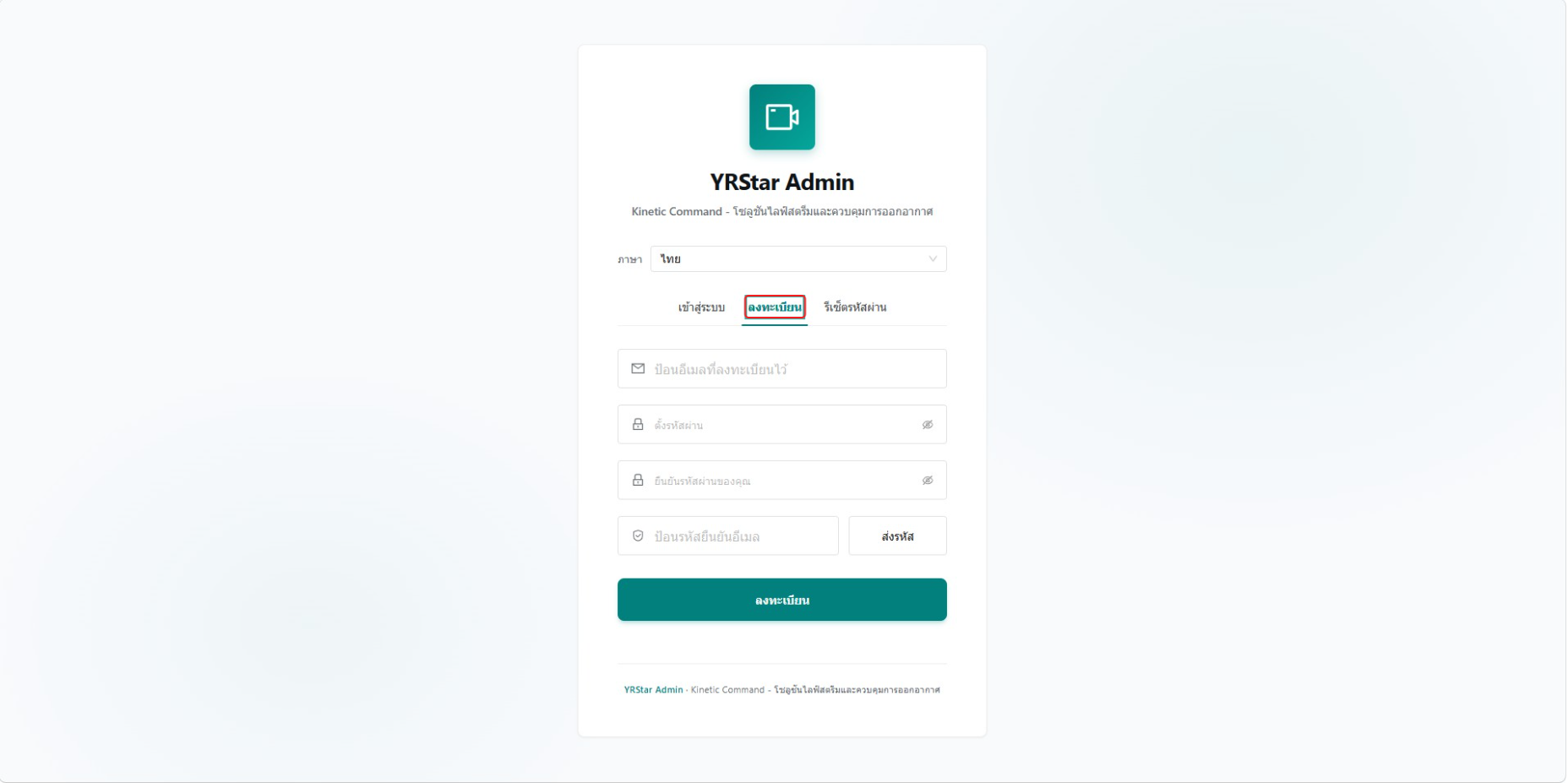
ขั้นตอนที่ 2: เมื่อเข้าหน้าหลังบ้าน หากใช้งานครั้งแรก คลิก「สมัครด้วยอีเมล」เพื่อสร้างบัญชี
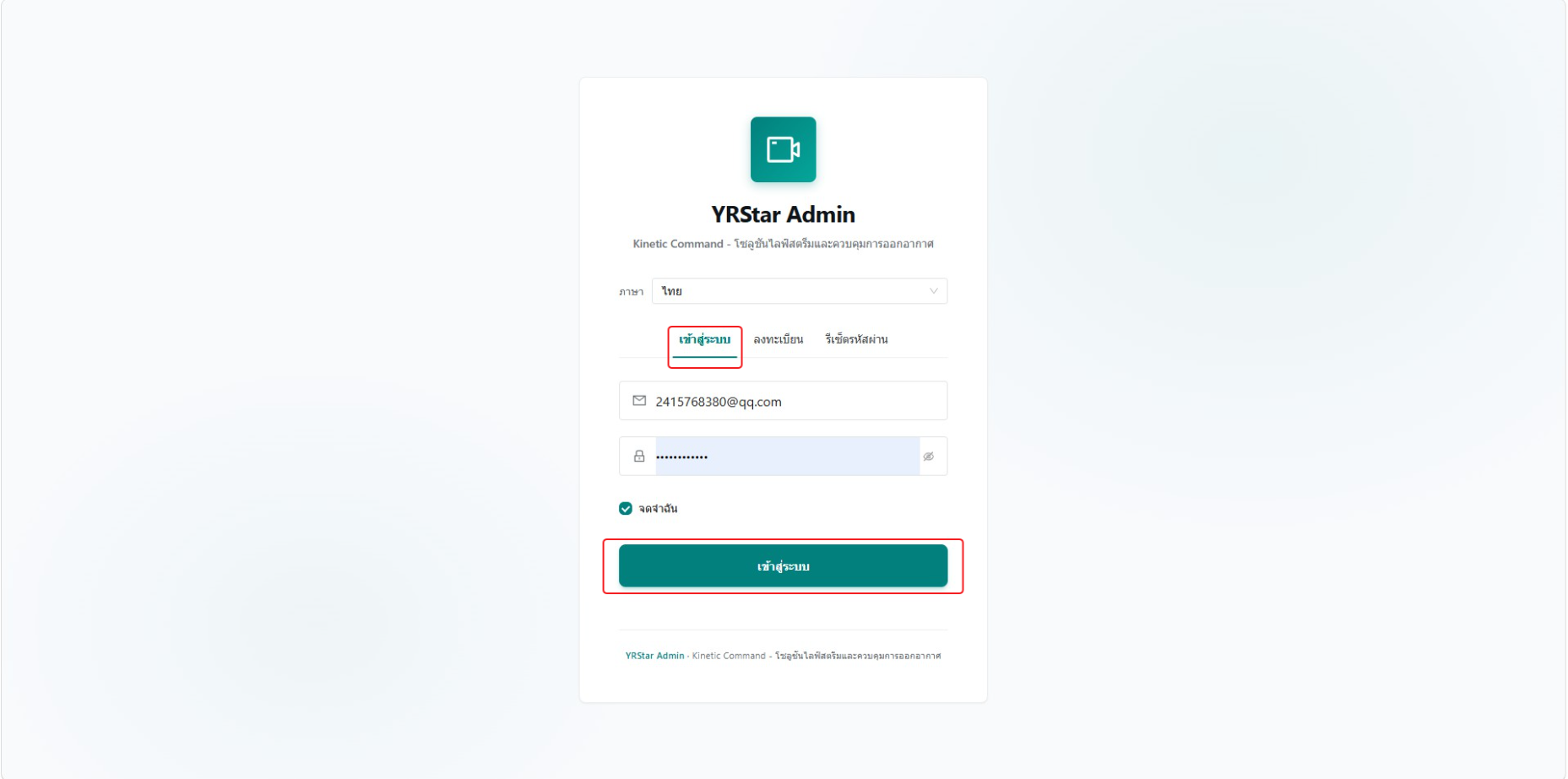
ขั้นตอนที่ 3: กรอกบัญชีที่สมัครไว้ แล้วคลิก「เข้าสู่ระบบ」
1.2 ขอบัญชีผู้ปฏิบัติงาน (บัญชีทีมงานไลฟ์)
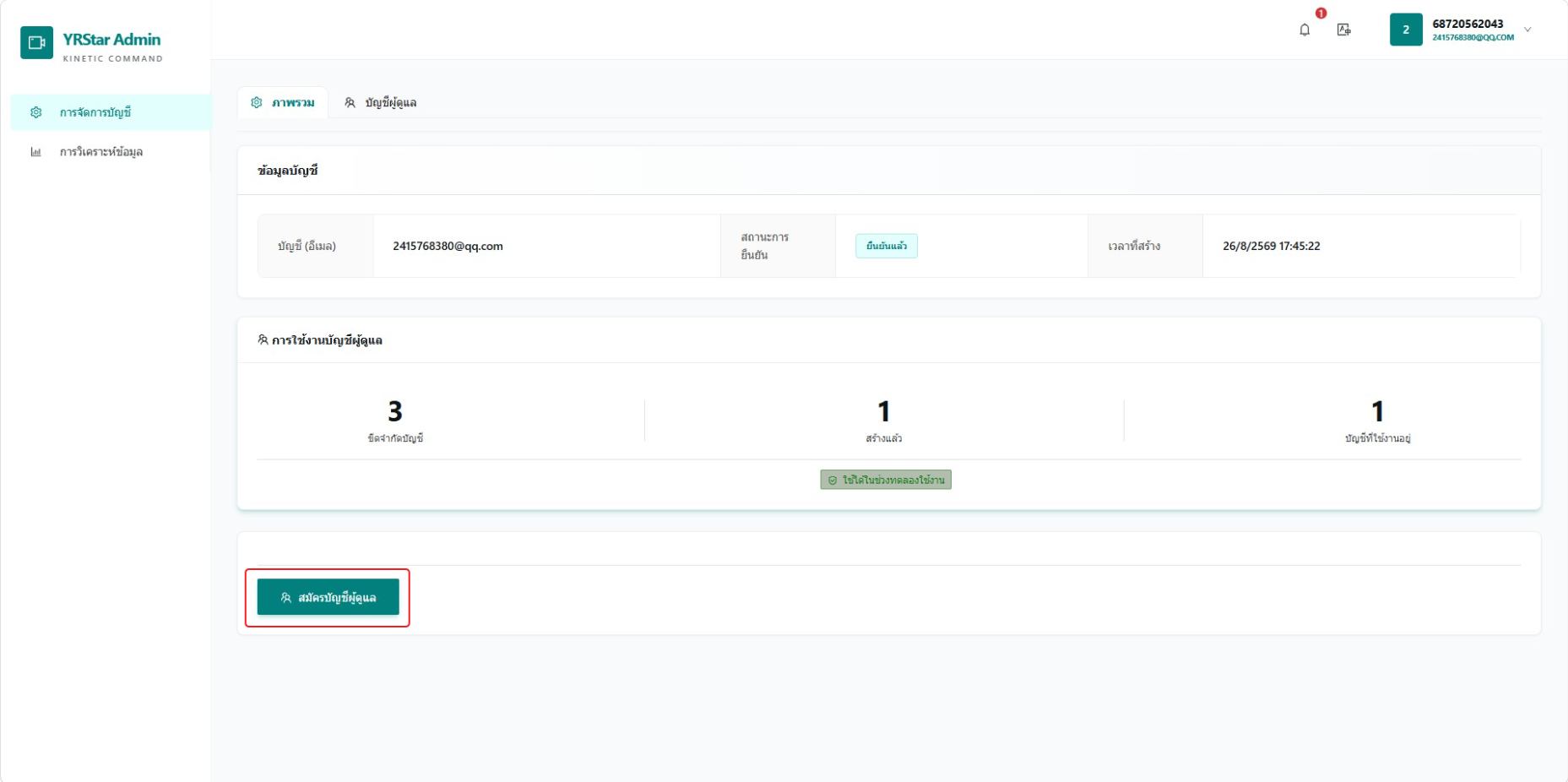
ขั้นตอนที่ 1: คลิก「ขอบัญชีผู้ปฏิบัติงาน」
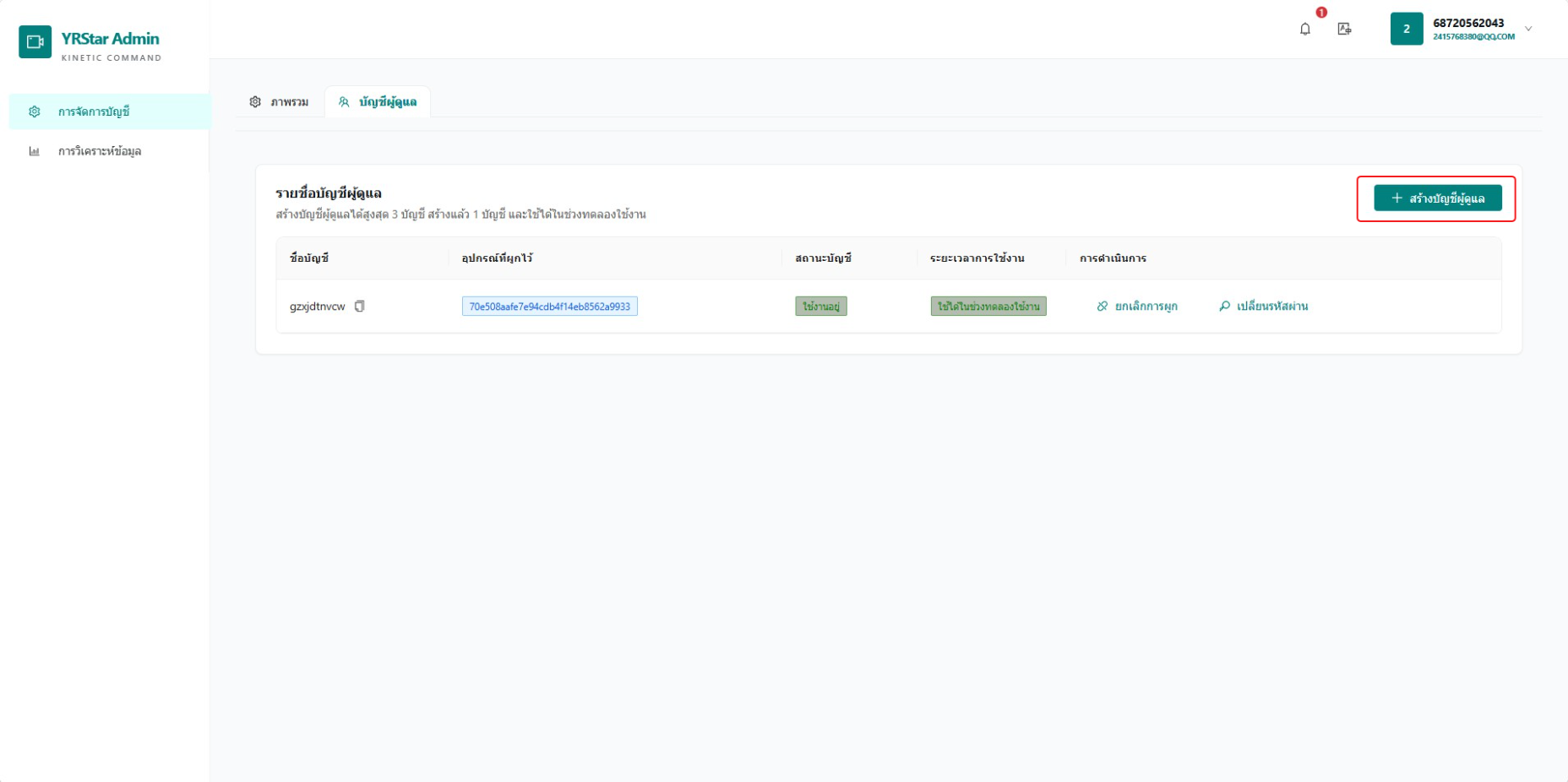
ขั้นตอนที่ 2: คลิก「สร้างบัญชีผู้ปฏิบัติงาน」
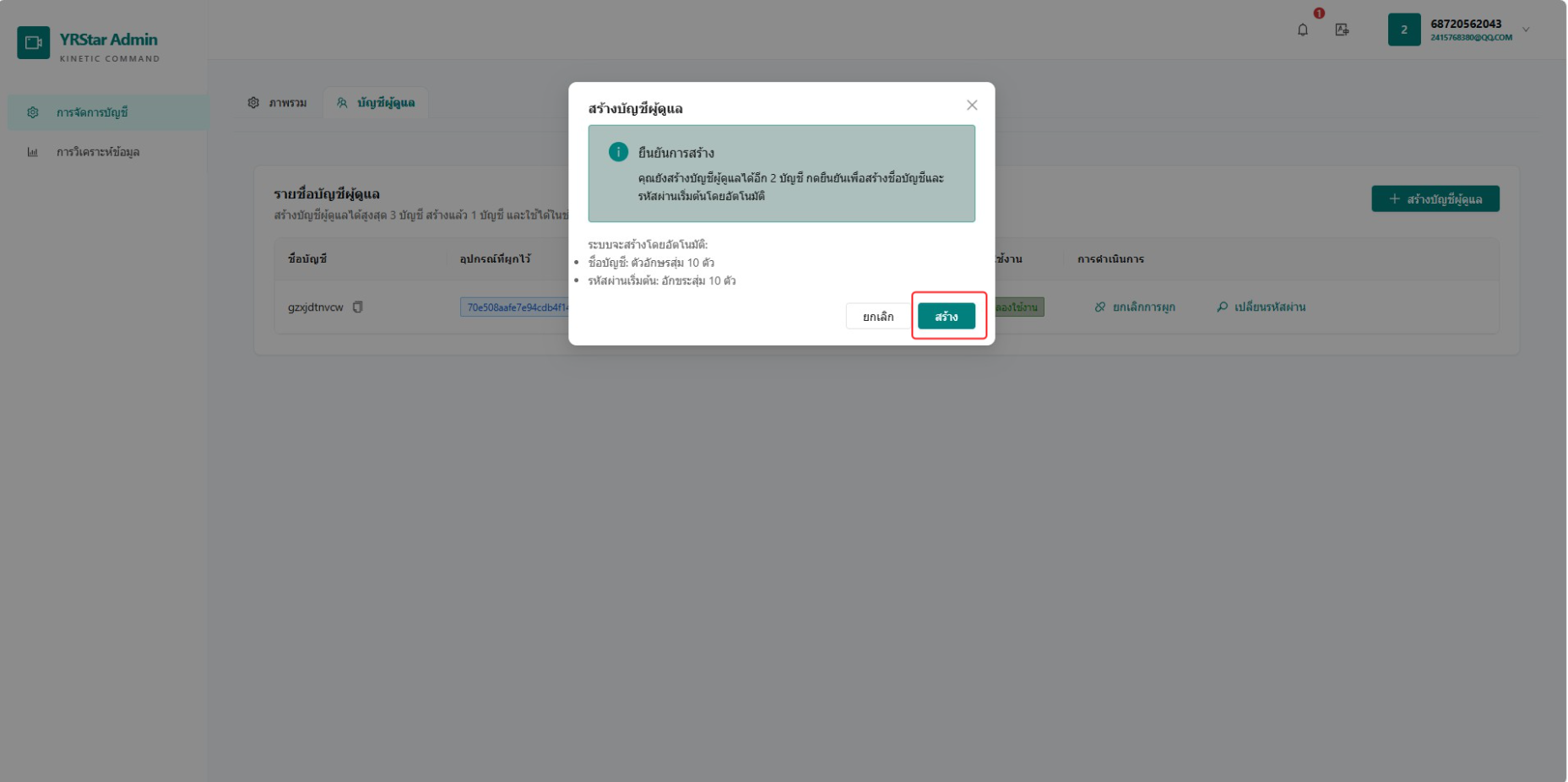
ขั้นตอนที่ 3: คลิก「ยืนยันการสร้าง」
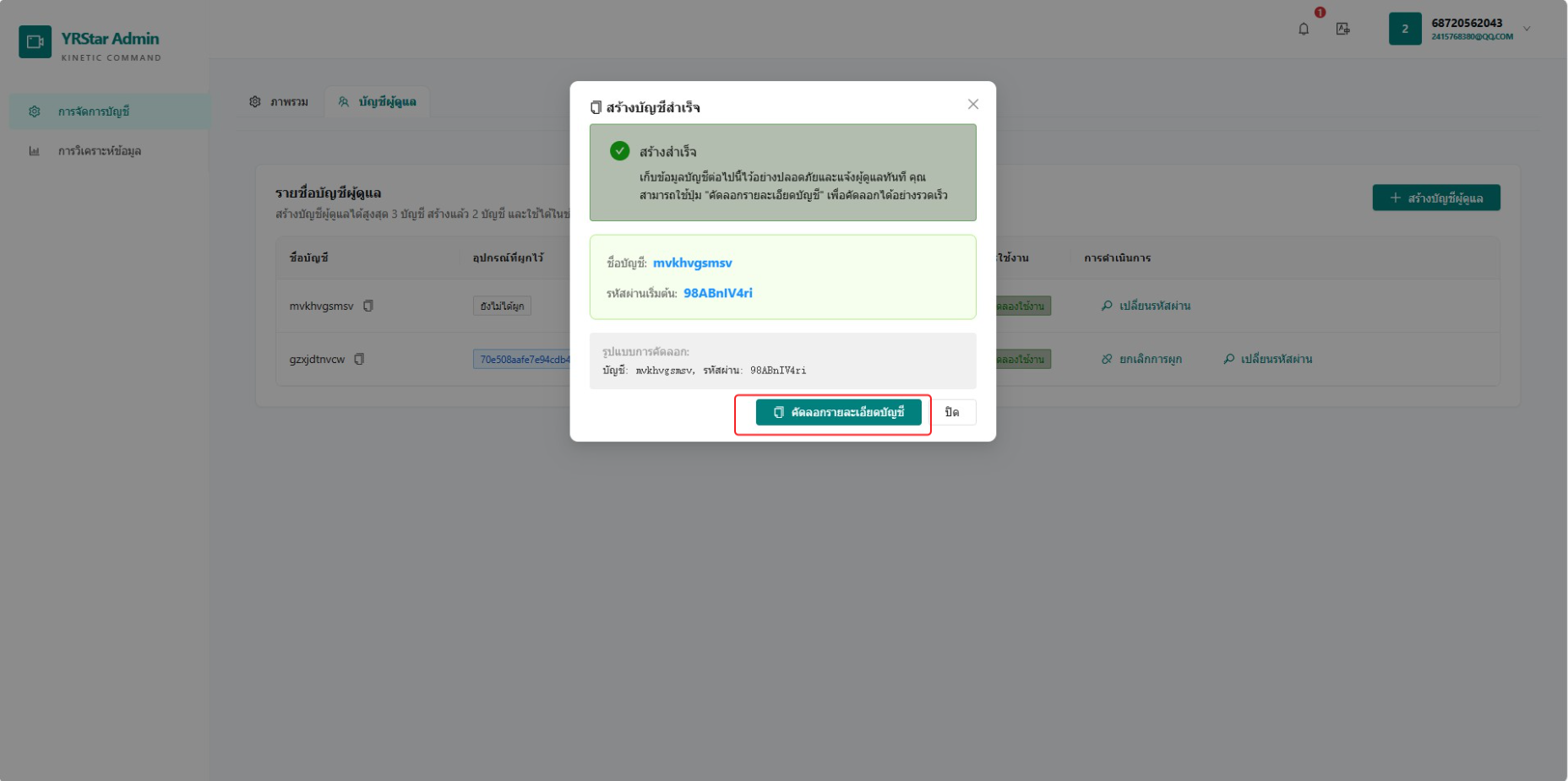
ขั้นตอนที่ 4: คลิก「คัดลอกข้อมูลบัญชีทั้งหมด」
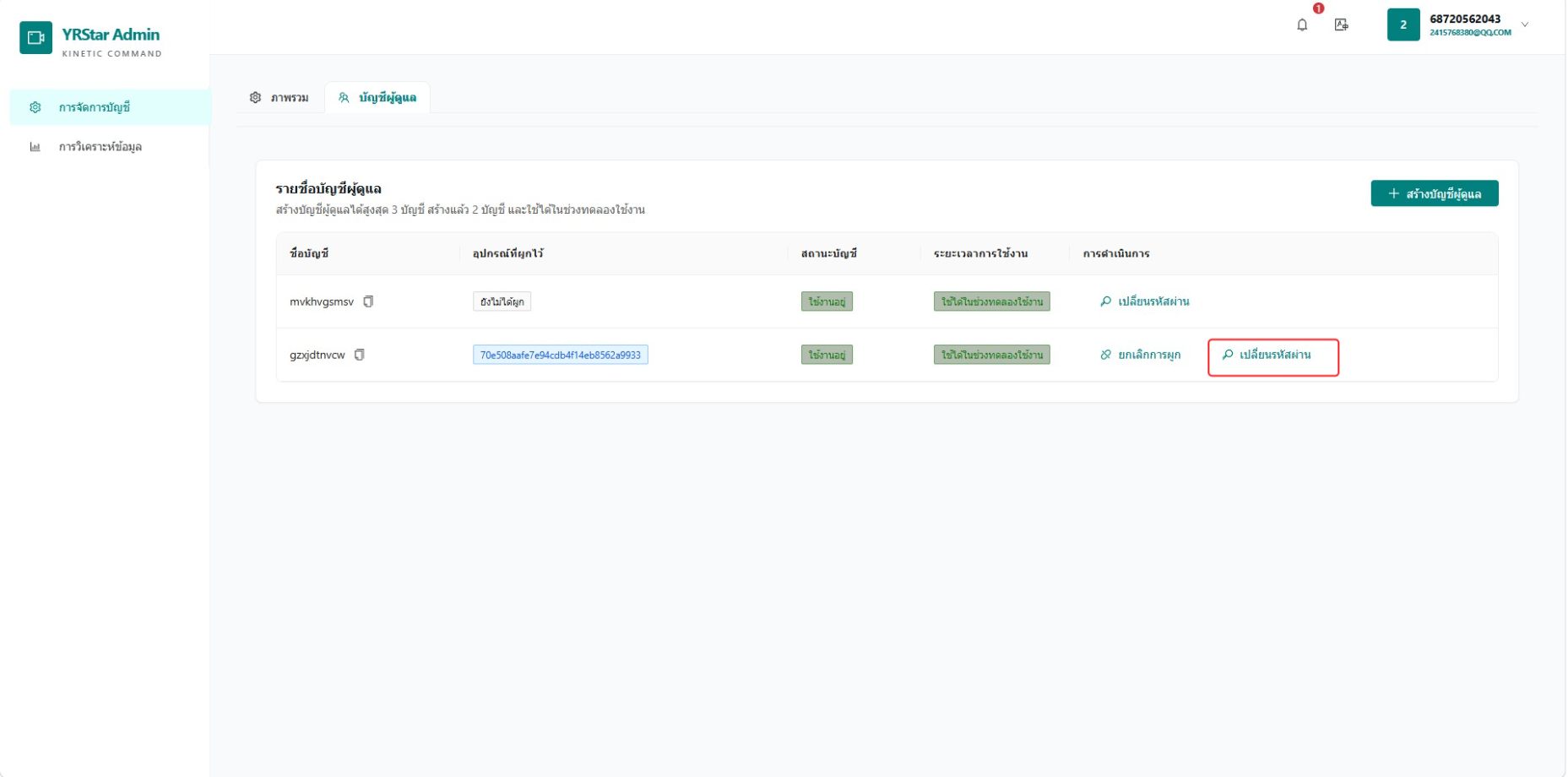
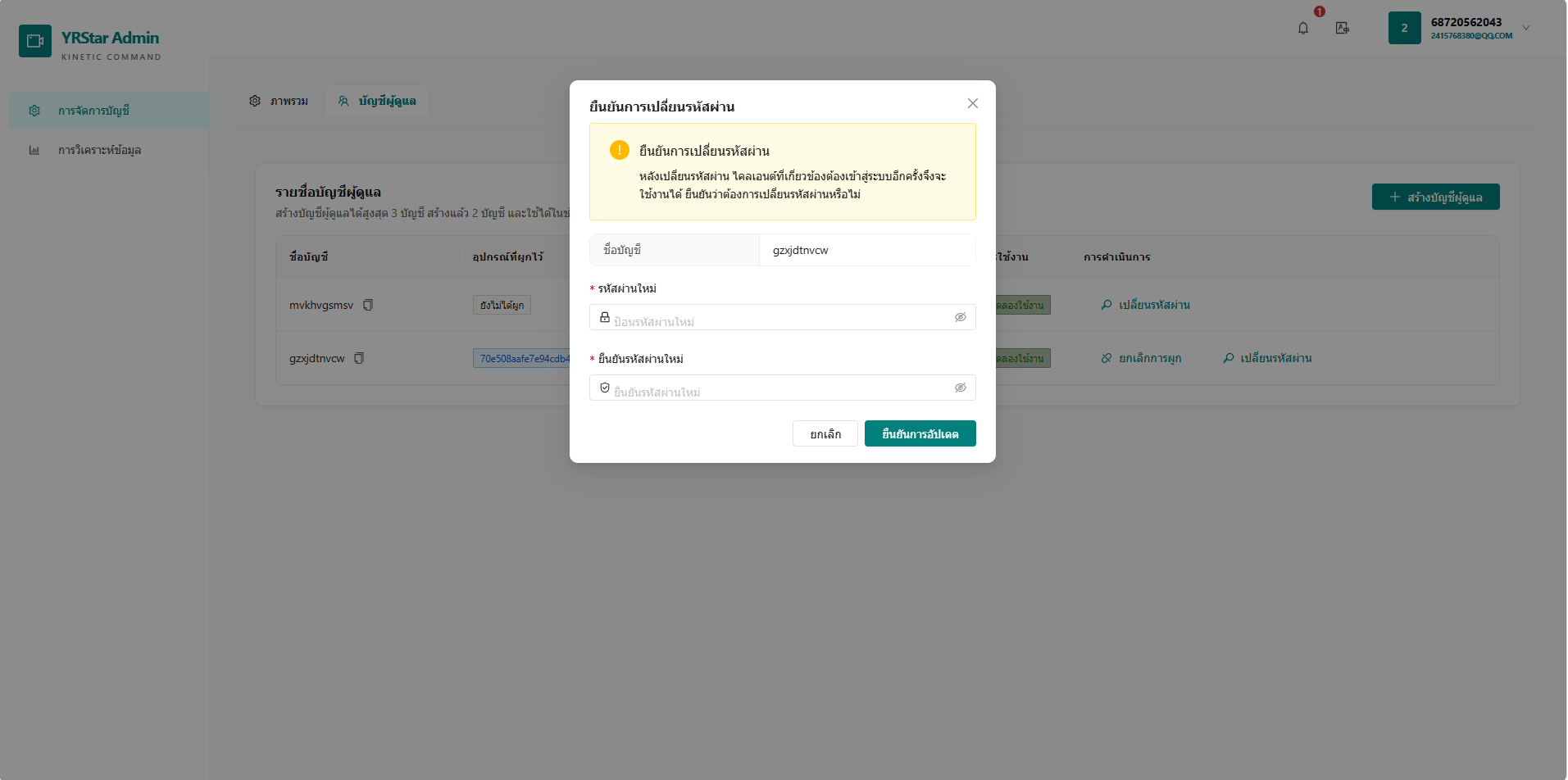
รหัสผ่านจะแสดงเพียงครั้งเดียว โปรดบันทึกเก็บไว้ทันที หากลืมรหัสผ่าน ให้คลิก「เปลี่ยนรหัสผ่าน」เพื่อตั้งใหม่
1.3 เข้าสู่ระบบบนโปรแกรม (ไคลเอนต์)
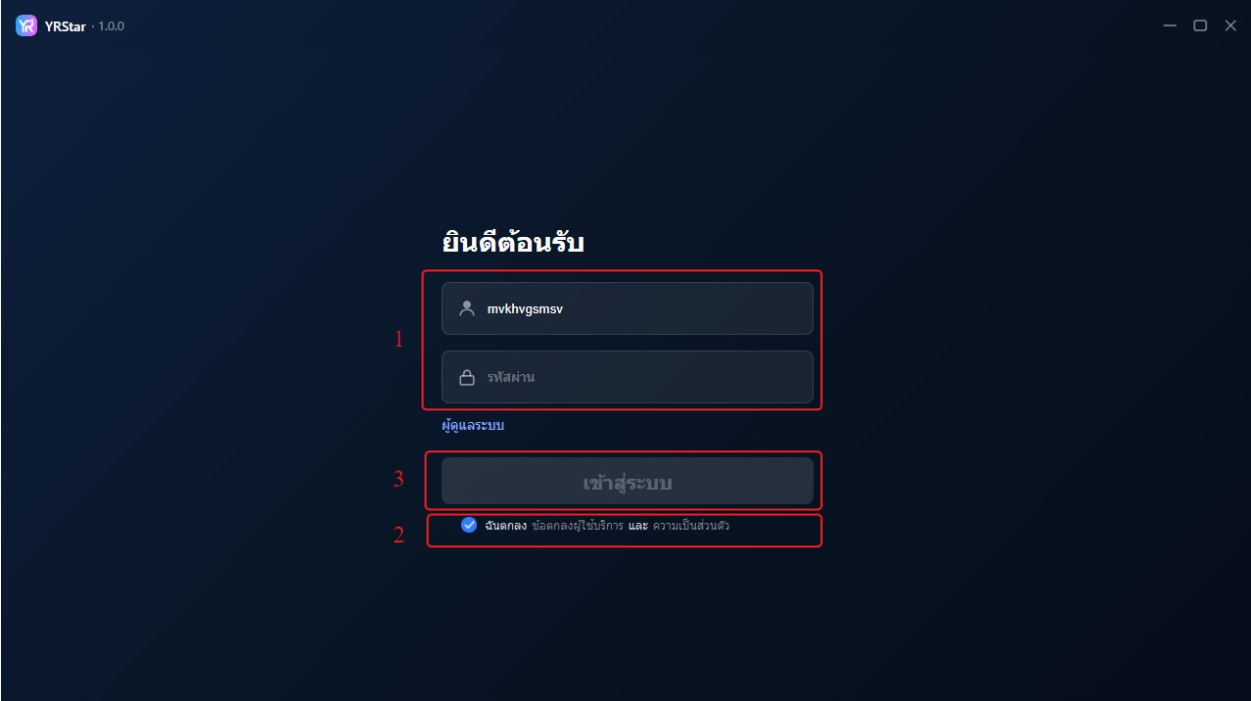
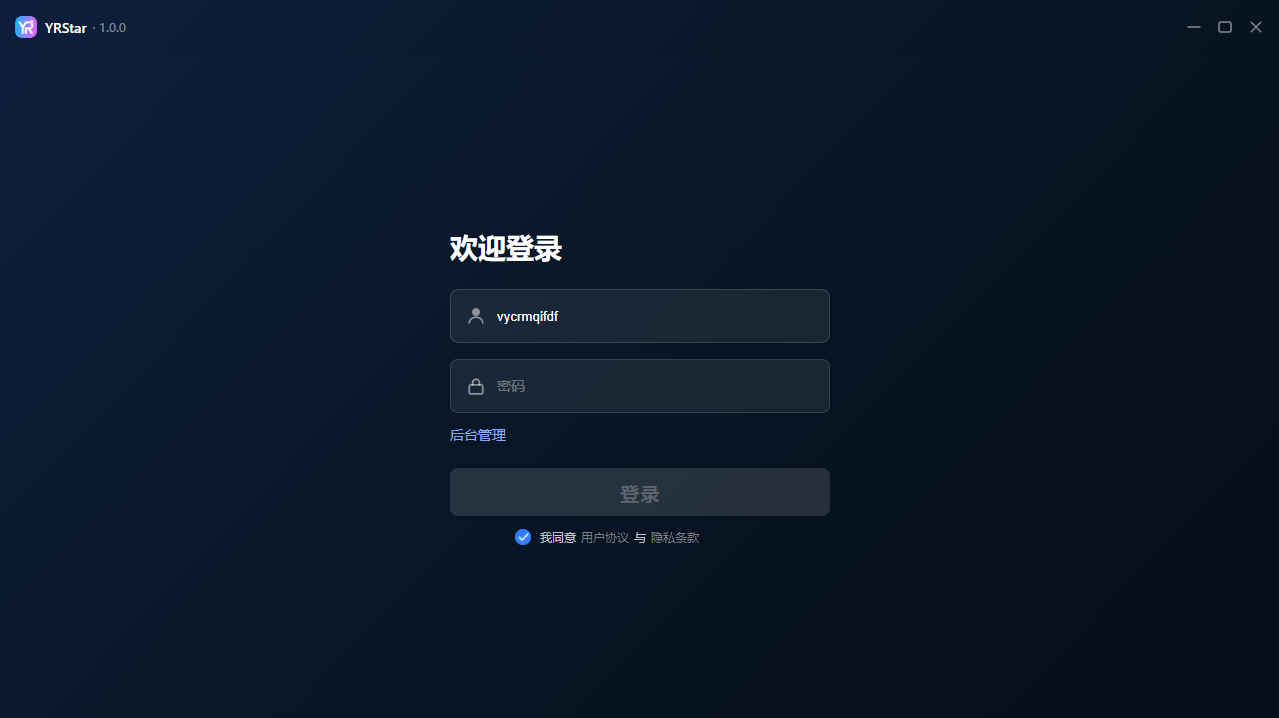
วางข้อมูลบัญชีที่คัดลอกมา ติ๊กยอมรับข้อตกลงการใช้งานและนโยบายความเป็นส่วนตัว แล้วคลิก「เข้าสู่ระบบ」
1.4 การผูกและปลดผูกอุปกรณ์
บัญชีจะผูกกับอุปกรณ์ที่เข้าสู่ระบบครั้งแรกโดยอัตโนมัติ หากต้องการเปลี่ยนเครื่อง ต้องเข้าหน้าหลังบ้านแล้วคลิก「ปลดผูก」ก่อน
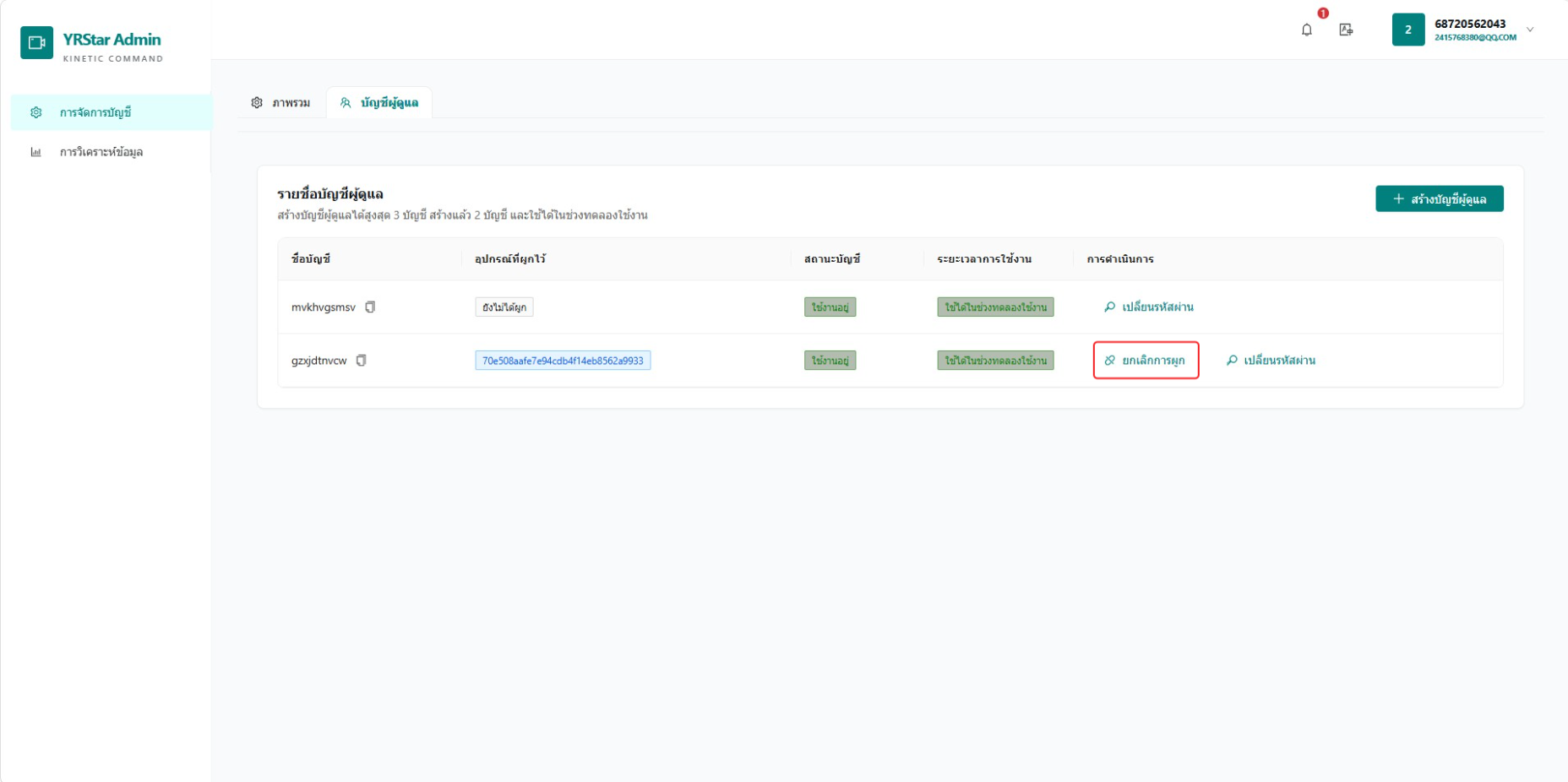
2. เพิ่มและจัดการทีมสตรีมเมอร์
2.1 สร้างทีมสตรีมเมอร์
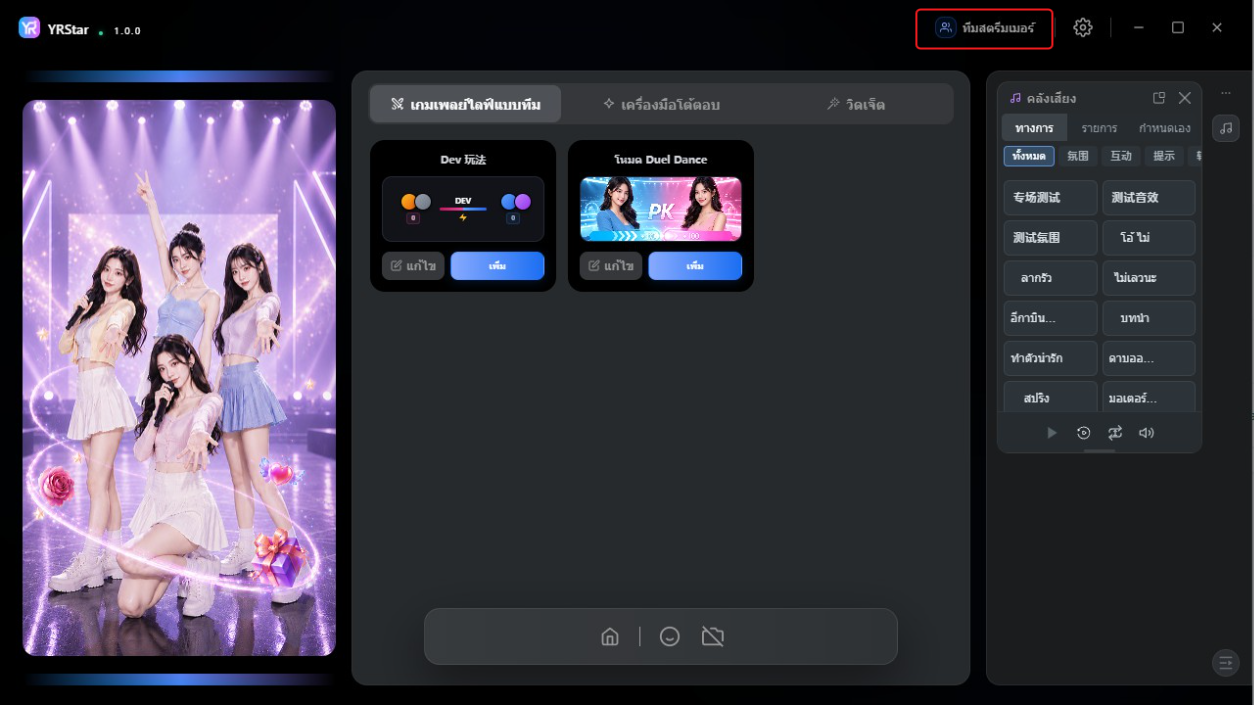
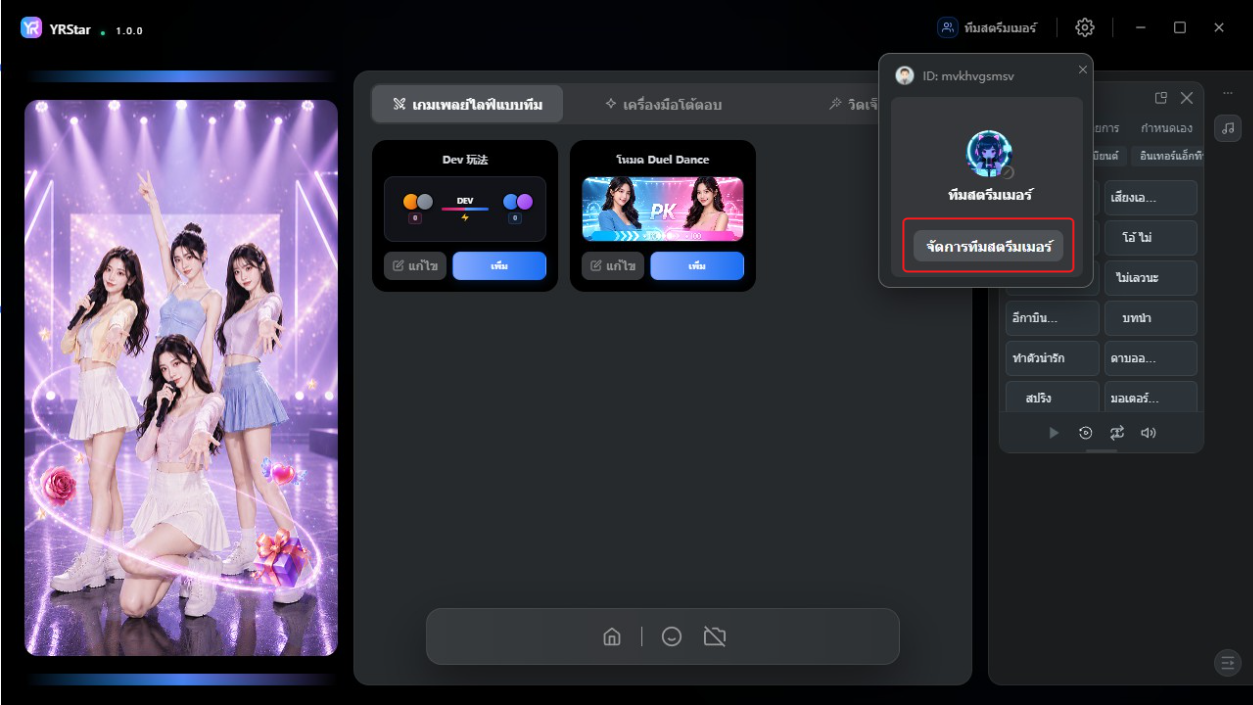
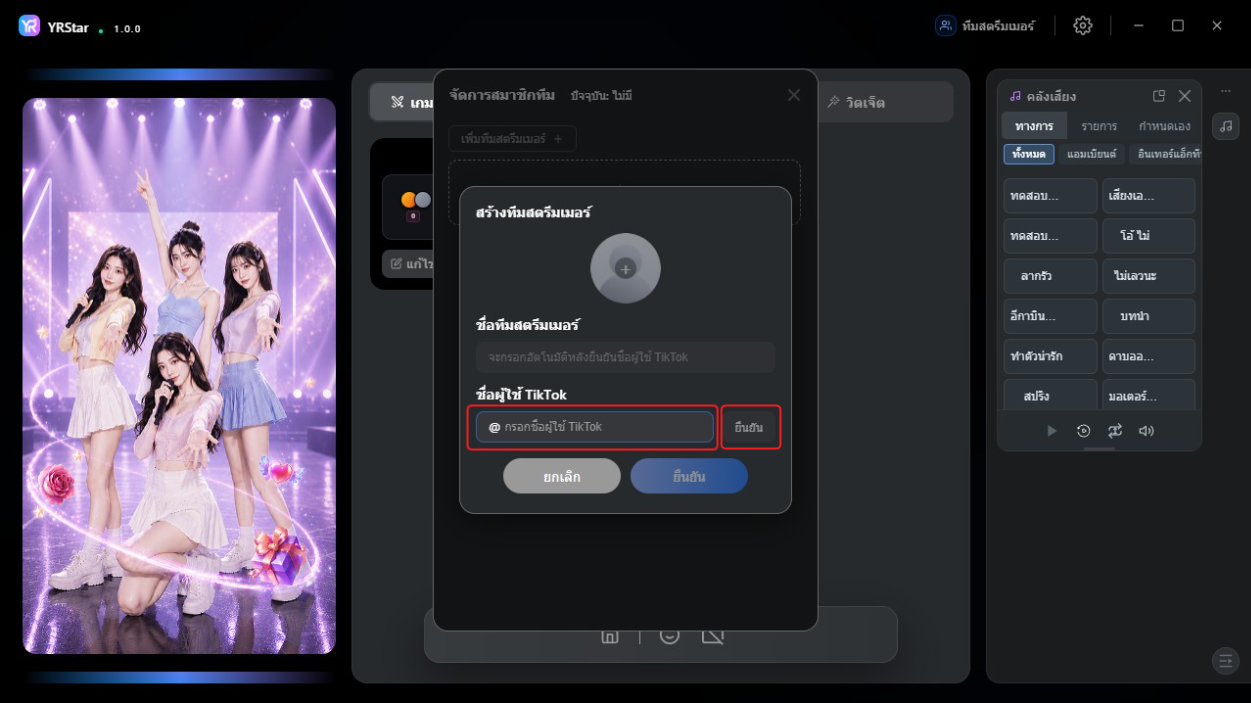
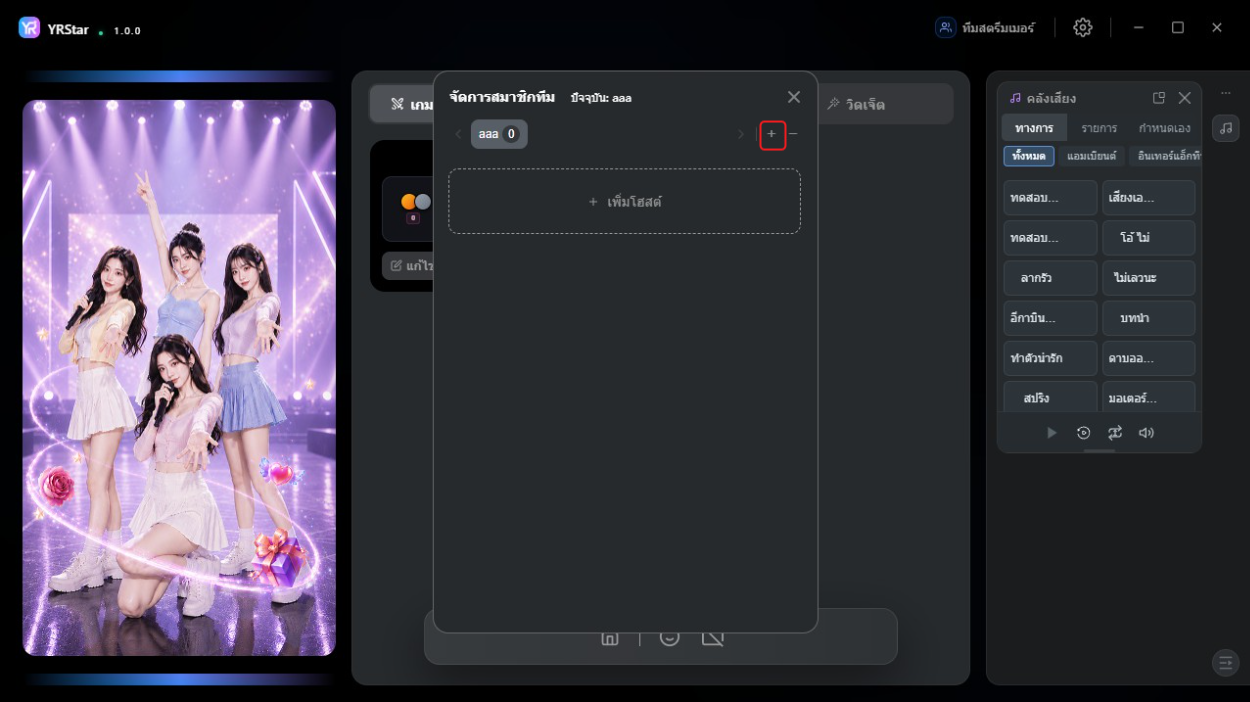
ขั้นตอนที่ 1: เข้าหน้าหลักของ YRstar แล้วคลิก「ทีมสตรีมเมอร์ - จัดการทีมสตรีมเมอร์」
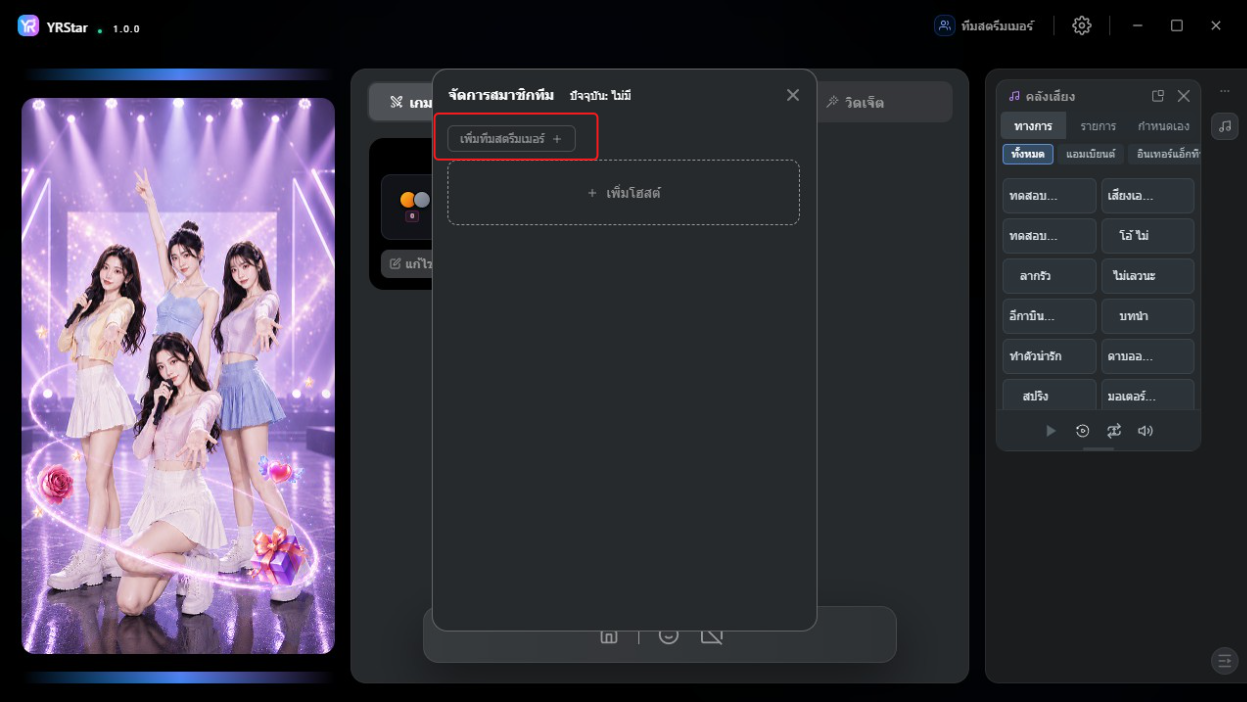
ขั้นตอนที่ 2: คลิก「เพิ่มทีมสตรีมเมอร์」
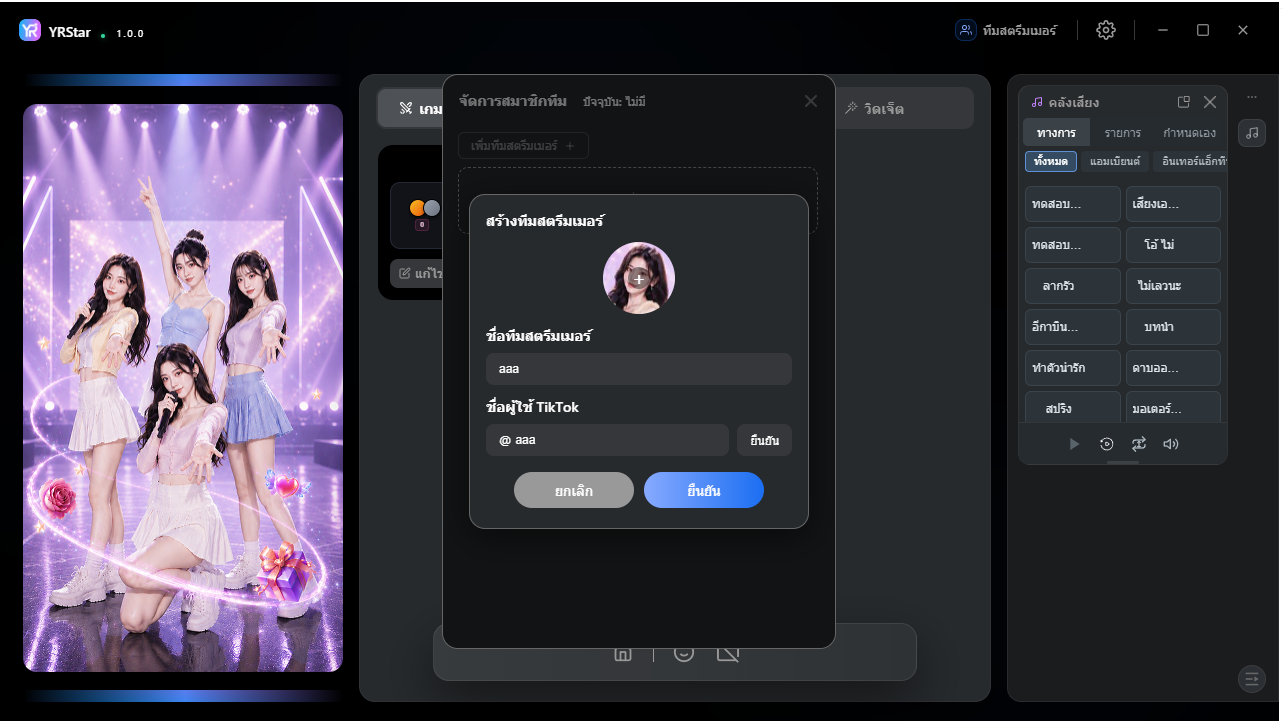
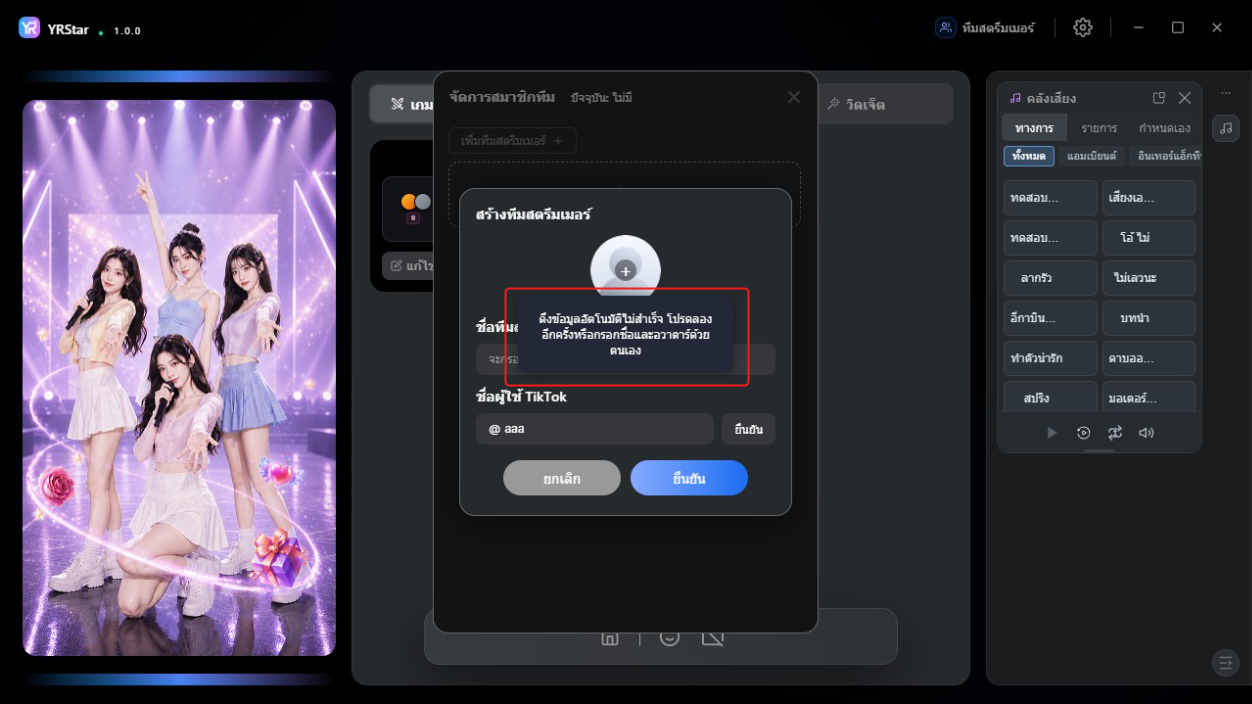
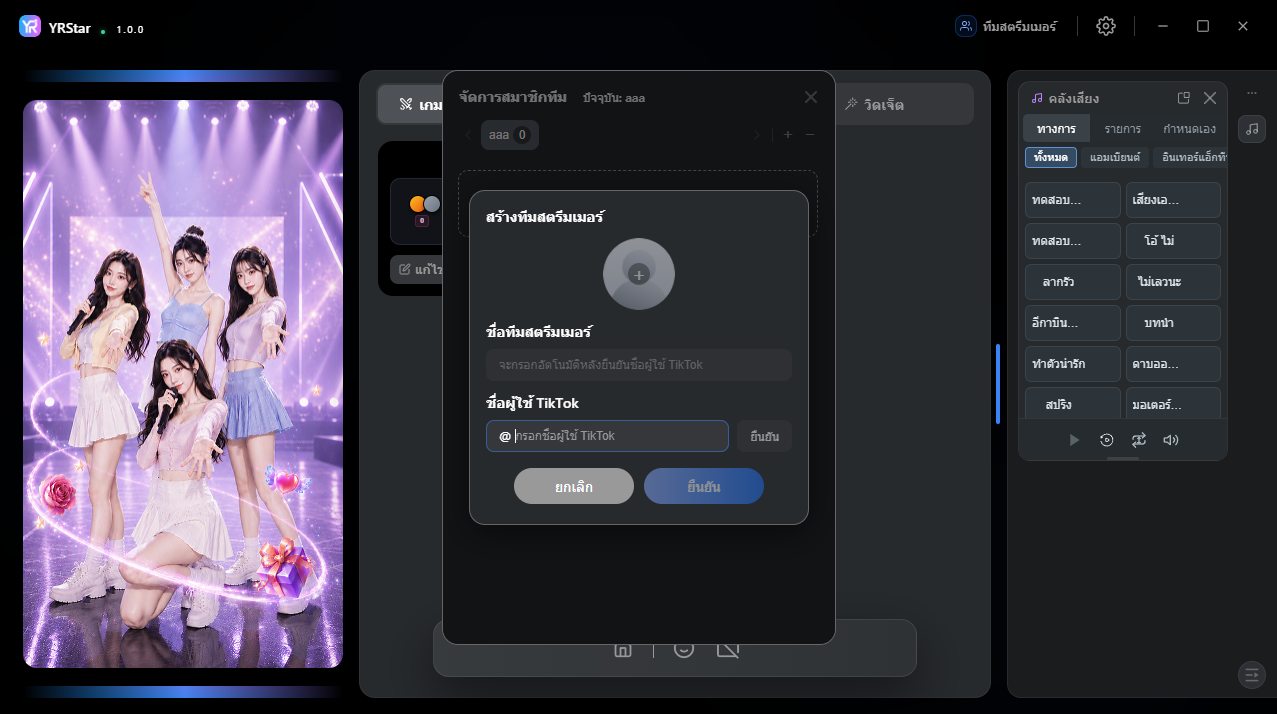
ขั้นตอนที่ 3: กรอกชื่อผู้ใช้ TikTok แล้วคลิก「ตกลง」ระบบจะดึงชื่อทีมและรูปโปรไฟล์มาให้อัตโนมัติ
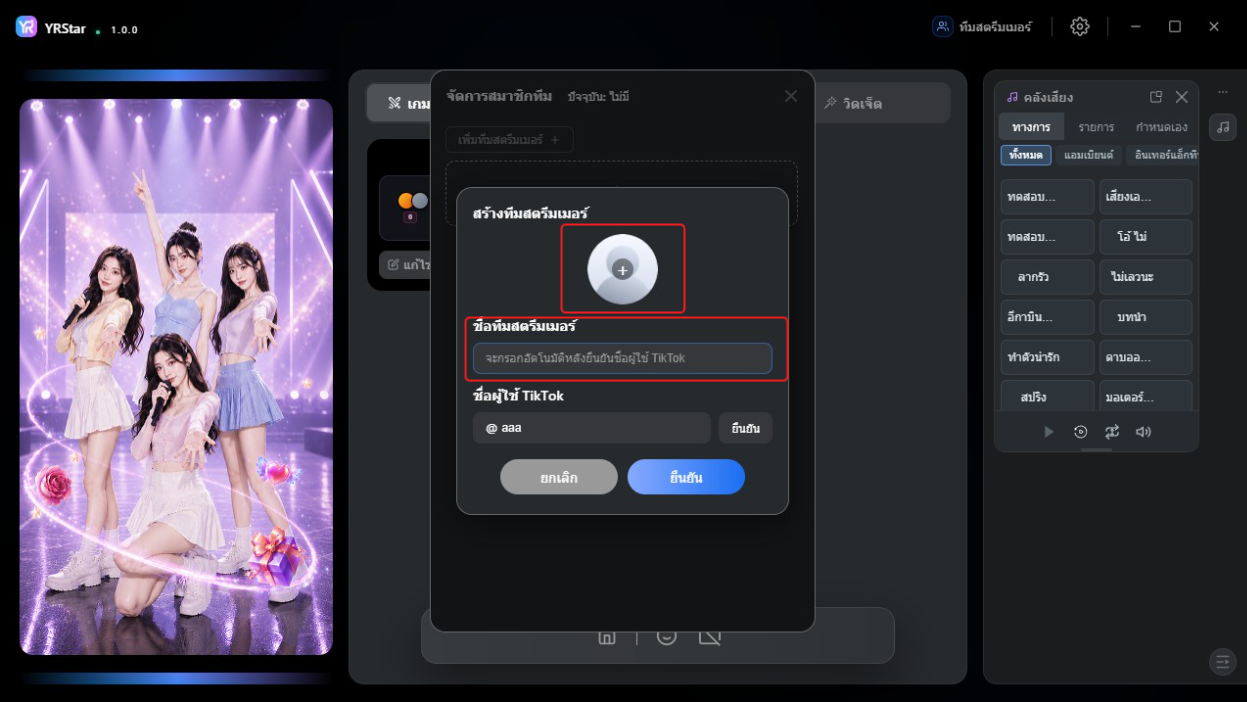
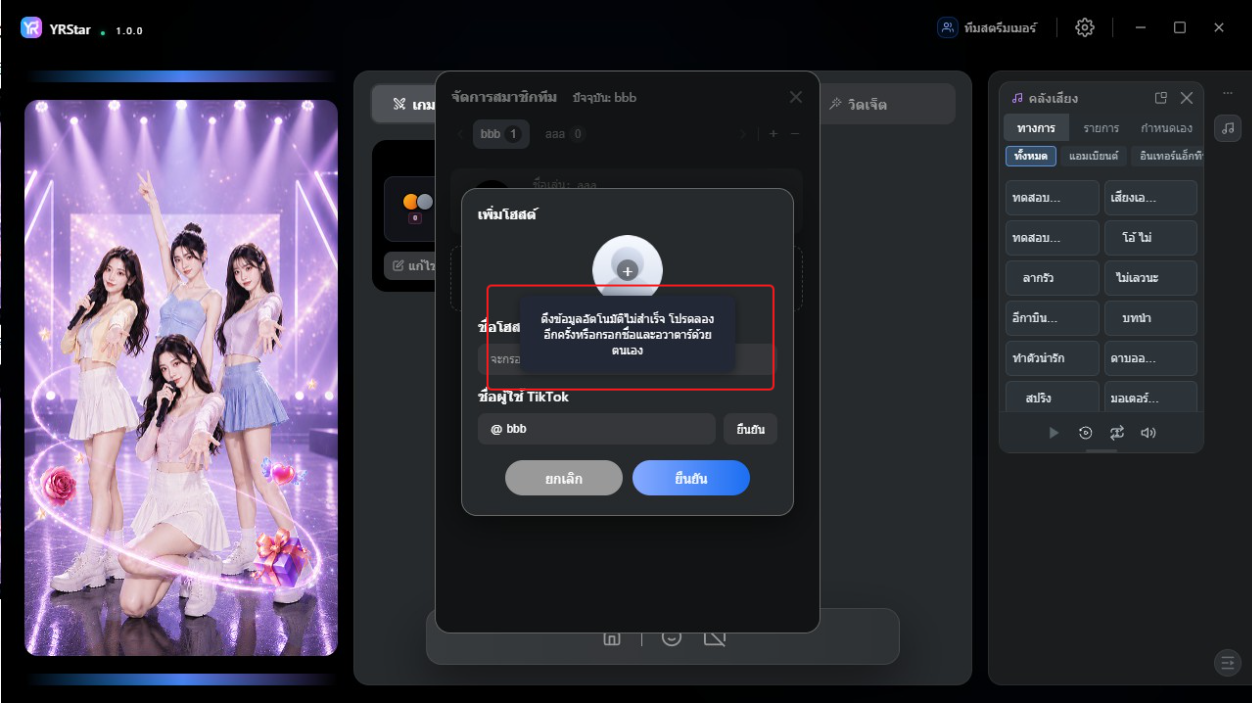
หากระบบแจ้งว่าดึงข้อมูลไม่สำเร็จ ให้กรอกชื่อทีมและอัปโหลดรูปโปรไฟล์เอง
2.2 เพิ่ม ลบ และสลับทีมสตรีมเมอร์
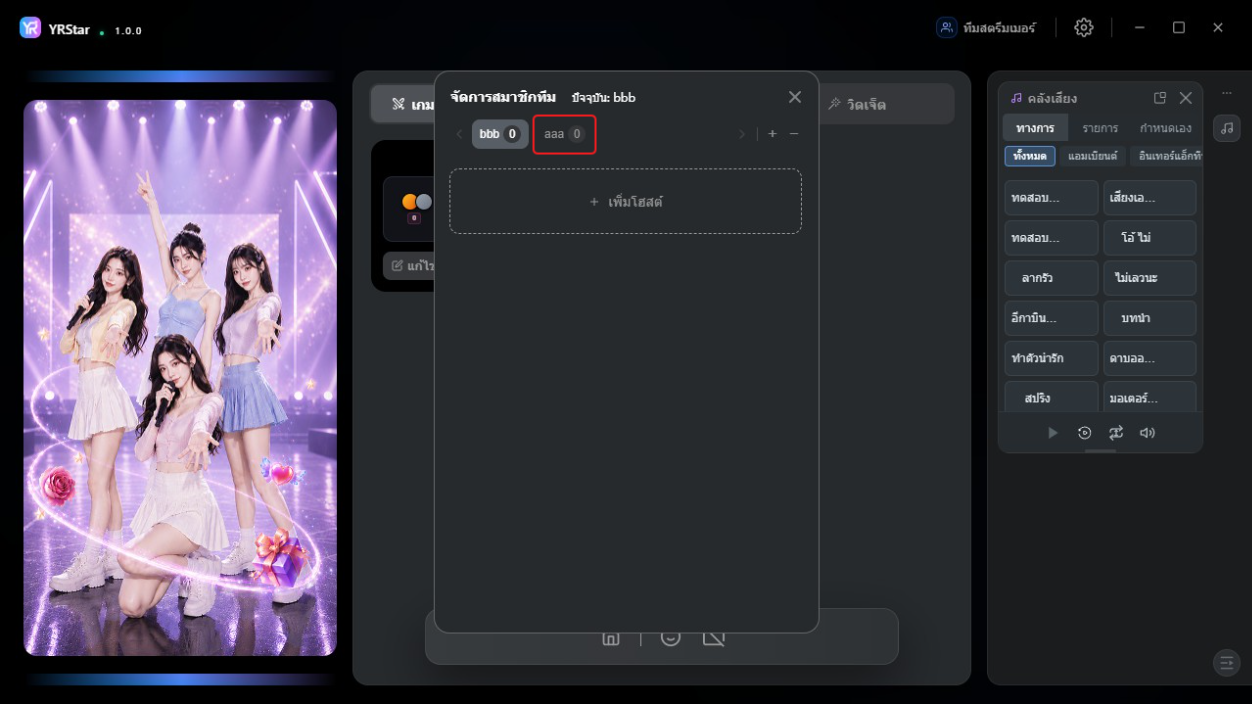
คลิก「+」เพื่อเพิ่มทีมสตรีมเมอร์เพิ่มเติม
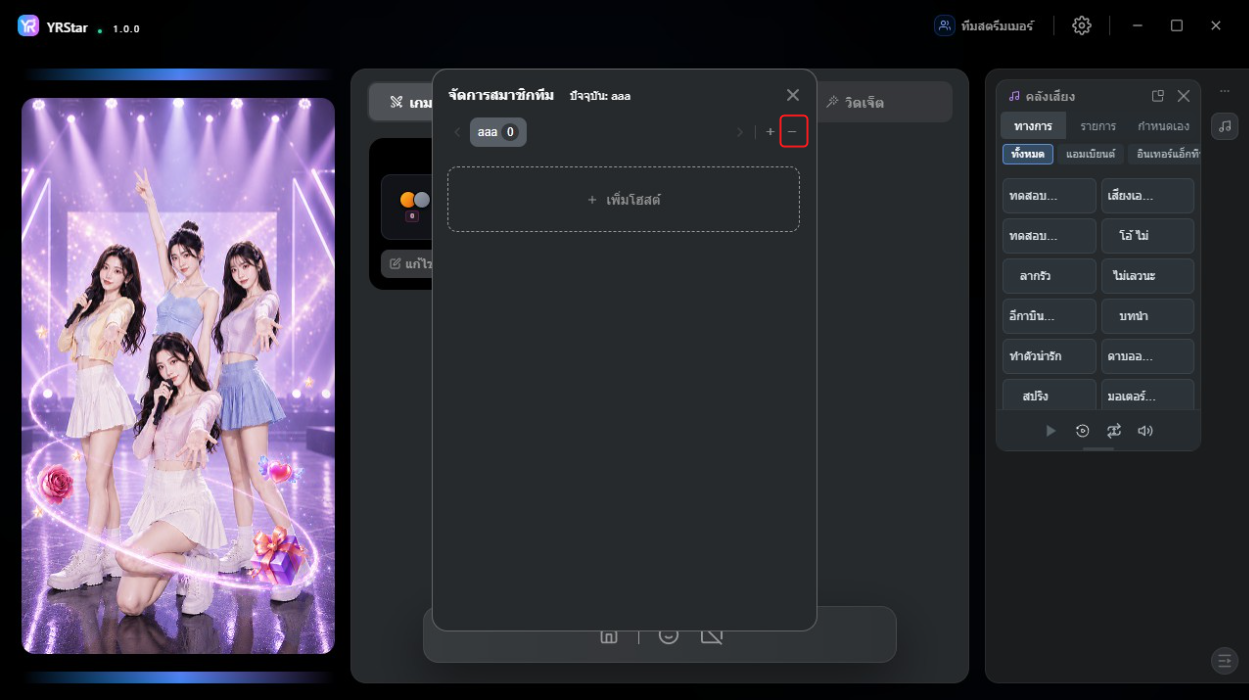
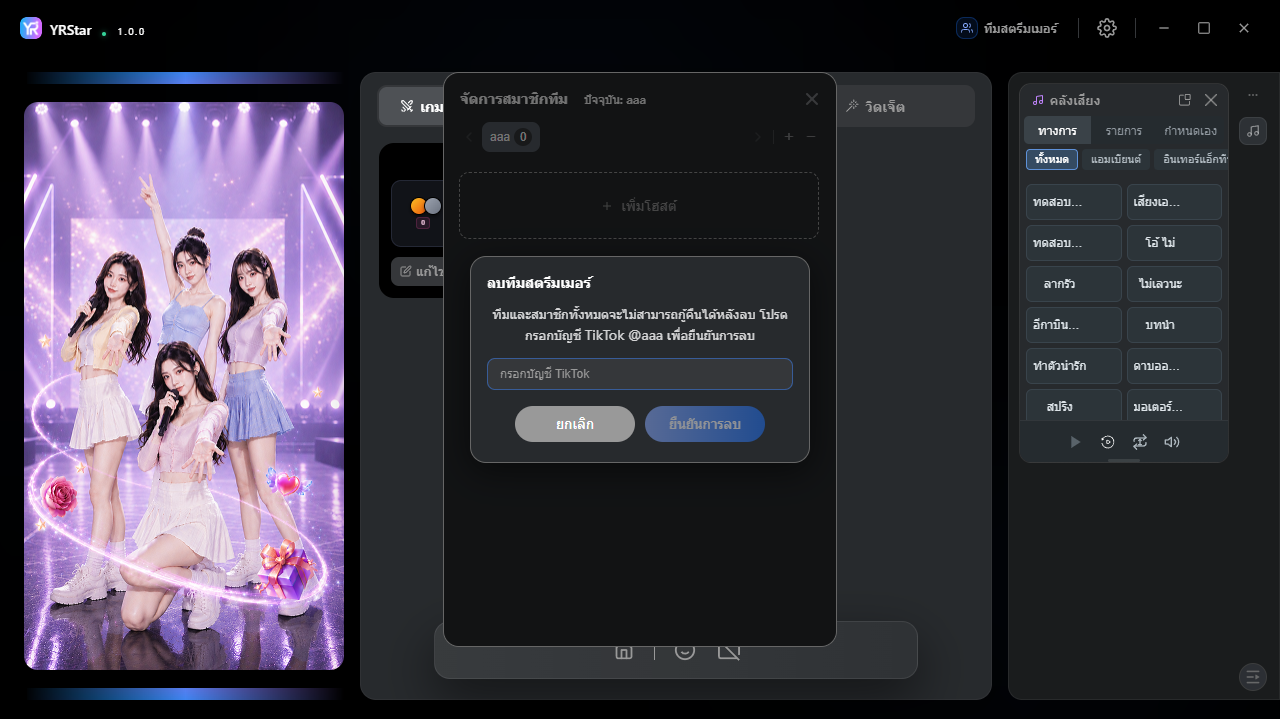
คลิก「-」เพื่อลบทีมสตรีมเมอร์
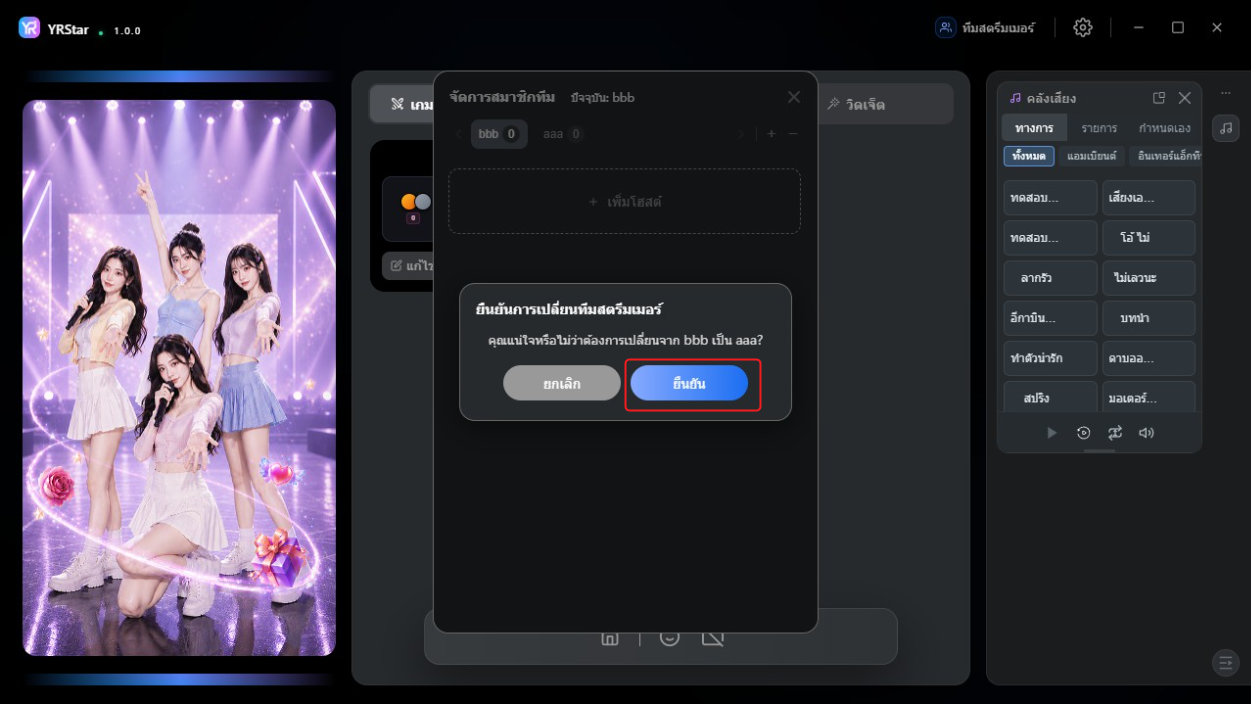
คลิกชื่อทีมสตรีมเมอร์ด้านบนเพื่อสลับไปยังทีมอื่น
2.3 เพิ่มสตรีมเมอร์
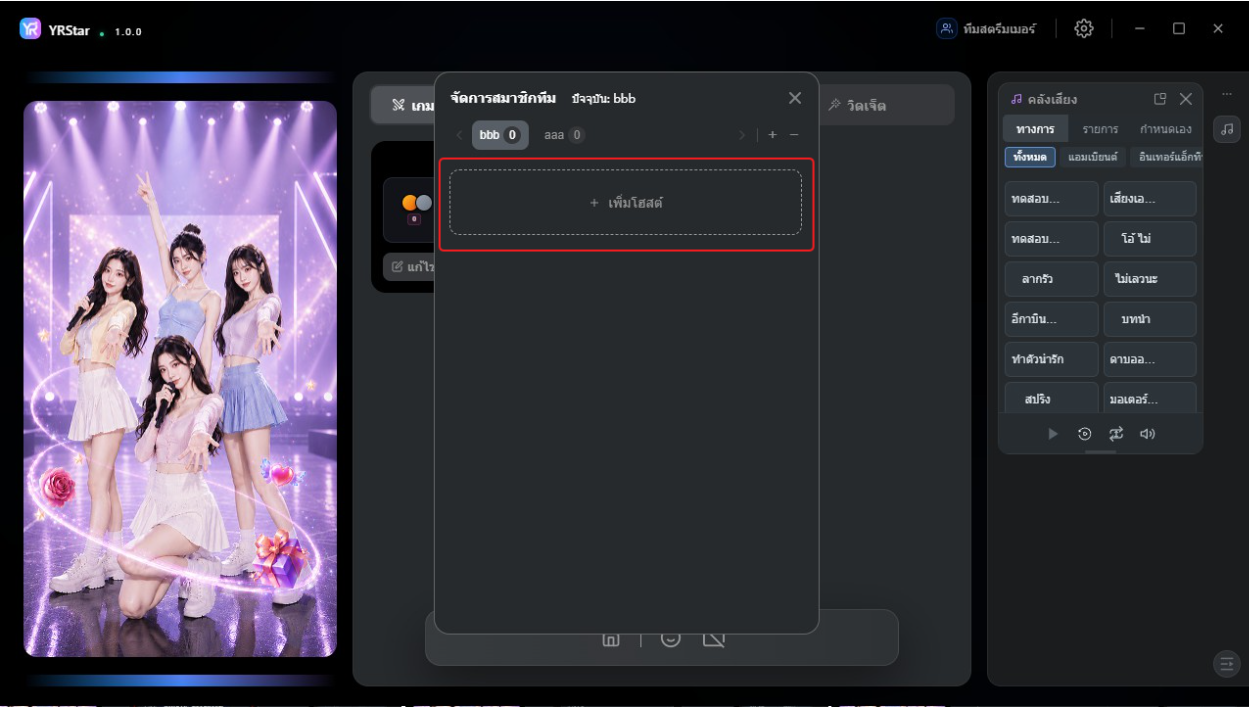
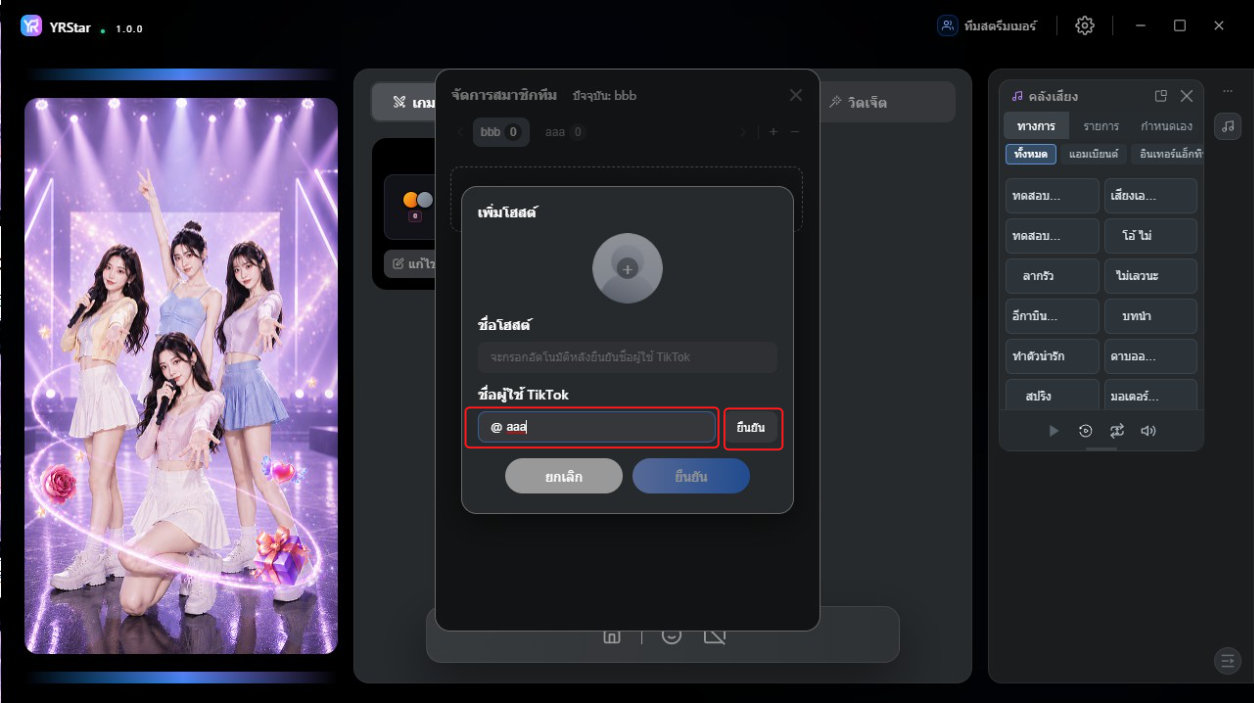
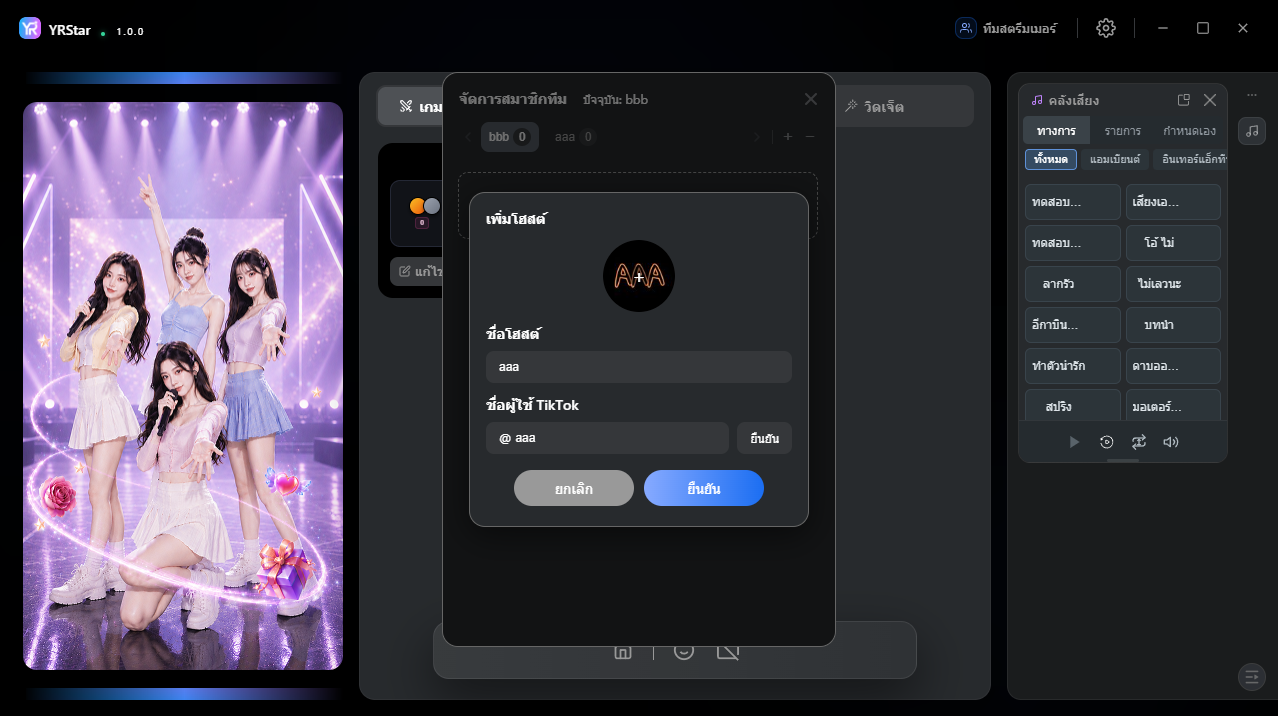
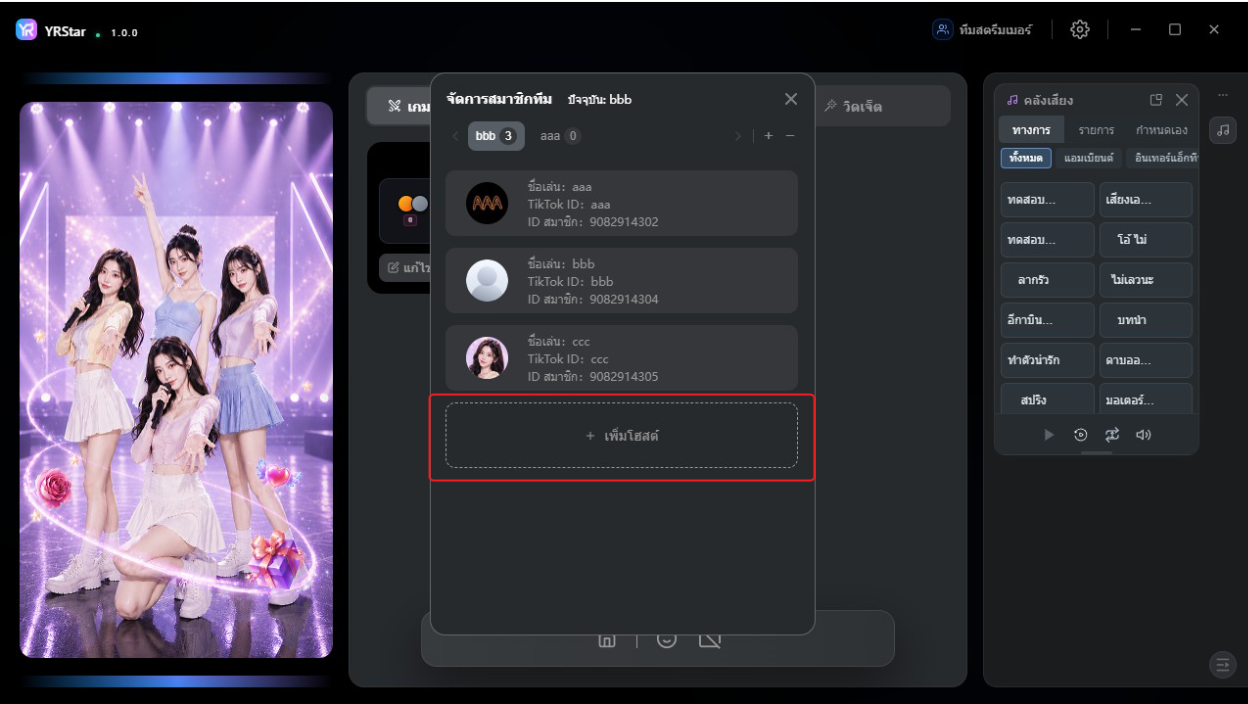
คลิก「เพิ่มสตรีมเมอร์」ในทีมที่ต้องการ กรอกชื่อผู้ใช้ TikTok แล้วคลิก「ตกลง」ระบบจะดึงชื่อและรูปโปรไฟล์ของสตรีมเมอร์มาให้อัตโนมัติ
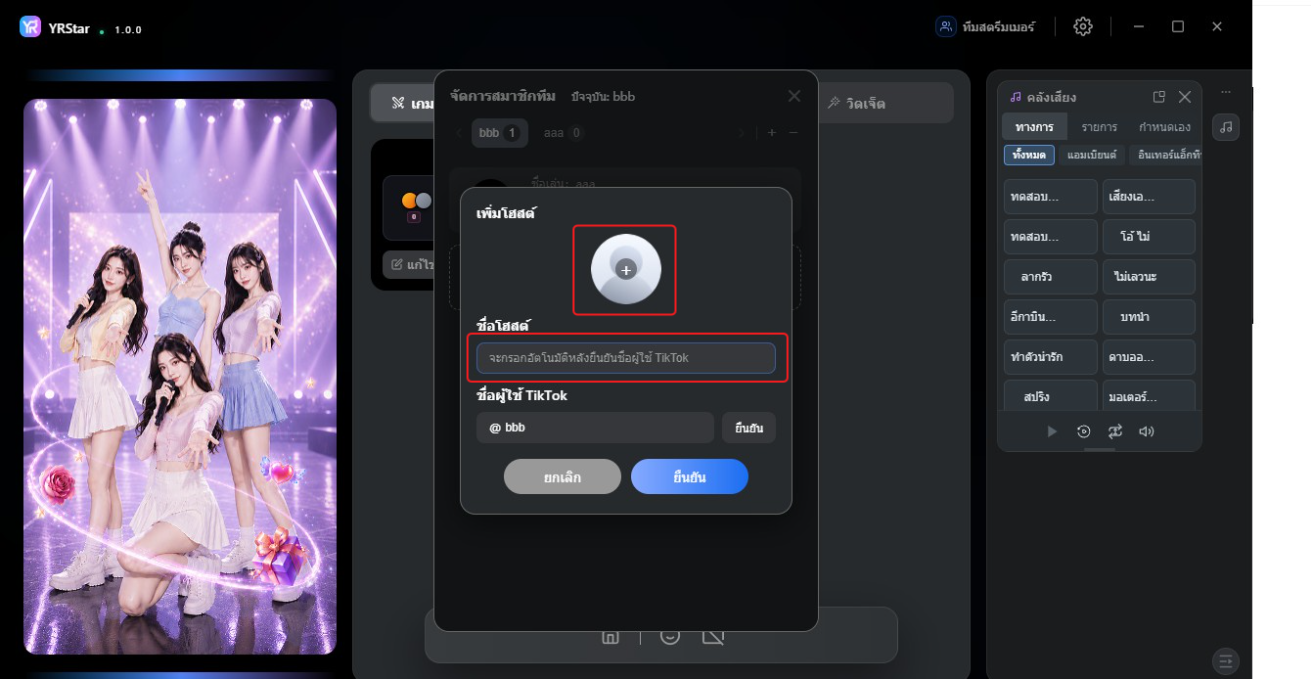
หากดึงข้อมูลไม่สำเร็จ ให้กรอกชื่อและอัปโหลดรูปโปรไฟล์เอง โดยแต่ละทีมเพิ่มสตรีมเมอร์ได้สูงสุด 30 คน
3. เมนูตั้งค่า
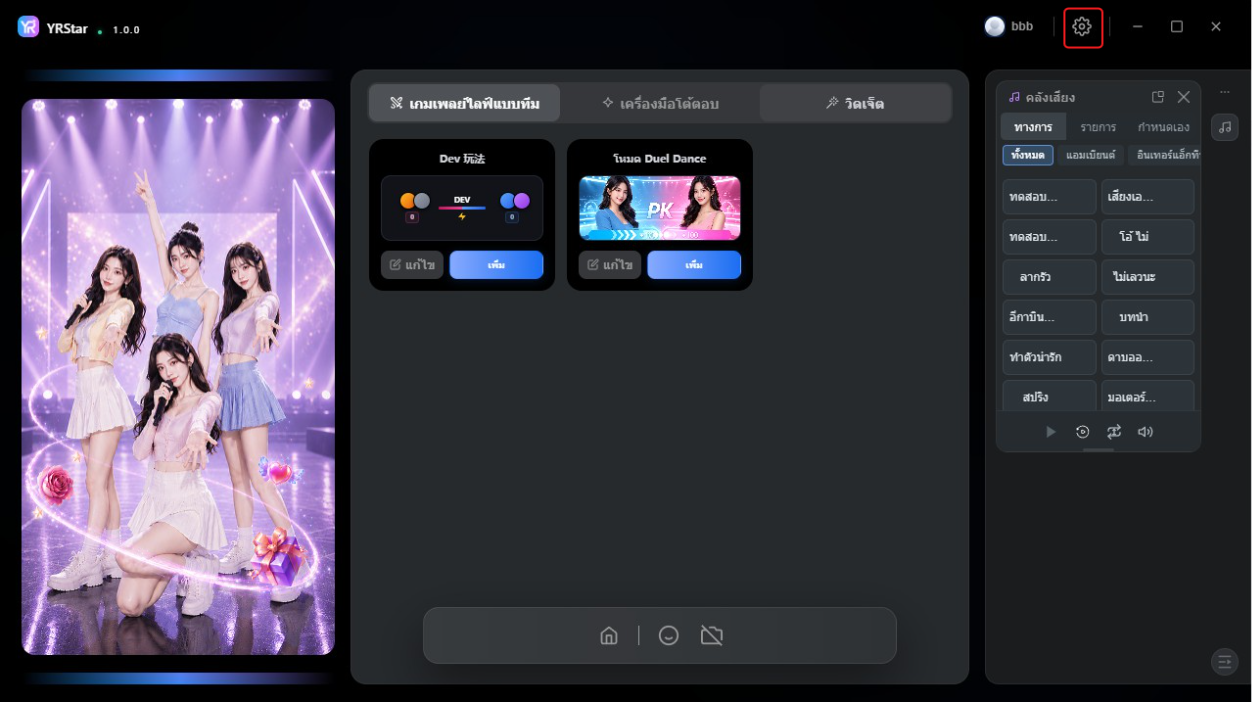
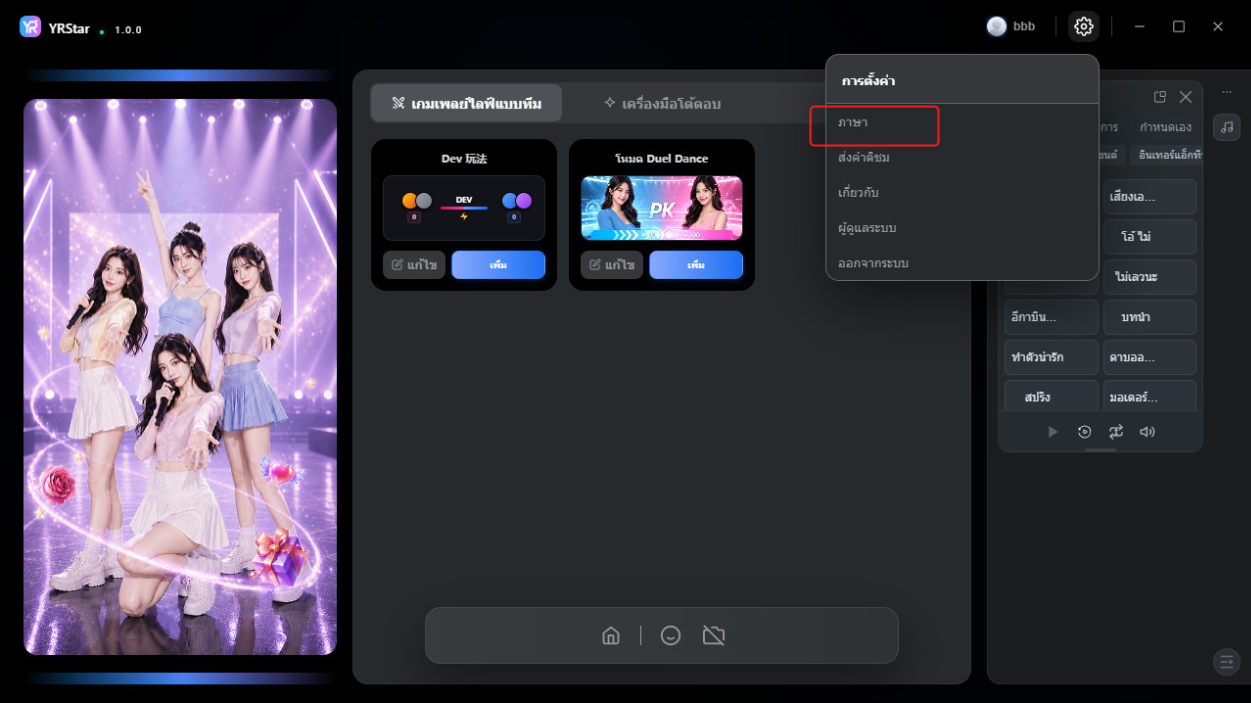
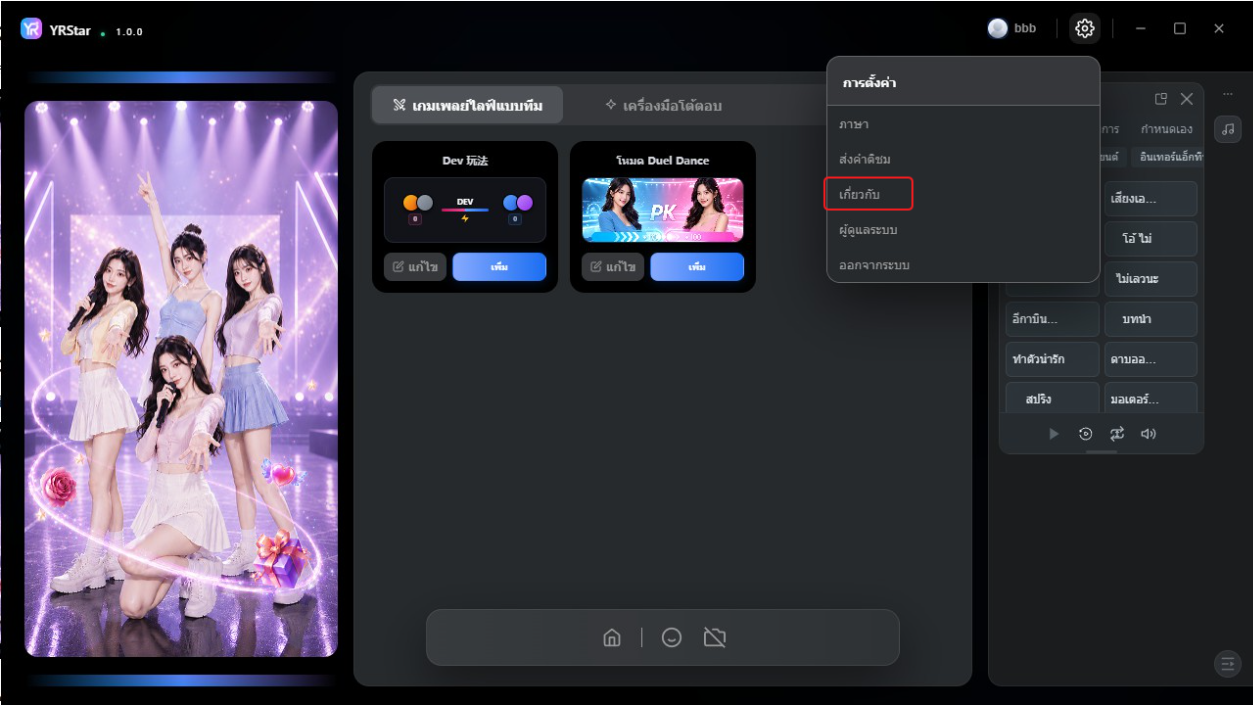
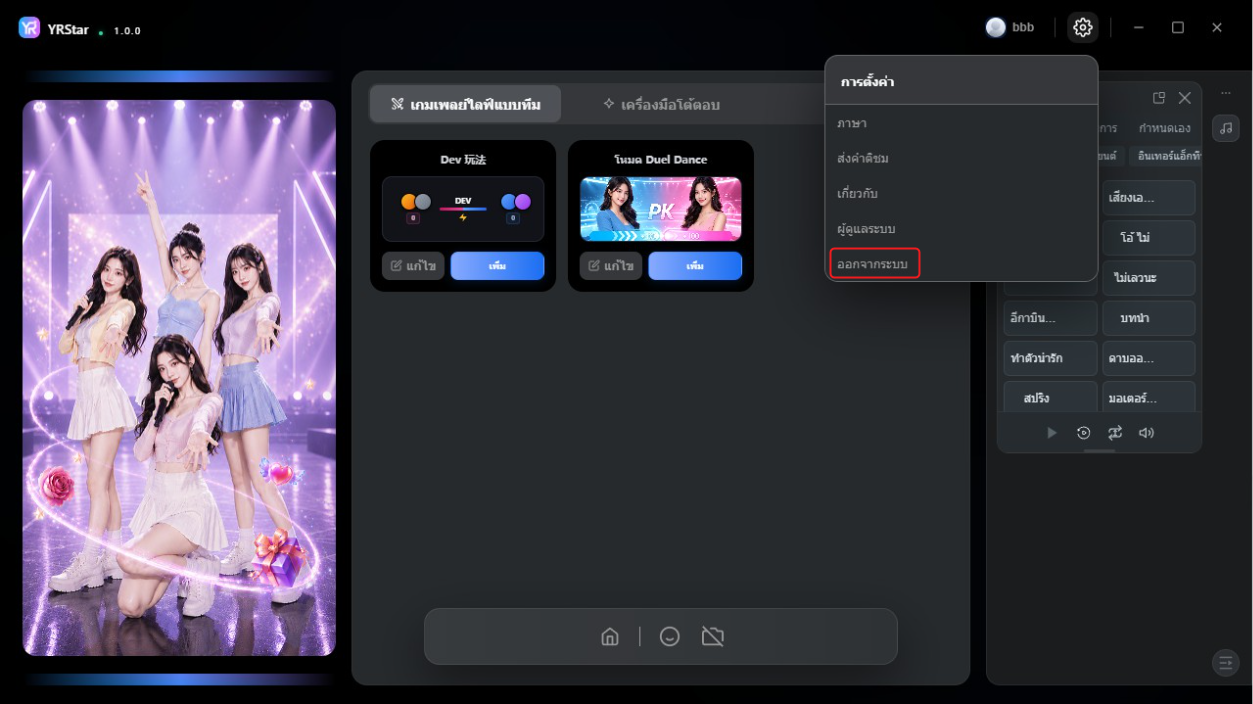
คลิกไอคอนตั้งค่าที่มุมขวาบนของหน้าจอ เพื่อเปลี่ยนภาษา แจ้งปัญหา ดูข้อมูลซอฟต์แวร์ เข้าหน้าจัดการหลังบ้าน และออกจากระบบ
3.1 เปลี่ยนภาษา
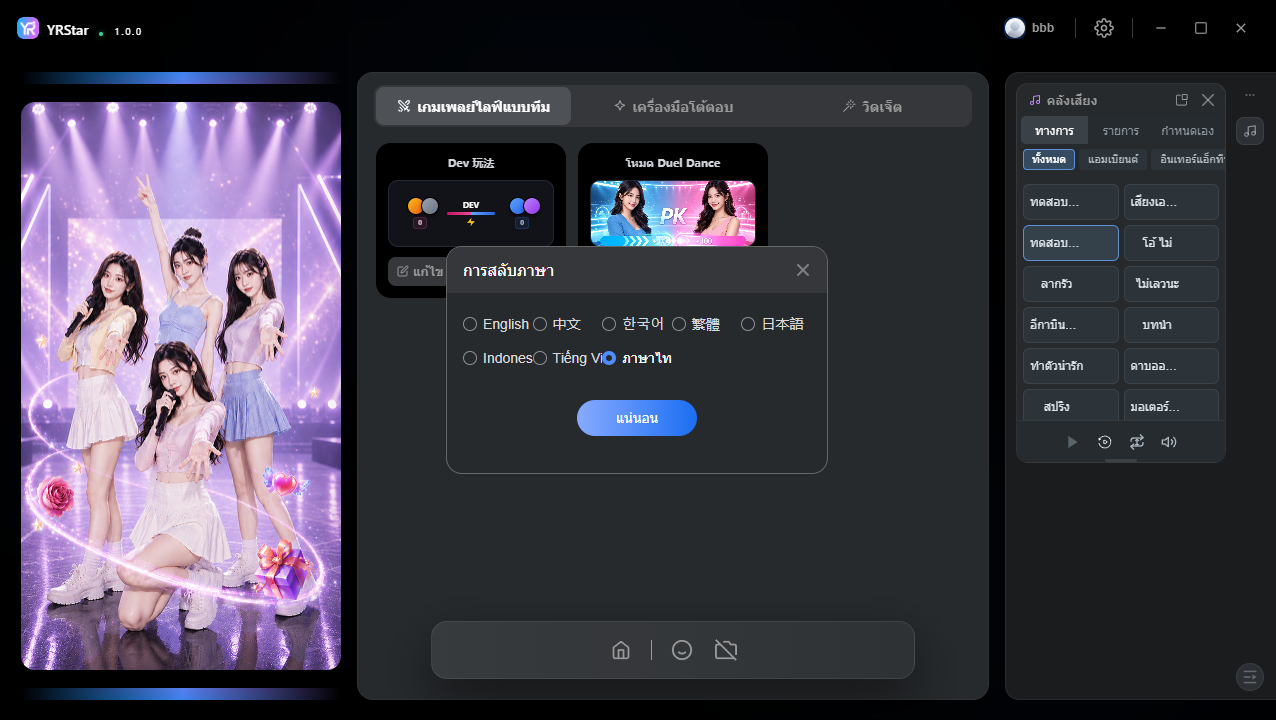
เปิดหน้าต่าง「เปลี่ยนภาษา」เลือกภาษาที่ต้องการ แล้วคลิก「ตกลง」ระบบจะเปลี่ยนภาษาทันที ปัจจุบันรองรับ English, 中文, 한국어, 繁體, 日本語, Indonesia, Tiếng Việt, Bahasa
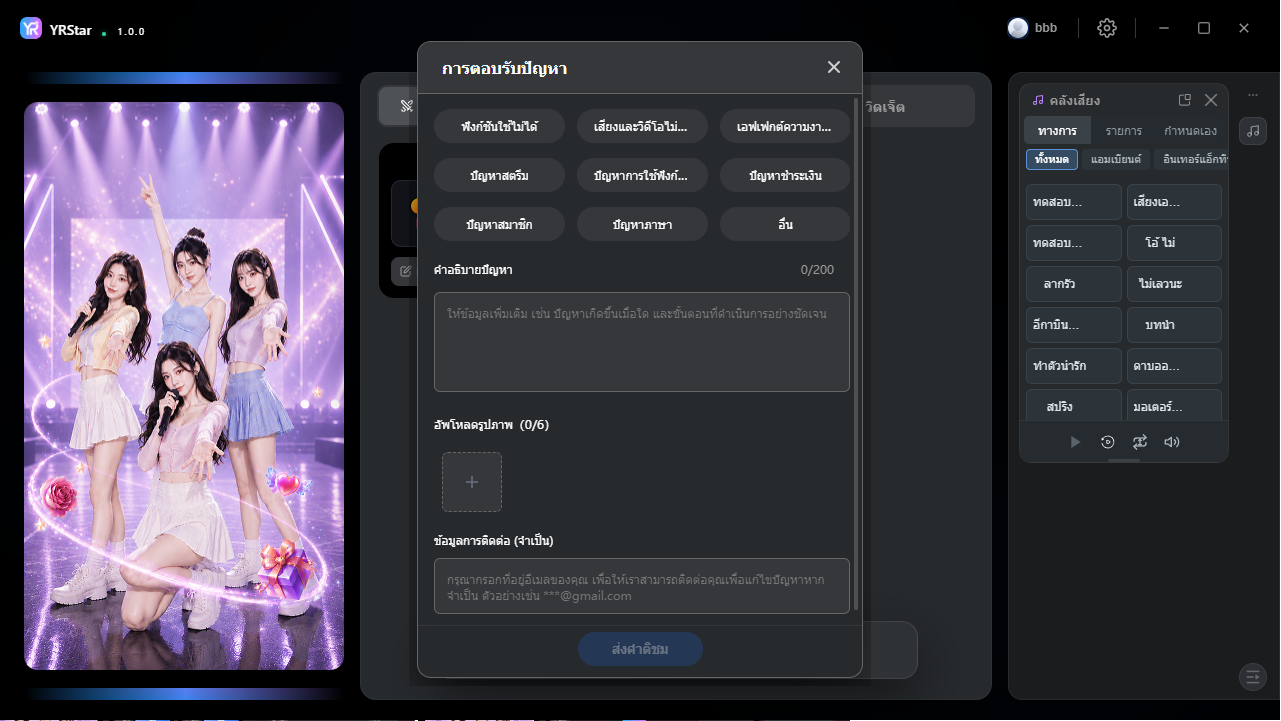
3.2 แจ้งปัญหา
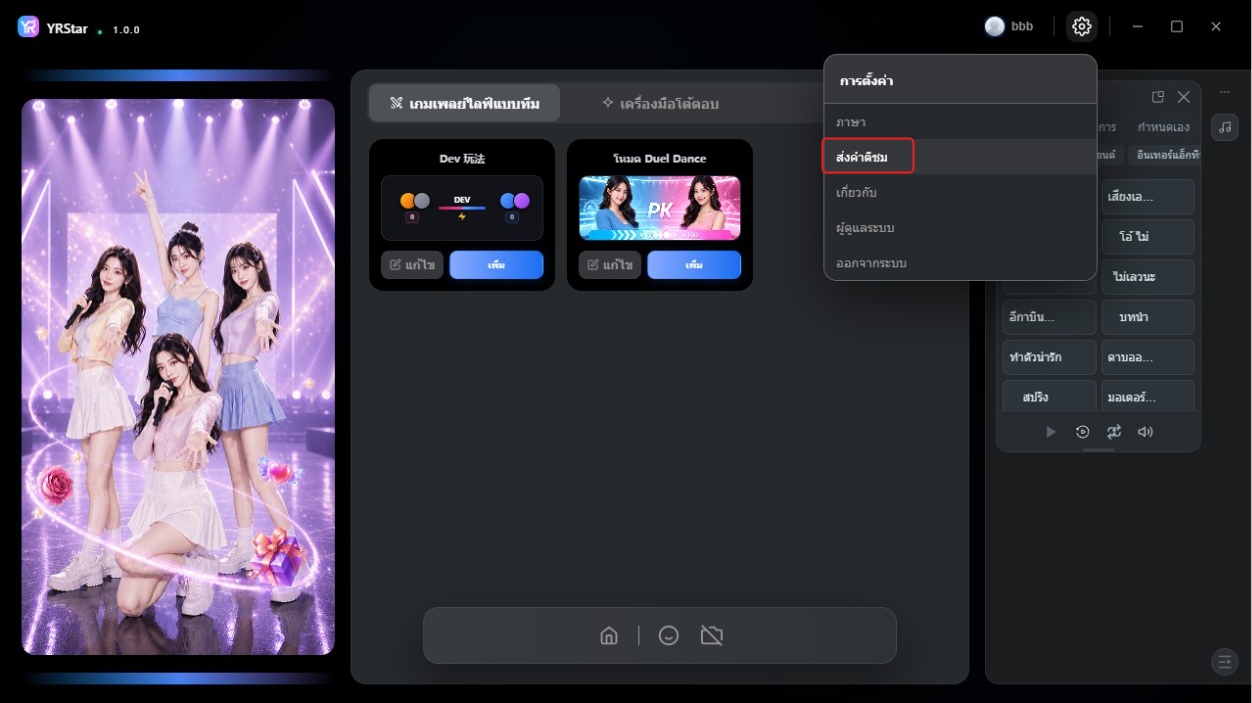
เลือกประเภทปัญหา (ไลฟ์กระตุก ภาพกับเสียงไม่ตรงกัน ฟิลเตอร์แต่งหน้าผิดปกติ ฯลฯ) กรอกรายละเอียดปัญหา แนบภาพหน้าจอ และทิ้งช่องทางติดต่อ แล้วกดส่ง
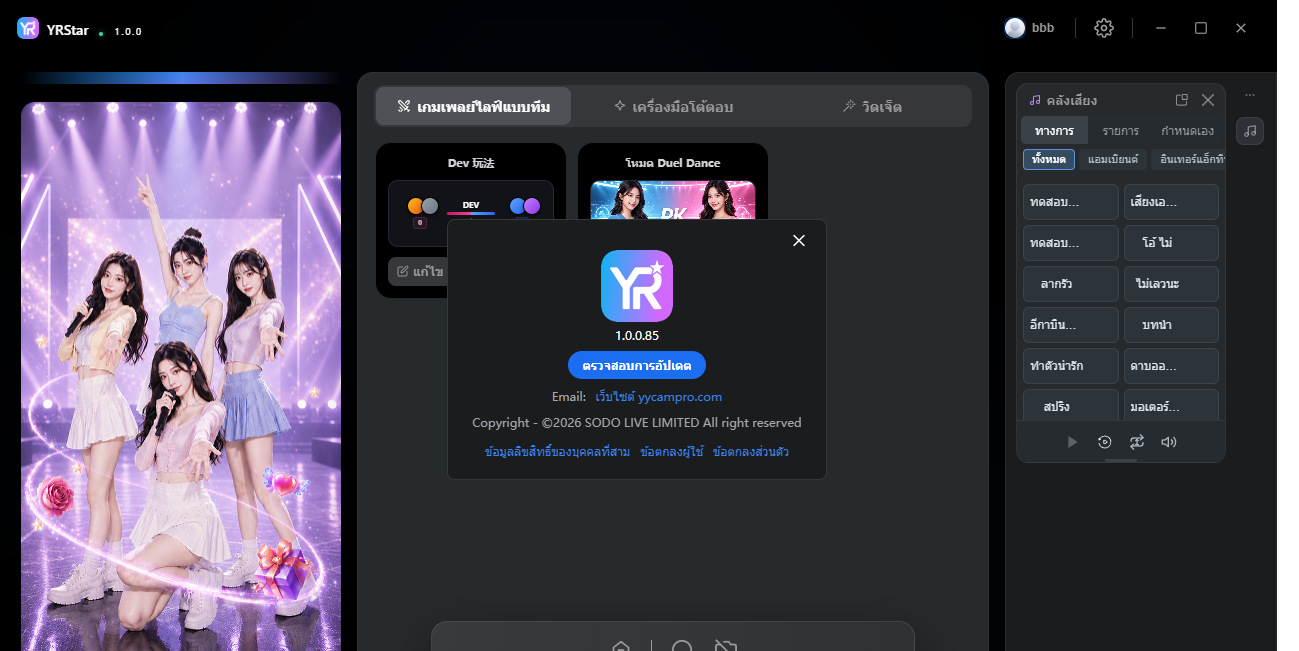
3.3 เกี่ยวกับ
ดูเวอร์ชันของโปรแกรมที่ใช้อยู่ และคลิก「ตรวจสอบอัปเดต」เพื่ออัปเดตเป็นเวอร์ชันใหม่
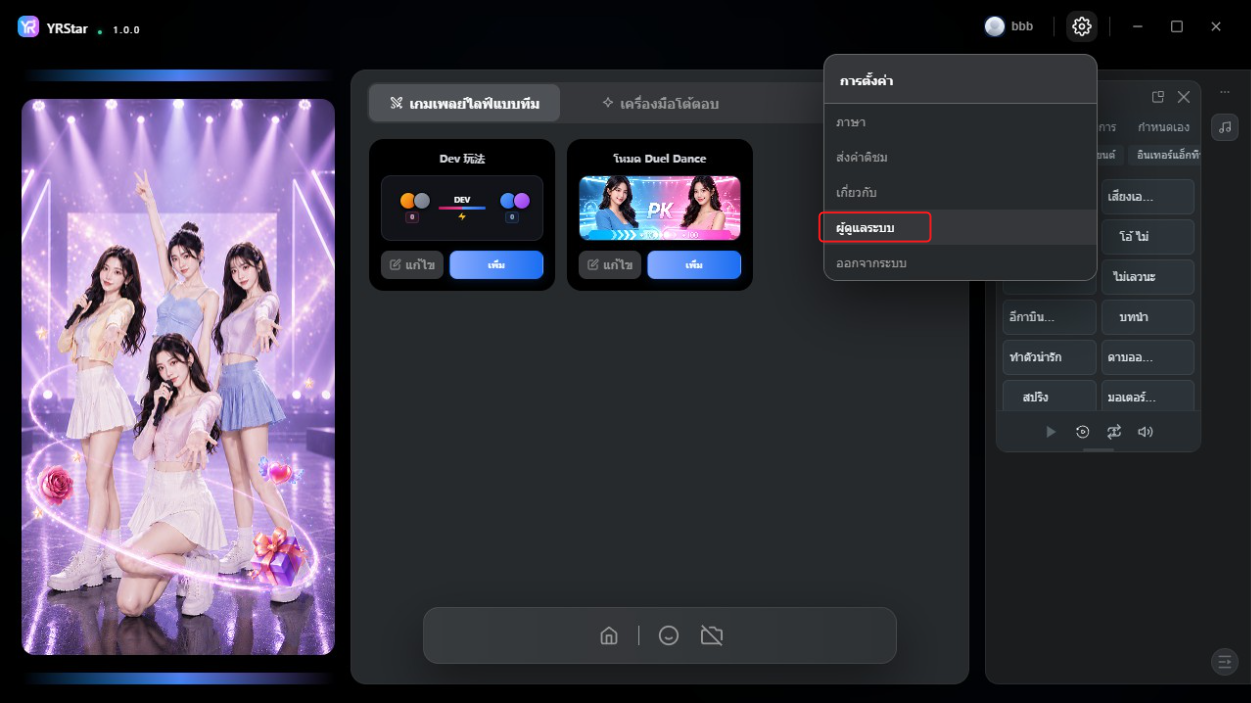
3.4 จัดการหลังบ้าน
ลิงก์ไปยังหน้าเข้าสู่ระบบหลังบ้านของ YRstar
3.5 ออกจากระบบ
ออกจากบัญชีผู้ปฏิบัติงานปัจจุบันและกลับไปหน้าเข้าสู่ระบบ หากต้องการใช้งานอีกครั้ง ต้องกรอกข้อมูลบัญชีใหม่ และติ๊กยอมรับข้อตกลงการใช้งานกับนโยบายความเป็นส่วนตัวก่อนเข้าสู่ระบบ
4. แถบเครื่องมือด้านล่าง
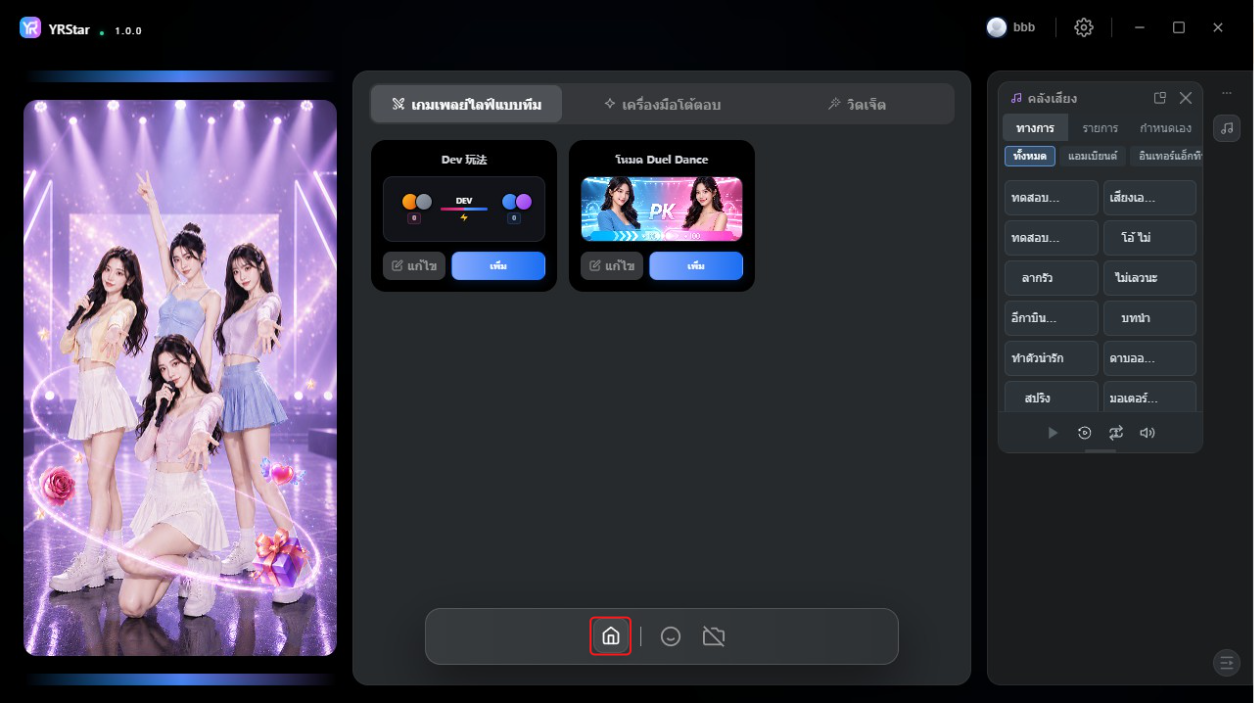
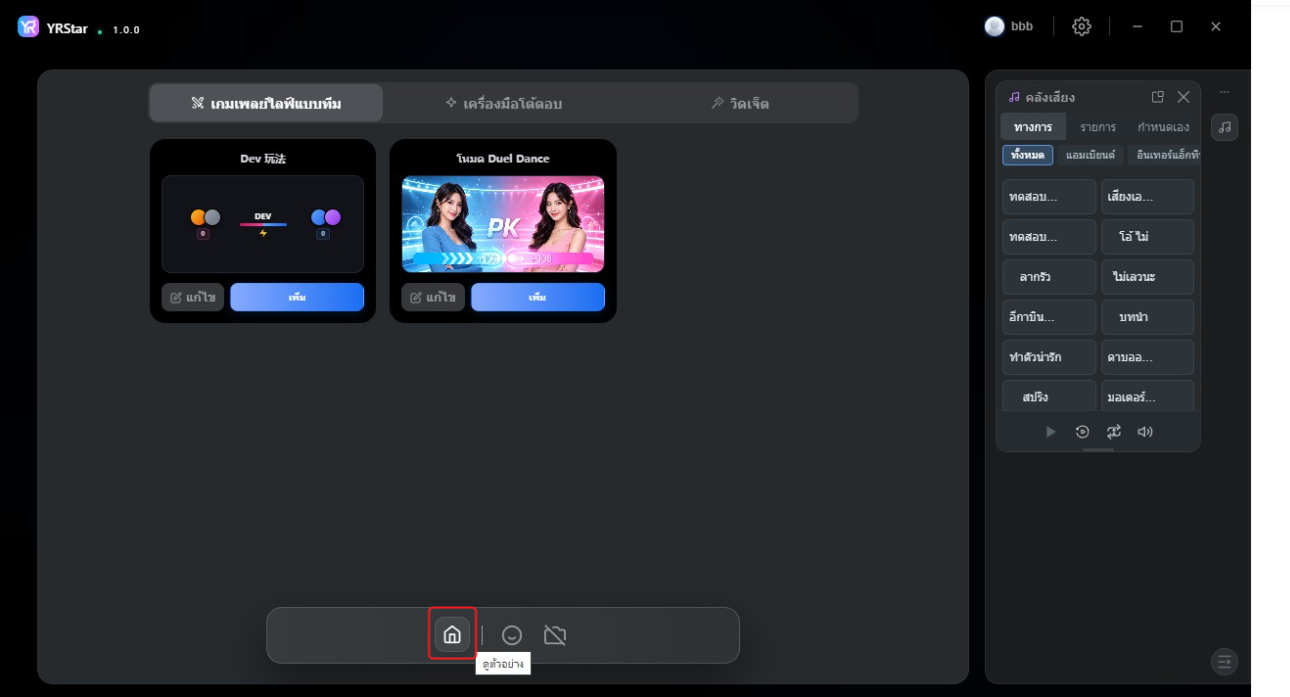
4.1 ไอคอนที่ 1 – เปิด / ปิดหน้าพรีวิว
คลิกเพื่อเปิดหรือปิดหน้าพรีวิวด้านซ้าย
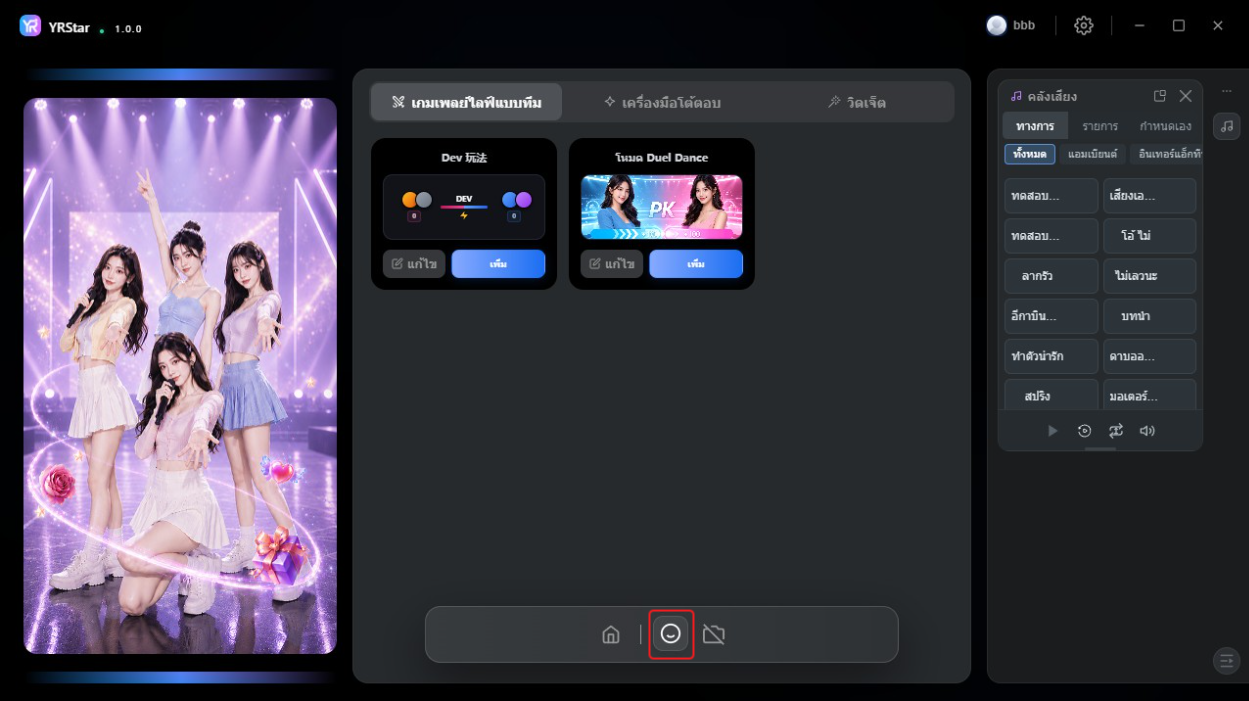
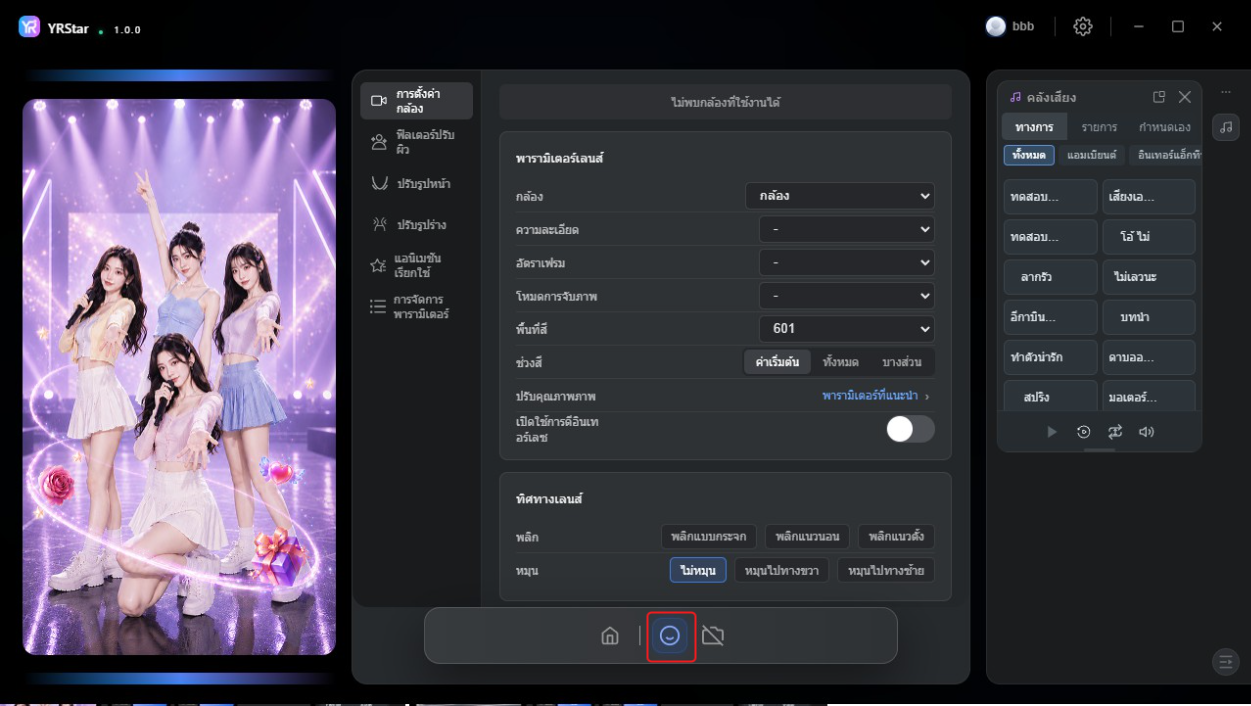
4.2 ไอคอนที่ 2 – ตั้งค่าความสวยงาม (แต่งหน้า)
คลิกเพื่อเข้าหรือออกจากหน้าตั้งค่าความสวยงาม
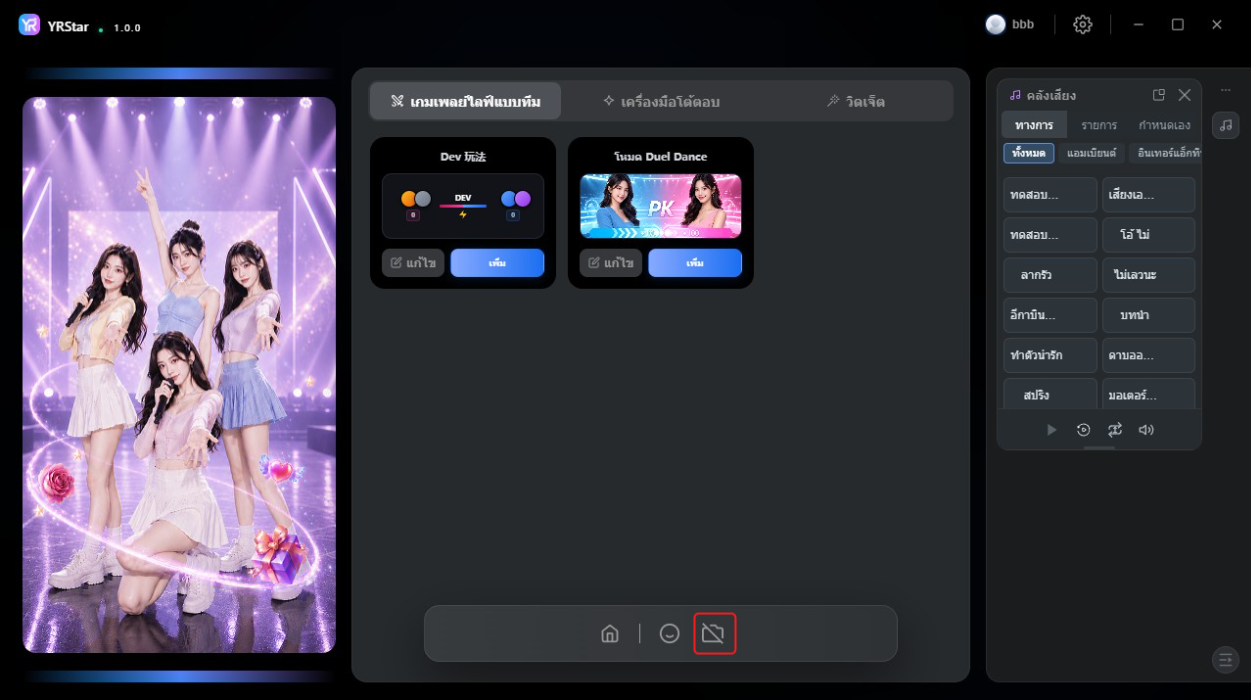
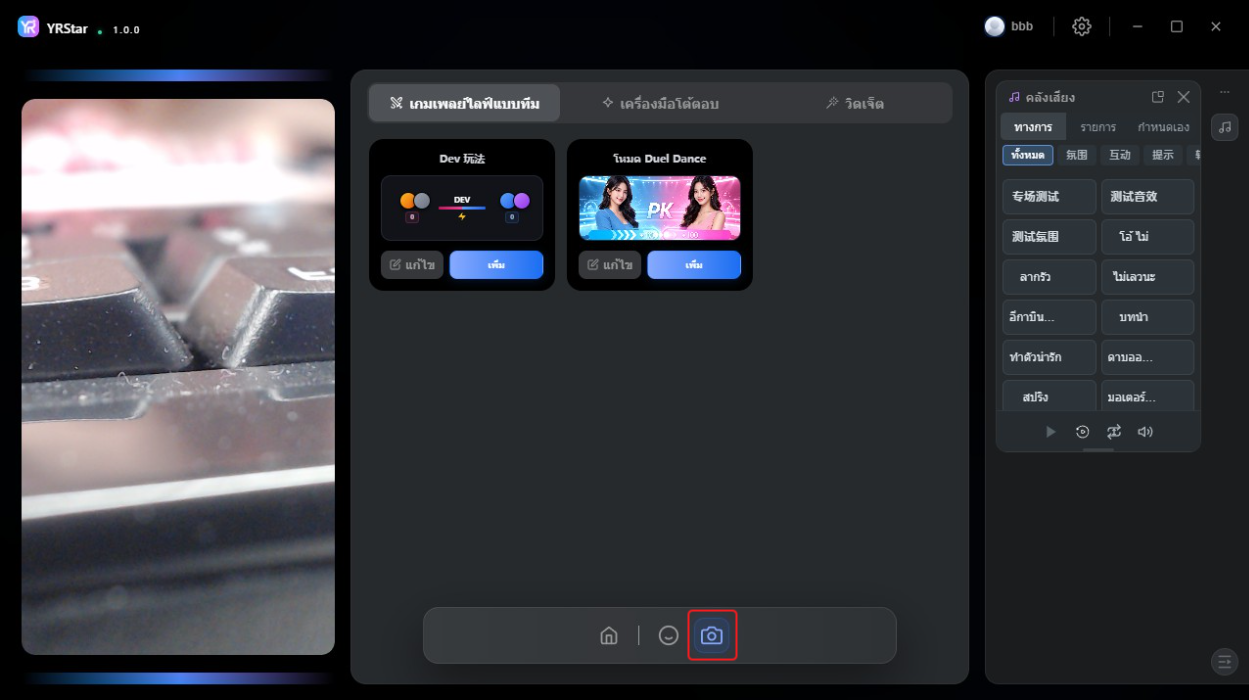
4.3 ไอคอนที่ 3 – เปิด / ปิดกล้อง
คลิกเพื่อเปิดหรือปิดกล้อง